控制面板
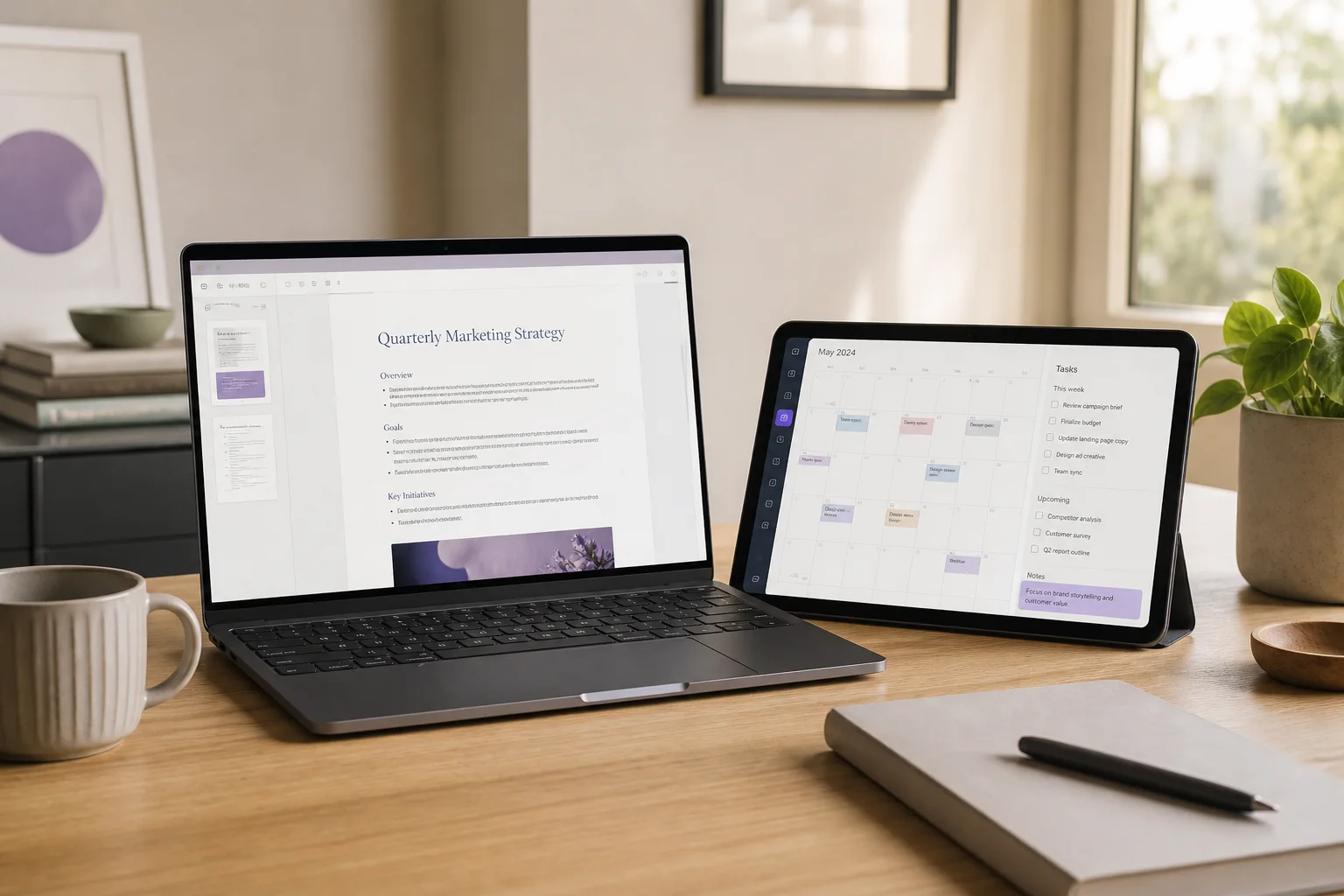
从平板电脑快速执行常用操作。
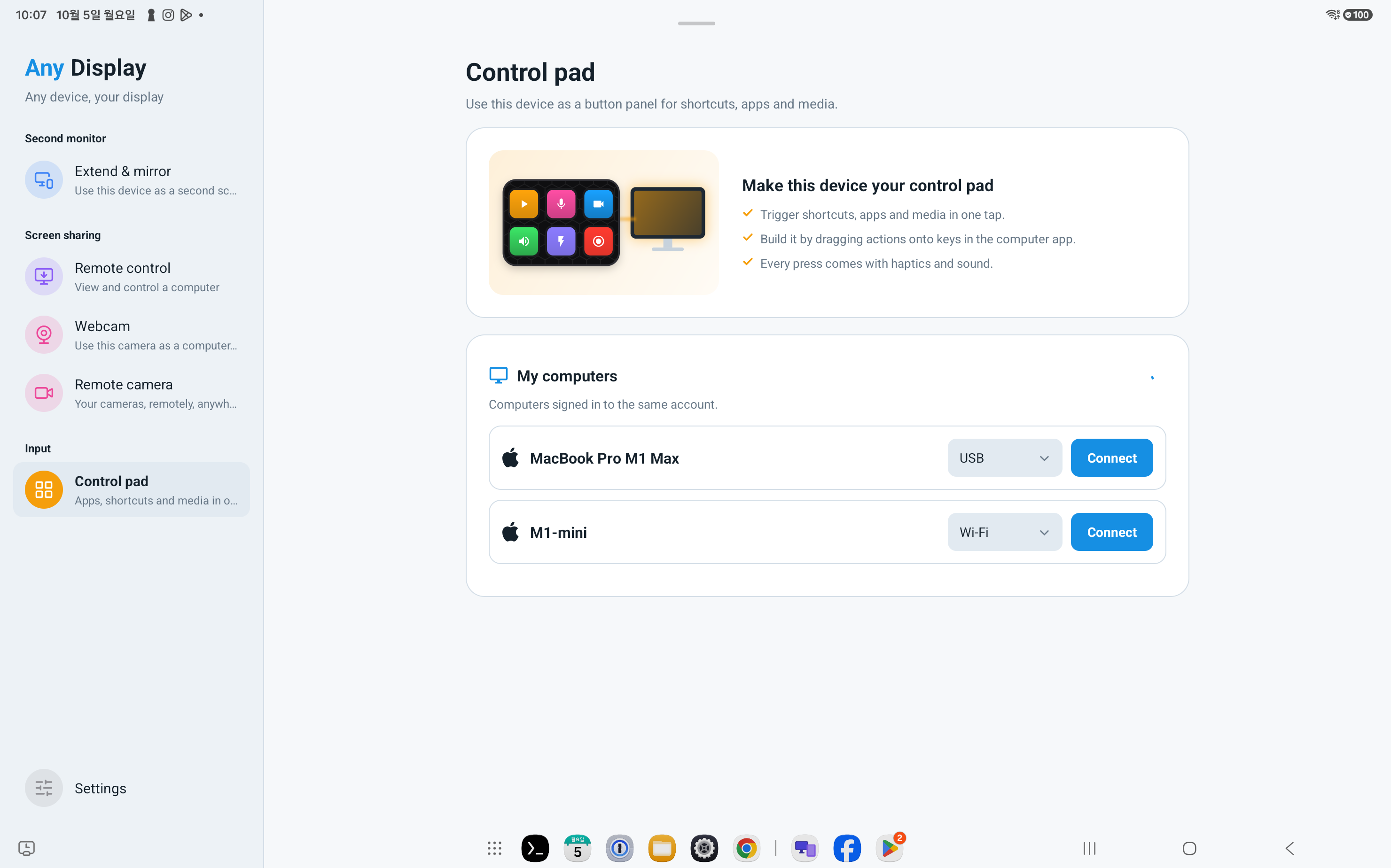
Any Display 1.6.0 新增的控制面板可将已连接的平板电脑变成快捷操作面板。将媒体、麦克风、音频和网页快捷方式放在同一屏幕,并在桌面应用中按工作需要整理。
在我的设备上开始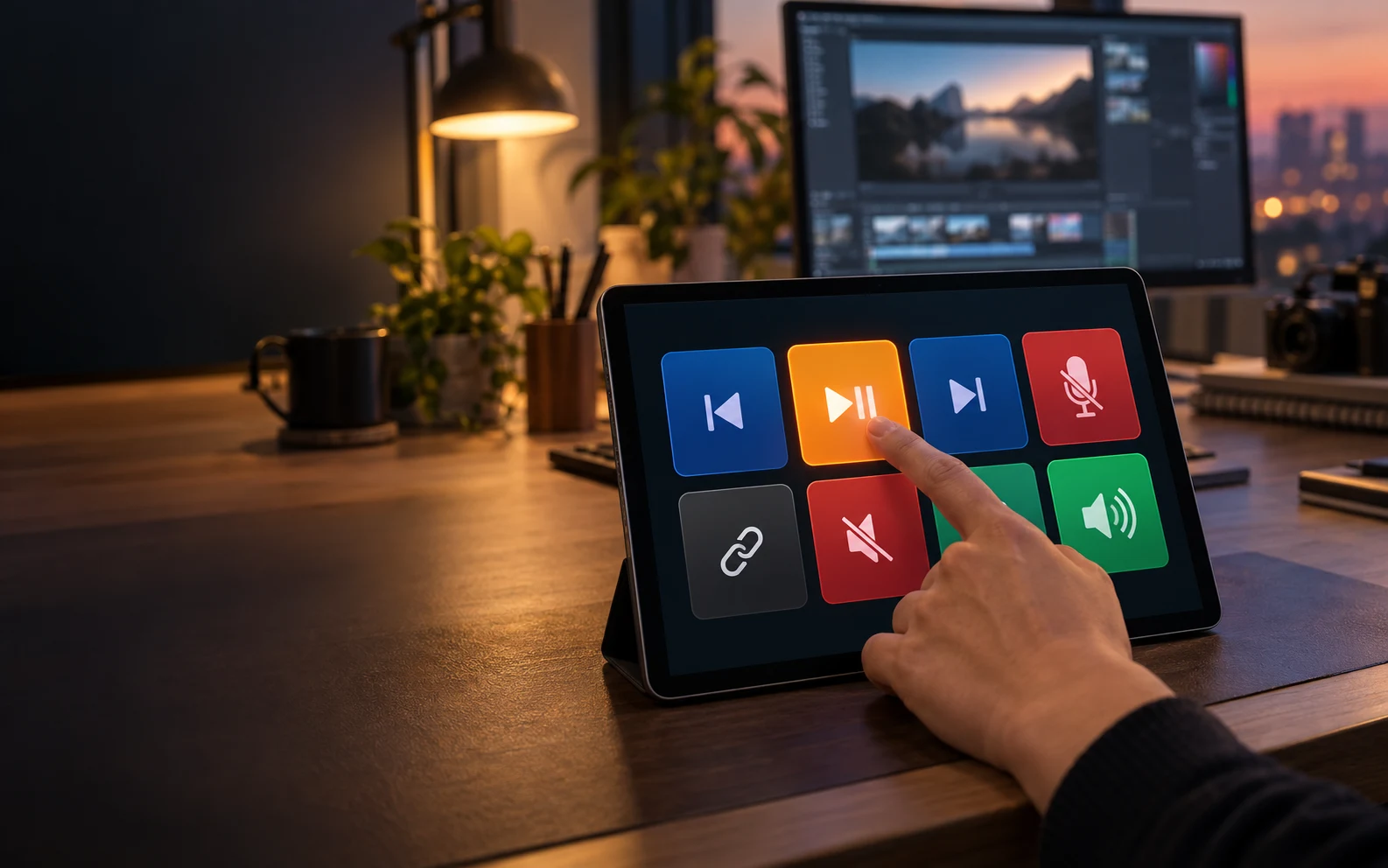 Any Display · 控制面板
控制面板
功能一目了然。
无需理解设置名称或技术术语,先看实际能完成什么。
网页快捷方式和热键集中在一屏
按不同工作创建配置文件和页面
使用指南
控制面板
Any Display 1.6.0 新增的控制面板可将已连接的平板电脑变成快捷操作面板。将媒体、麦克风、音频和网页快捷方式放在同一屏幕,并在桌面应用中按工作需要整理。
- 01
登录同一账户
在电脑和移动设备打开 Settings → Sign in,使用 Google、Apple、Microsoft 或邮箱登录。首次启动可直接从登录界面继续。两端使用相同登录方式和账户,确认账户名称与权限。其他账户的设备可能不显示。先完成试用或许可证提示,再连接。
- 02
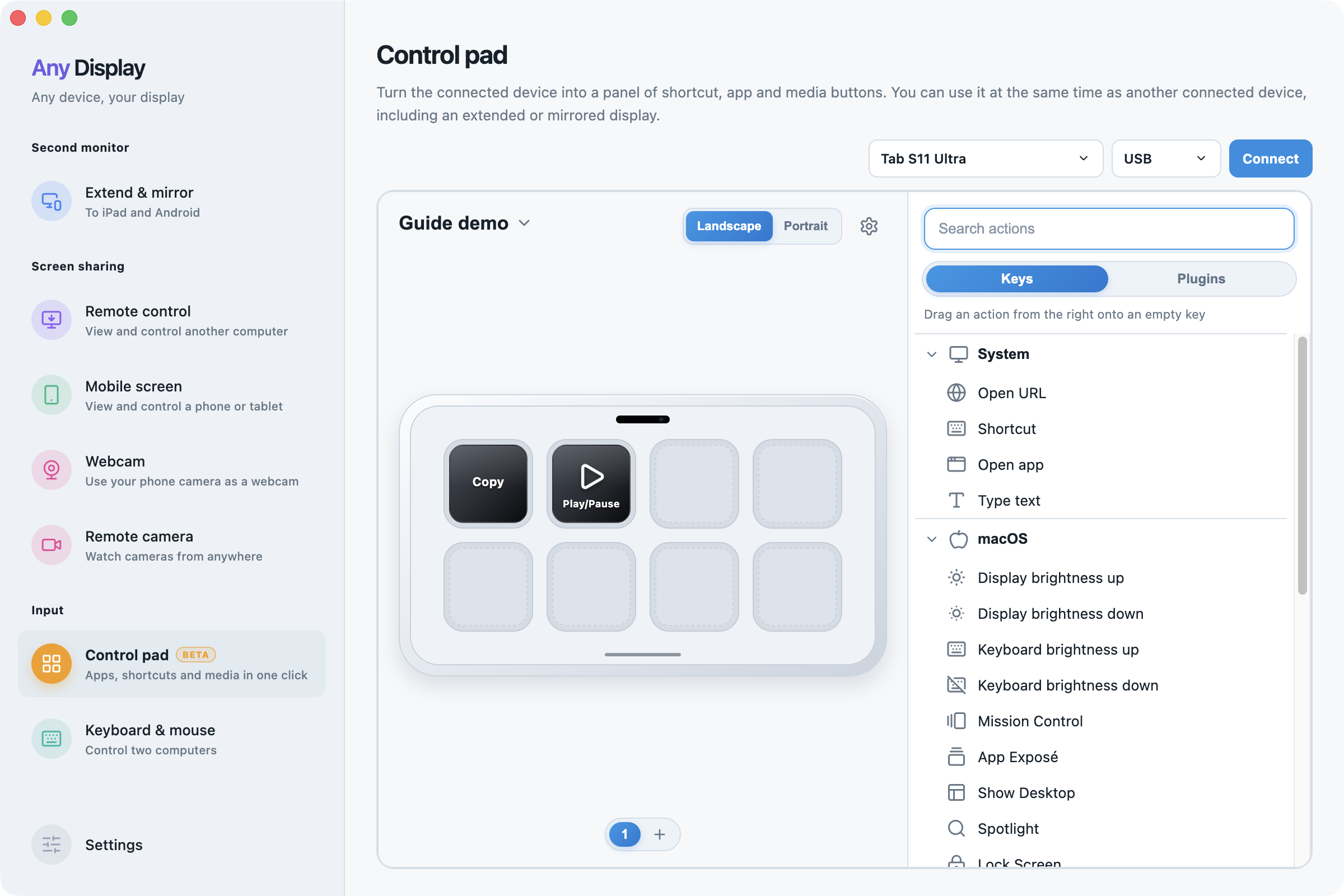
创建配置
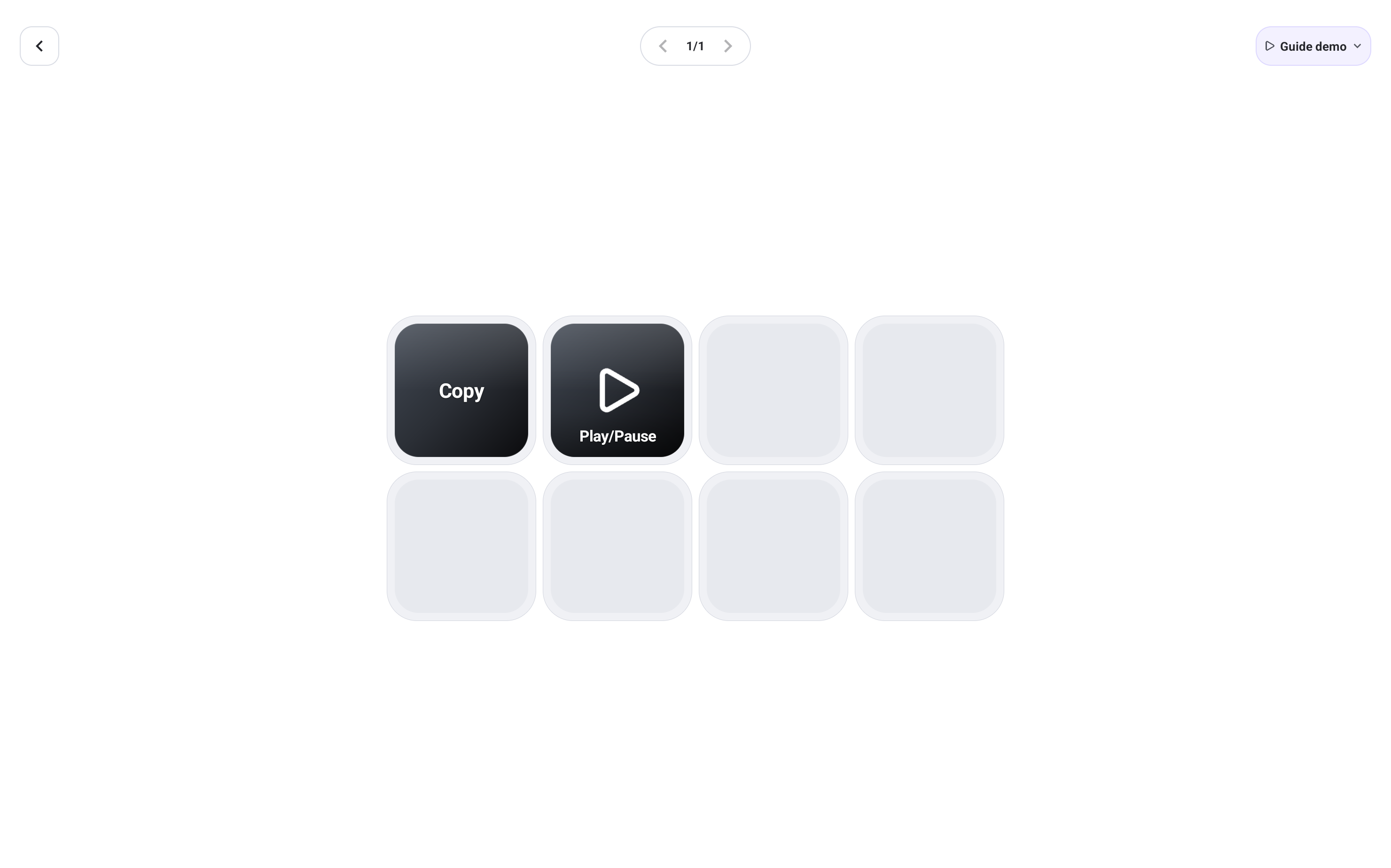
电脑打开 Control pad,点击配置名称 → Add profile,输入 Guide demo 并点 OK。自行保存的名称和标签不会随界面语言翻译。
创建配置 · macOS · English - 03
设置按键动作
点击空按键,在 Keys → Search actions 搜索并指定动作,也可拖到空按键上。Label 仅是显示名称,需要另外确认实际动作。
- 04
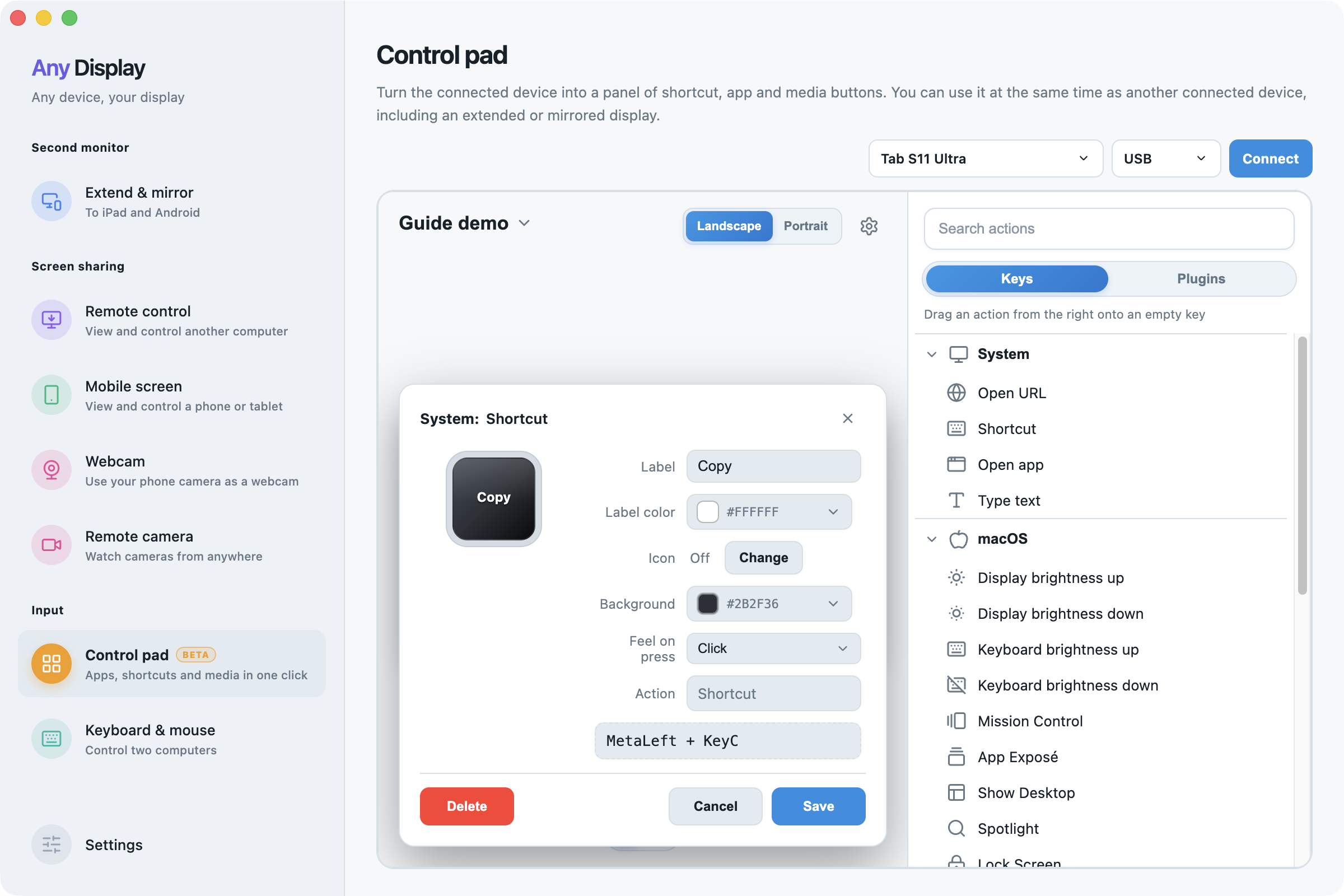
设置 Copy
Shortcut 的 Label 输入 Copy,Mac 录入 Command+C,Windows 录入 Control+C。Mac 示例为 MetaLeft + KeyC。确认组合后点 Save。
设置 Copy · macOS · English - 05
播放与外观
给另一个按键指定 Play/Pause,检查 Media & volume → Command 后 Save。用 Change icon、Background、Label color 等调整外观。
- 06
布局和反馈
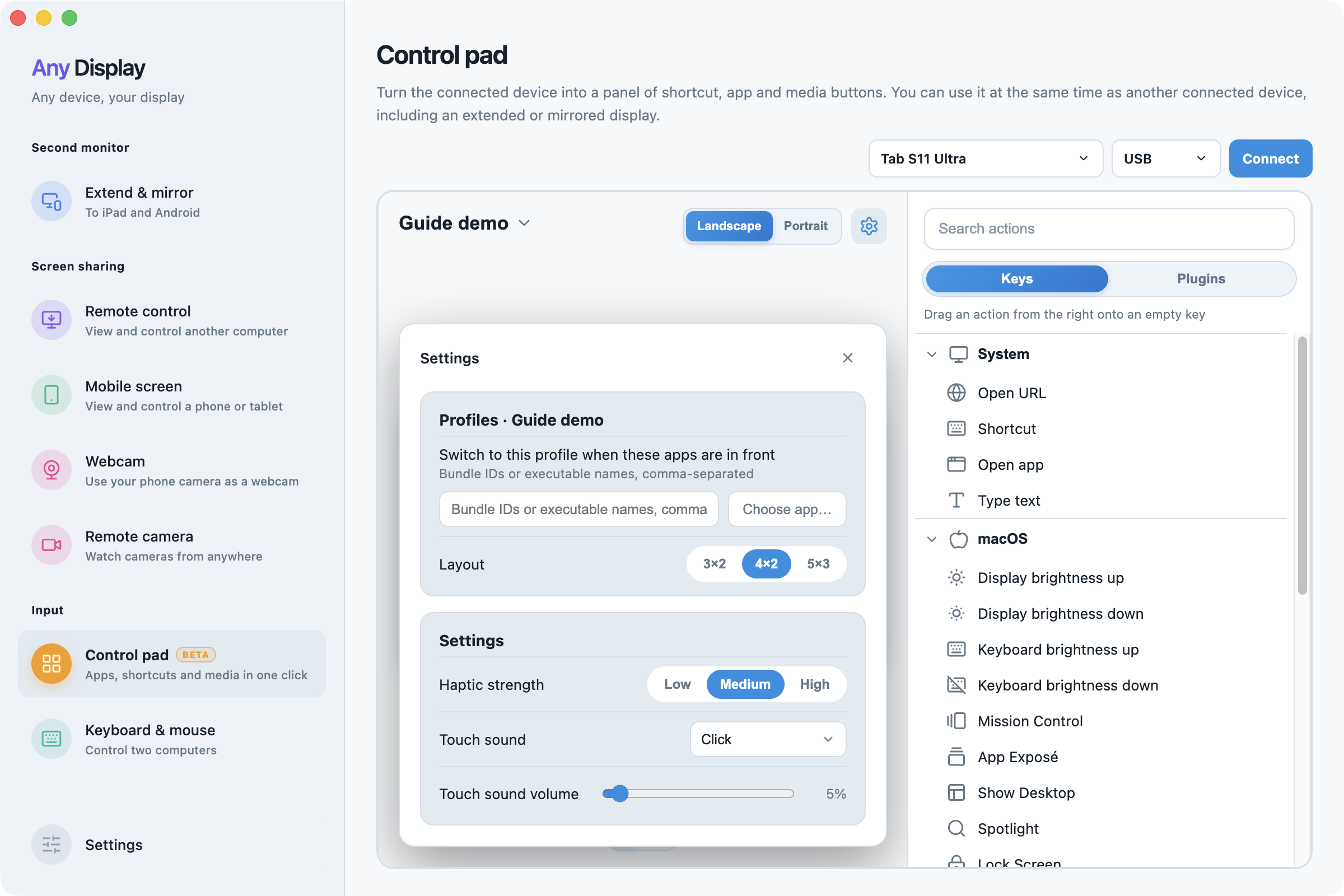
Settings → Layout 选择网格,缩小前确认按键删除提示。检查 Landscape、Portrait、Add page、Haptic strength、Touch sound 和音量。振动取决于设备。
布局和反馈 · macOS · English - 07
- 08
验证并断开
电脑文档选中文字,按平板 Copy 后粘贴验证,再用音乐测试 Play/Pause。快捷键发送到当前应用。检查页面箭头并用 Back 或 Disconnect 结束。
- 09
配置、页面与布局
配置支持添加、重命名、删除和设为默认。在设置中选择自动切换的应用,或输入逗号分隔的包标识和可执行文件名。自定义名称不会随语言翻译。选择横向或纵向并管理页面,布局提供3×2、4×2、5×3。缩小布局可能删除范围外按钮,请确认警告。
- 10
动作与字段
快捷键记录真实组合;打开应用选择已安装应用;网址填写地址;文本填写要输入的内容,执行时发送到当前焦点。媒体包括播放、前后曲、音量、扬声器和麦克风静音。macOS 提供屏幕与键盘亮度、Mission Control、App Exposé、显示桌面、Spotlight、锁屏、截图和录屏,实际取决于系统与硬件。多个动作设置顺序及毫秒延迟,不能再次嵌套多个动作。
- 11
OBS插件设置
安装OBS插件后,在插件详情中打开设置。地址、端口、密码应与OBS的WebSocket服务器设置一致。启用连接,检查状态和场景数后使用插件按钮。直播、录制和麦克风状态提醒也在这里配置。
- 12
插件与外观
在详情页安装插件,添加到控制面板后会在当前配置中添加应用启动按钮,并创建专用控制配置。插件所属按钮不能像普通按钮一样编辑。移除插件也会删除相关配置和按钮。普通按钮可选择内置图标、应用图标或PNG,设置背景和标签颜色,内置图标还可改色。扬声器和麦克风静音可分别设置开关状态图标。复制粘贴后检查动作并保存。
- 13
触感与触摸音
按钮触感可选点击、切换、翻页、按住、柔和或无。设置中可选弱、中、强,实际震动取决于设备支持。选择触摸音或无并调节音量,选择声音时会播放预览。通话时确认声音不会被麦克风录入。
查看其他功能。


从平板电脑快速执行常用操作。
免费下载