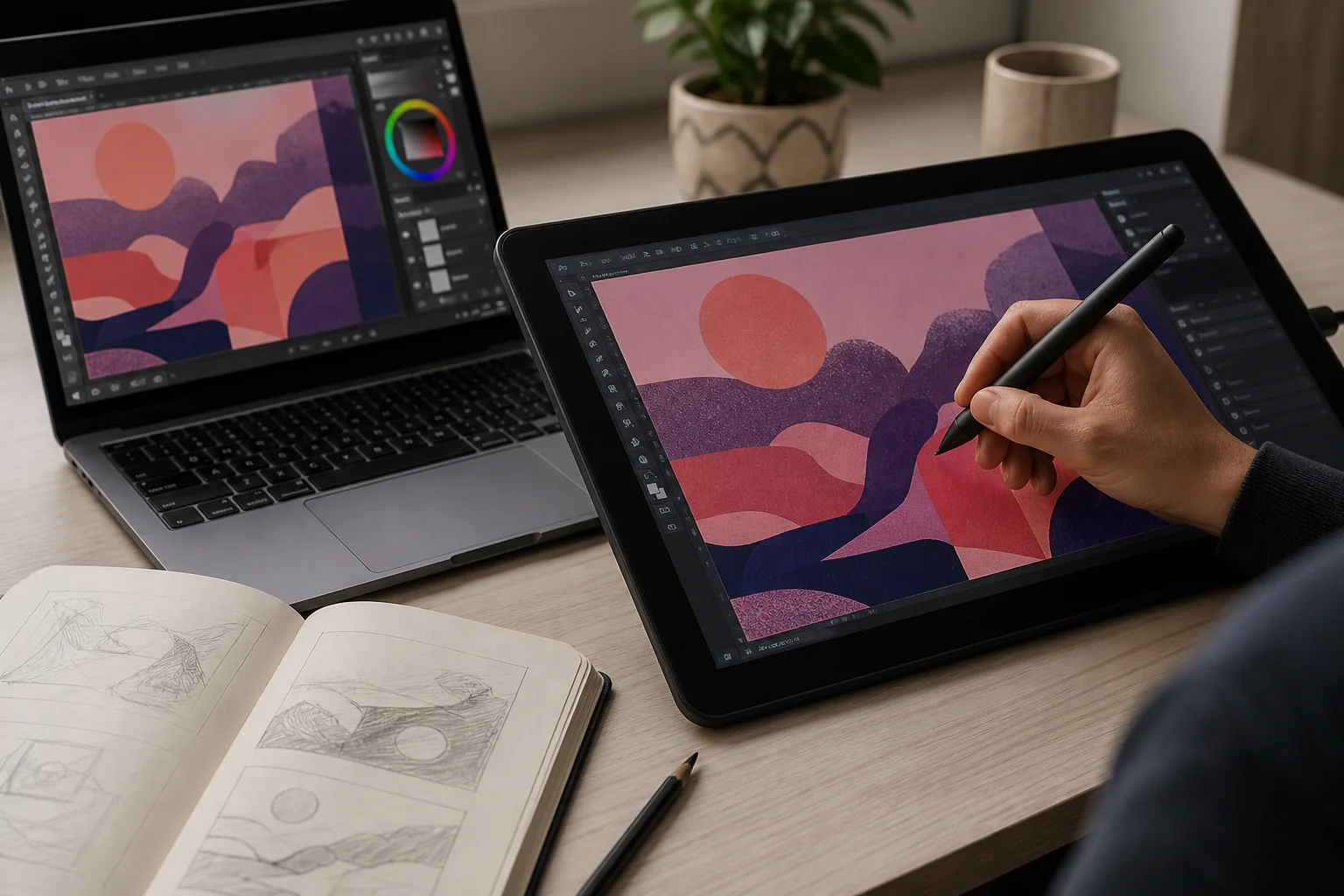
 Any Display · 绘图板
绘图板
功能一目了然。
无需理解设置名称或技术术语,先看实际能完成什么。
支持Windows Ink绘图应用
绘画时减少手掌误触
使用指南
绘图板
把Apple Pencil和S Pen输入发送到Mac或Windows绘图应用。在已有平板上绘画、书写和签名。
- 01
登录同一账户
在电脑和移动设备打开 Settings → Sign in,使用 Google、Apple、Microsoft 或邮箱登录。首次启动可直接从登录界面继续。两端使用相同登录方式和账户,确认账户名称与权限。其他账户的设备可能不显示。先完成试用或许可证提示,再连接。
- 02
- 03
- 04
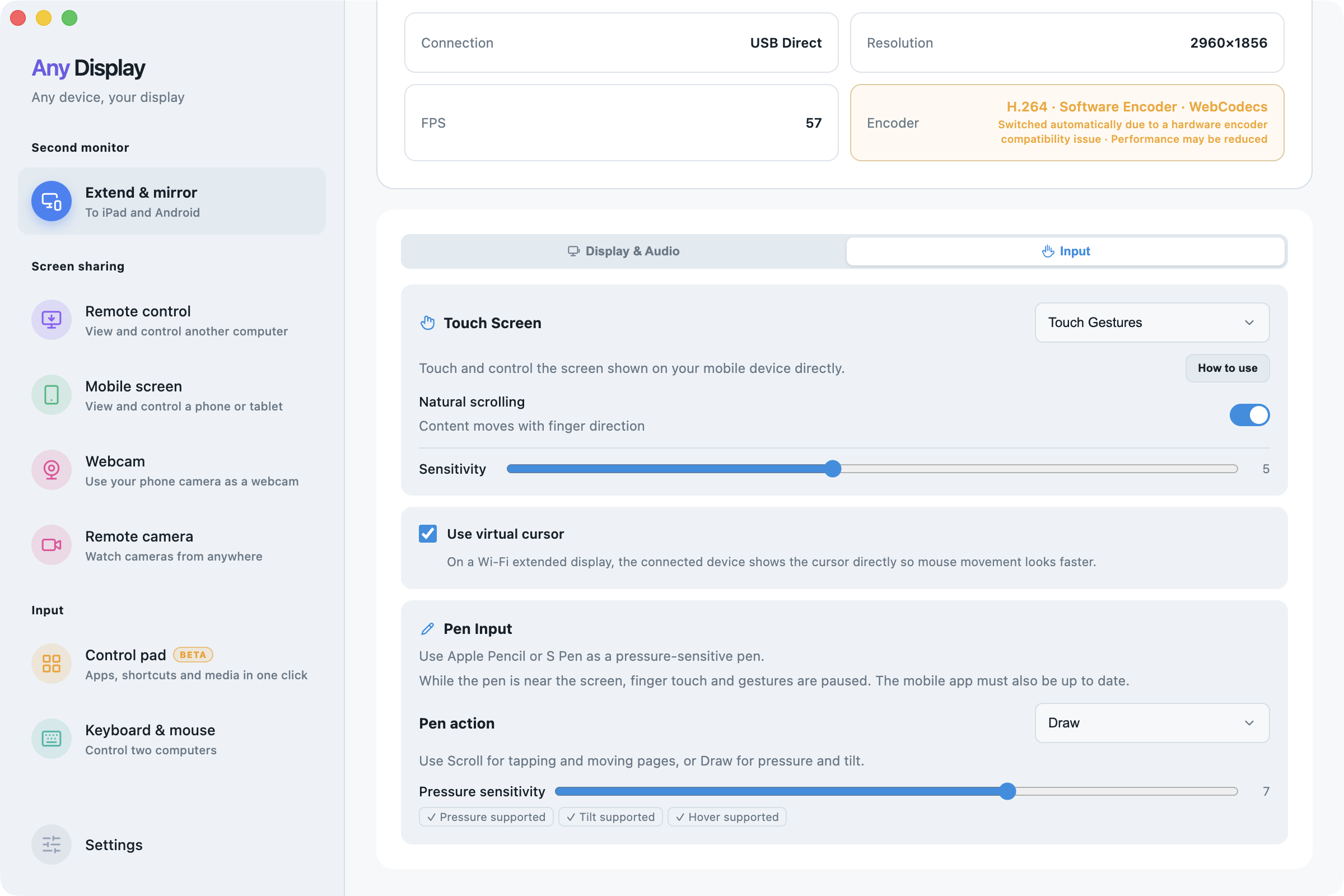
笔输入
Input → Pen Input → Pen action → Draw / Scroll
支持的 Apple Pencil 或 S Pen 可传递压力。Mac 可选择滚动或绘画,并调整压力灵敏度。笔靠近屏幕时会暂停手指操作,减少手掌误触。Windows 绘画应用还需检查 Windows Ink。以连接后的笔状态确认实际支持能力。
笔输入 · macOS · English - 05
另一台电脑与结束
Extend & mirror · Remote control · Disconnect
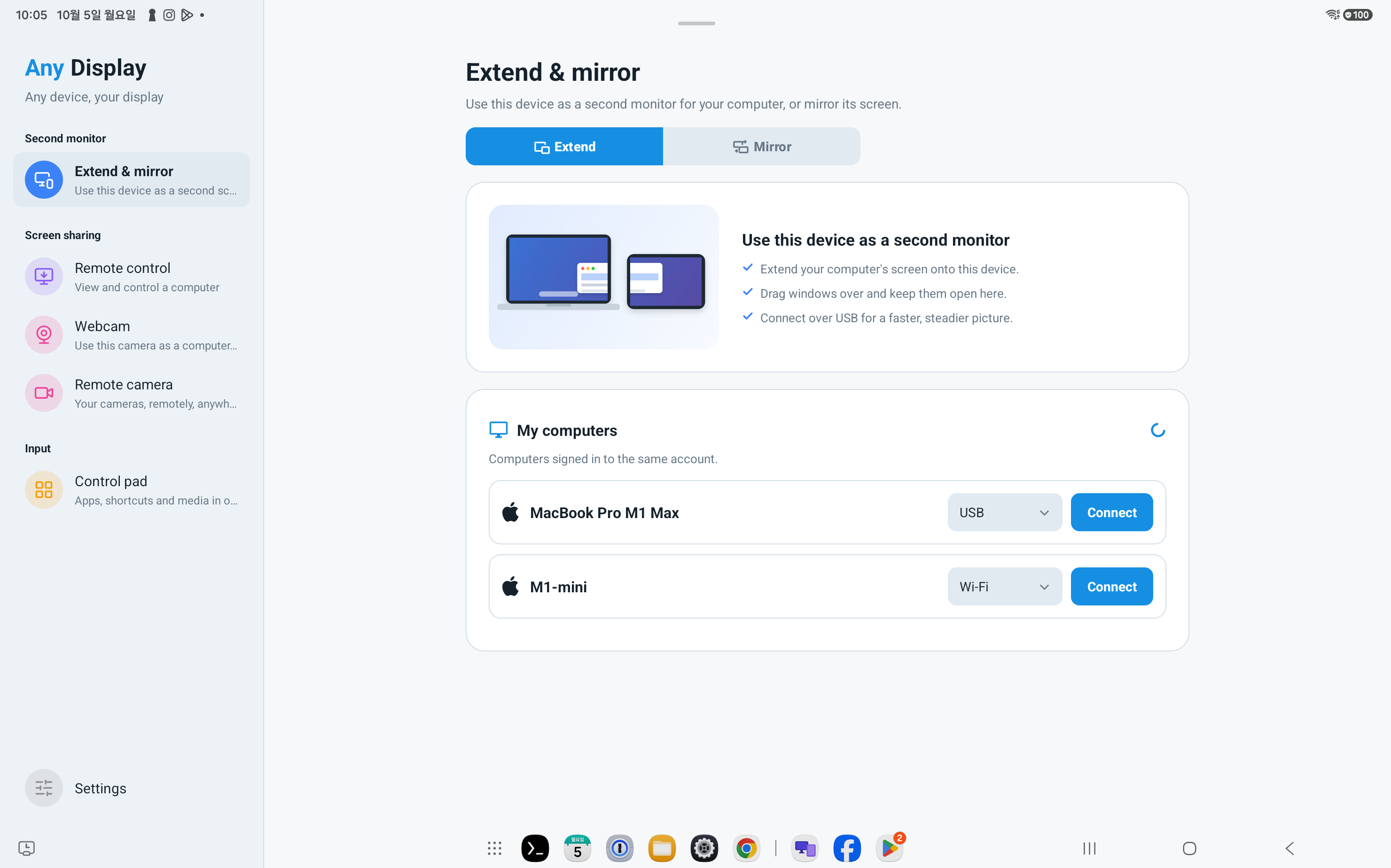
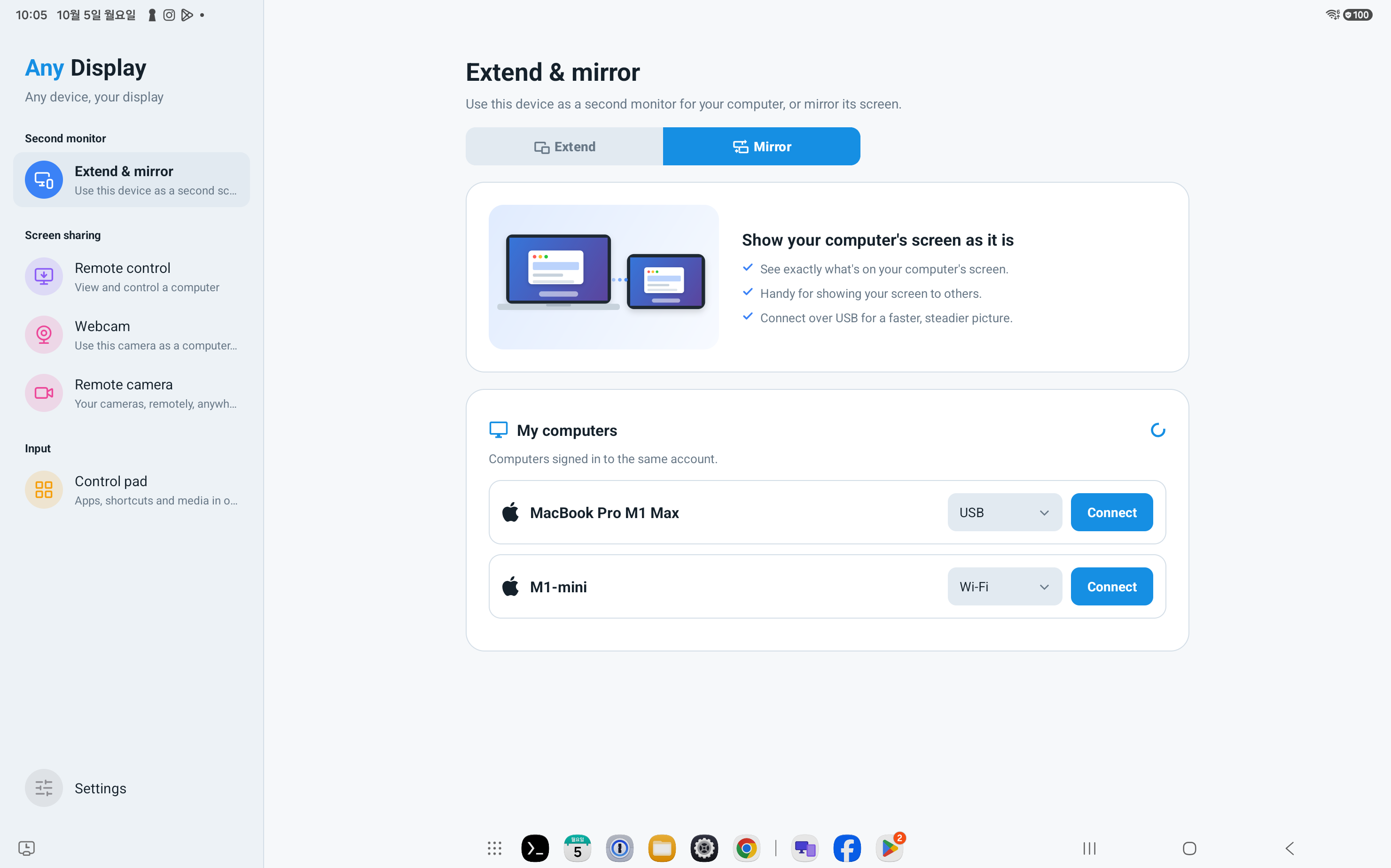
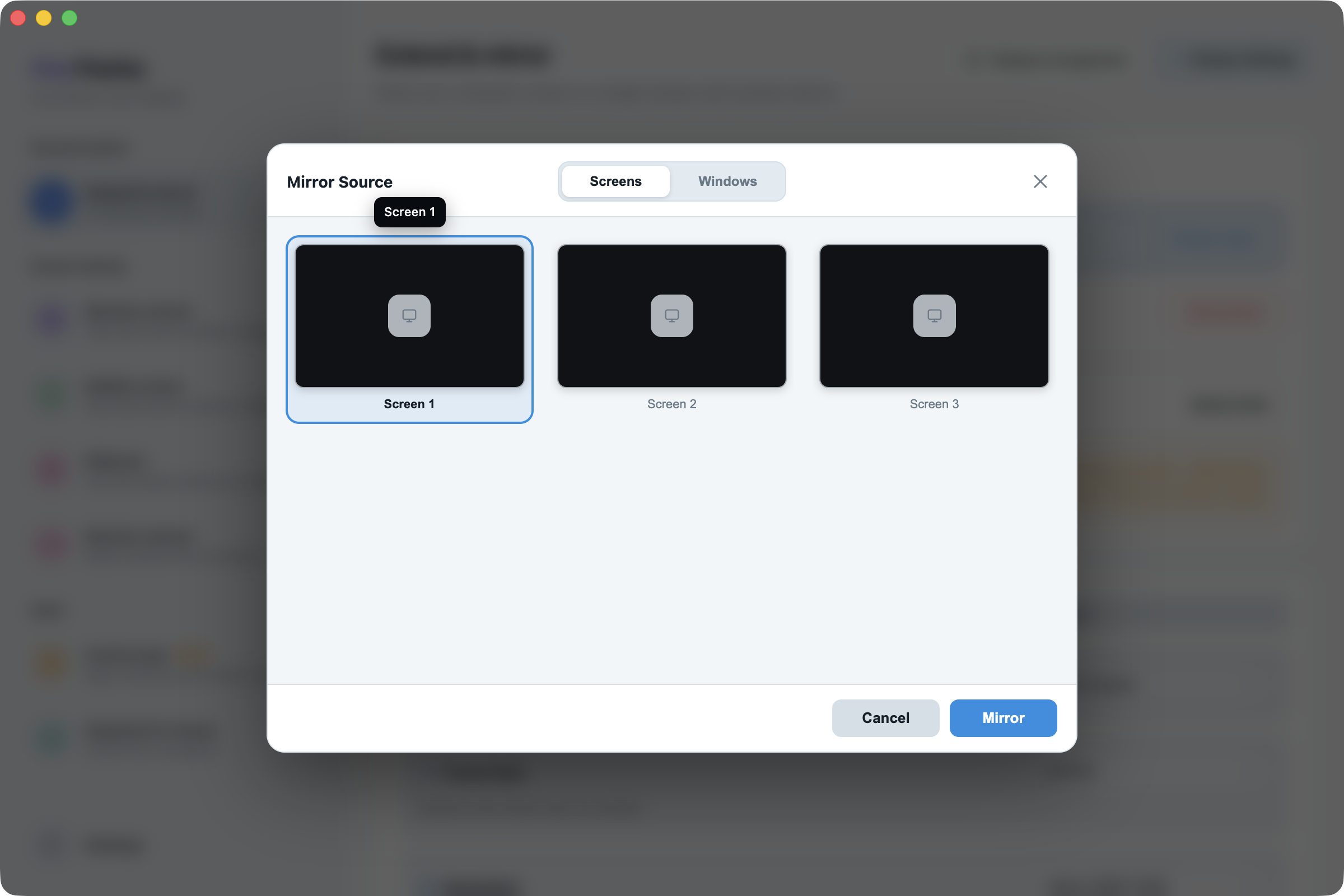
PC · Mac 区域可把另一台电脑作为副屏。两端打开应用,选择目标并在对方接受请求。要查看对方已有画面,应使用其他电脑屏幕菜单。完成后断开。未发现设备先查网络、线缆和授权;黑屏查屏幕录制权限;不能操作查辅助功能权限。
查看其他功能。



把平板电脑变成绘图板。
免费下载