Any Display
所有功能,
合而为一。
扩展屏幕、远程控制、共享键鼠、移动网络摄像头和手机控制。
用Any Display释放现有设备的更多可能。
Mac · Windows · iPad · iPhone · Android
Any Display
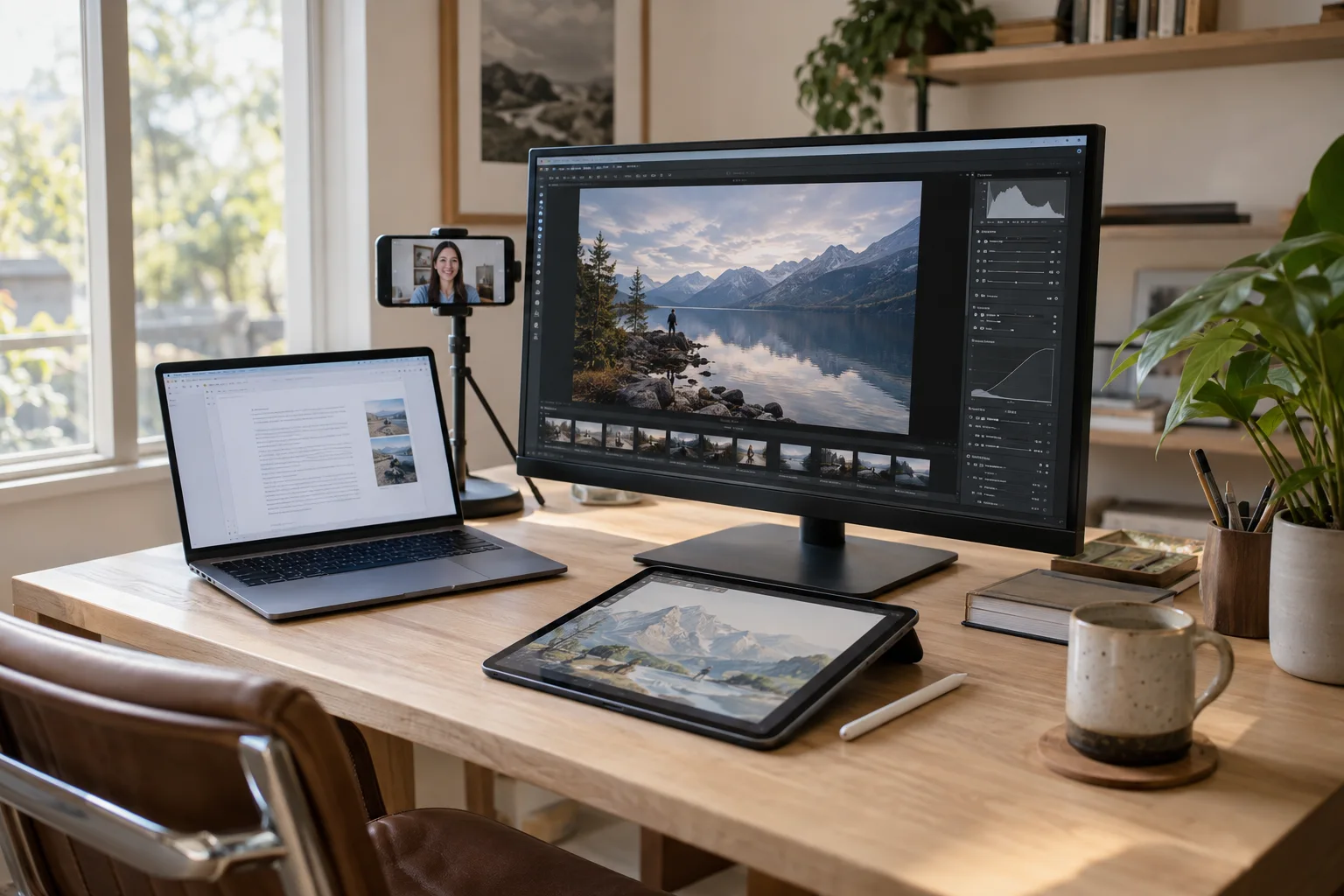
工作、创作、娱乐,一应俱全。
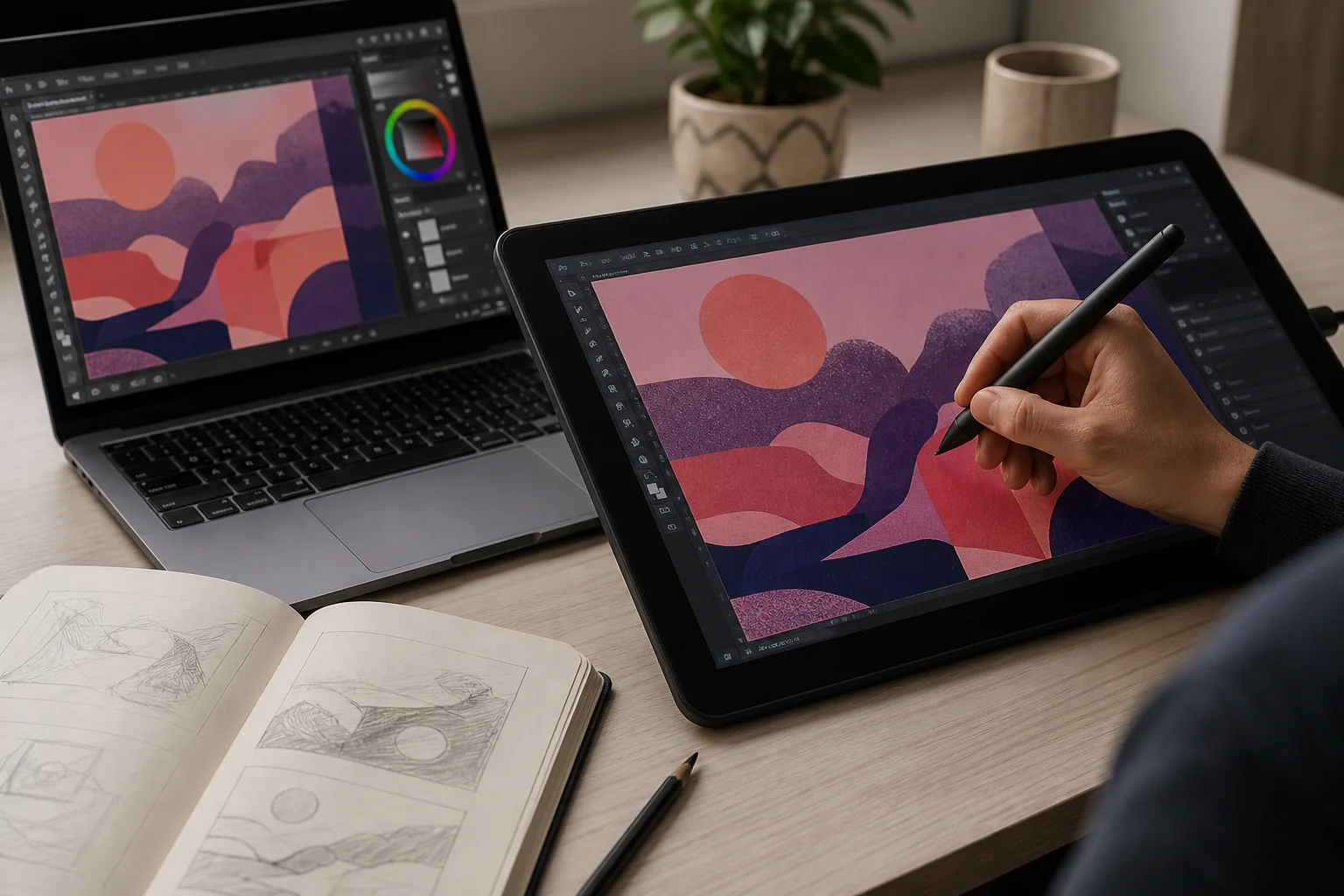
副屏、绘图板、网络摄像头、控制面板、电脑互联和手机控制。随时为设备赋予新的用途。 通过远程摄像头查看家中和办公室。

手机镜像与控制
放下手机,
在电脑上继续。
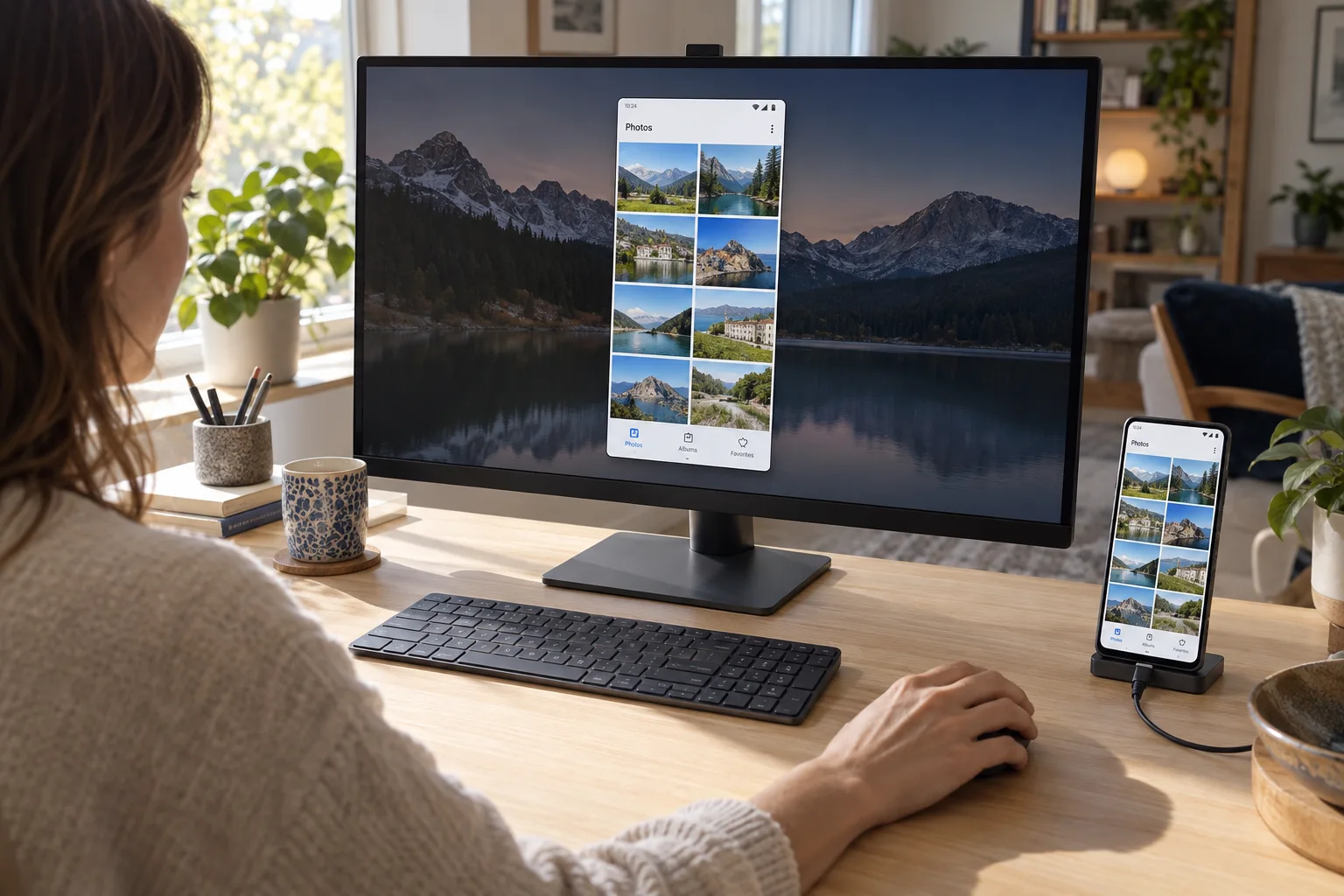
在电脑上放大手机画面,用鼠标键盘操作。Android通过USB连接;iPhone控制需在Mac上设置Bluetooth。
- Android USB画面与键鼠操作
- iPhone控制:Mac+Bluetooth和辅助触控
- 在大屏幕上使用手机应用

远程控制
用手机,
也能直接操作电脑。
不在桌前也能操作 Mac 和 Windows。可以用 iPhone、iPad、Android,也可以用另一台电脑,在同一 Wi-Fi 或在外面都能连接。
用手机或平板
点哪里就操作哪里,双指放大后小字也能准确点到。需要精细操作时,可切换到鼠标模式并使用键盘。
用另一台电脑
在窗口中打开对方电脑的画面,用键盘和鼠标直接操作。分辨率和画质可以分别选择,还能远程解锁 Windows 锁屏。
在家或在外
同一 Wi-Fi 或 USB 下直接连接;登录同一账户后,也能连接其他网络中的自己的电脑。
所有显示器,
随你选择。
物理显示器
电脑连接的所有显示器都能查看。双屏、三屏也可以在连接中随时切换操作。
虚拟显示器
为你正在使用的设备创建专用的远程画面。电脑本身的显示器会关闭,旁人看不到你的屏幕。
快速、安全的连接技术
- H.265
两台设备都支持时,使用硬件 HEVC 以更少的数据传输同样的画质;否则自动改用 H.264。
- P2P
即使在外面连接,也通过 UDP 打洞让设备直接相连,视频不经过服务器。
- AES-256
远程连接的直接 UDP 路径对每个数据包进行 AES-256-GCM 加密,每次连接生成新密钥;备用路径使用 WebRTC 加密。
- 60 FPS
最高 60fps 传输;远程连接时会根据网络延迟调节码率,并重传丢失的数据包。
- 最高 5 倍双指缩放
- 触控与鼠标模式
- Esc、Ctrl、⌘、F1–F12 特殊键
- 选择显示器



远程摄像头
用现有设备
守护你的家。
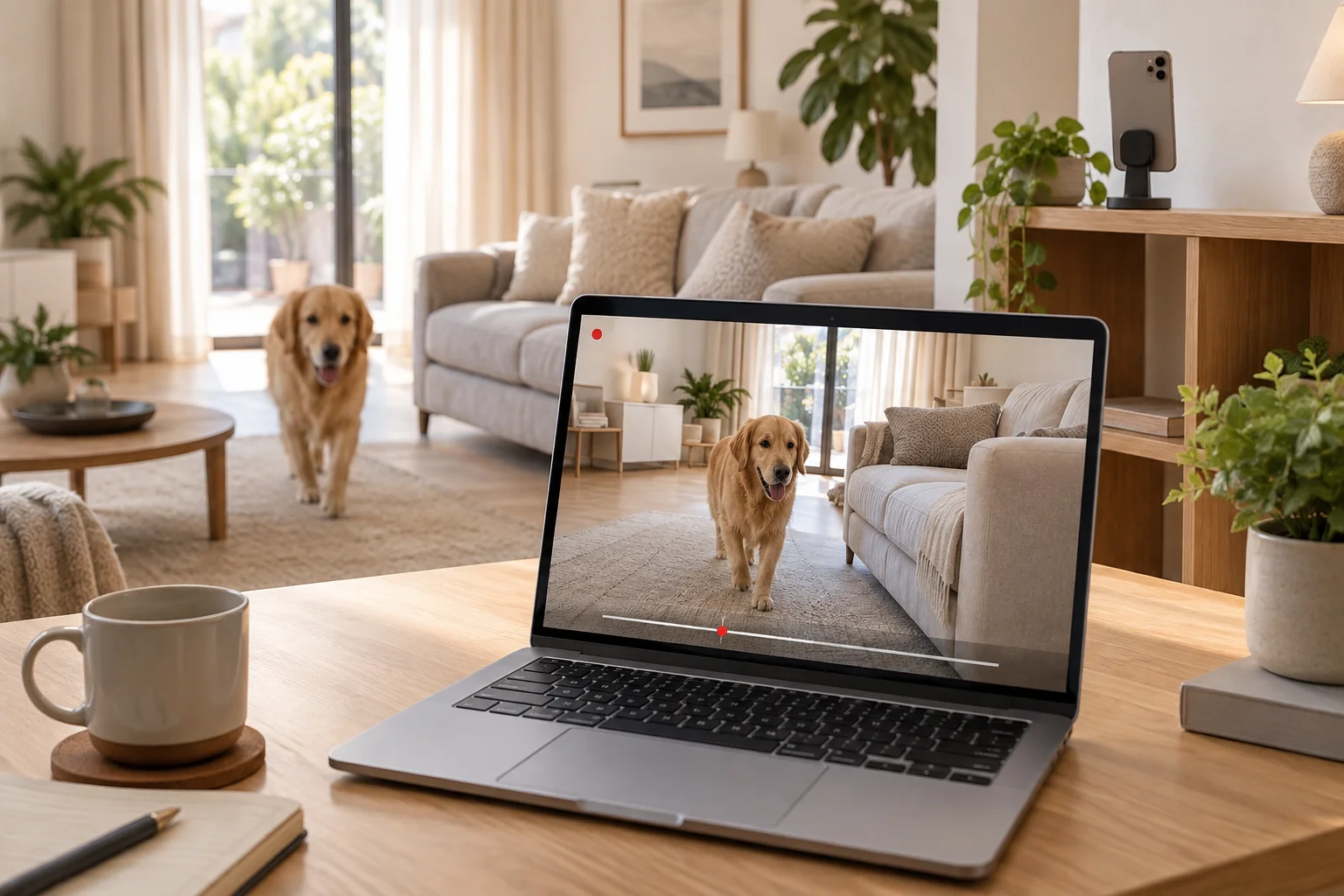
通过手机、平板或电脑摄像头,随时随地查看家中和办公室。在同一账户的设备上观看实时画面,并在观看端电脑上使用全天连续录像、预约录像和移动侦测录像,保存重要时刻。
了解更多 ›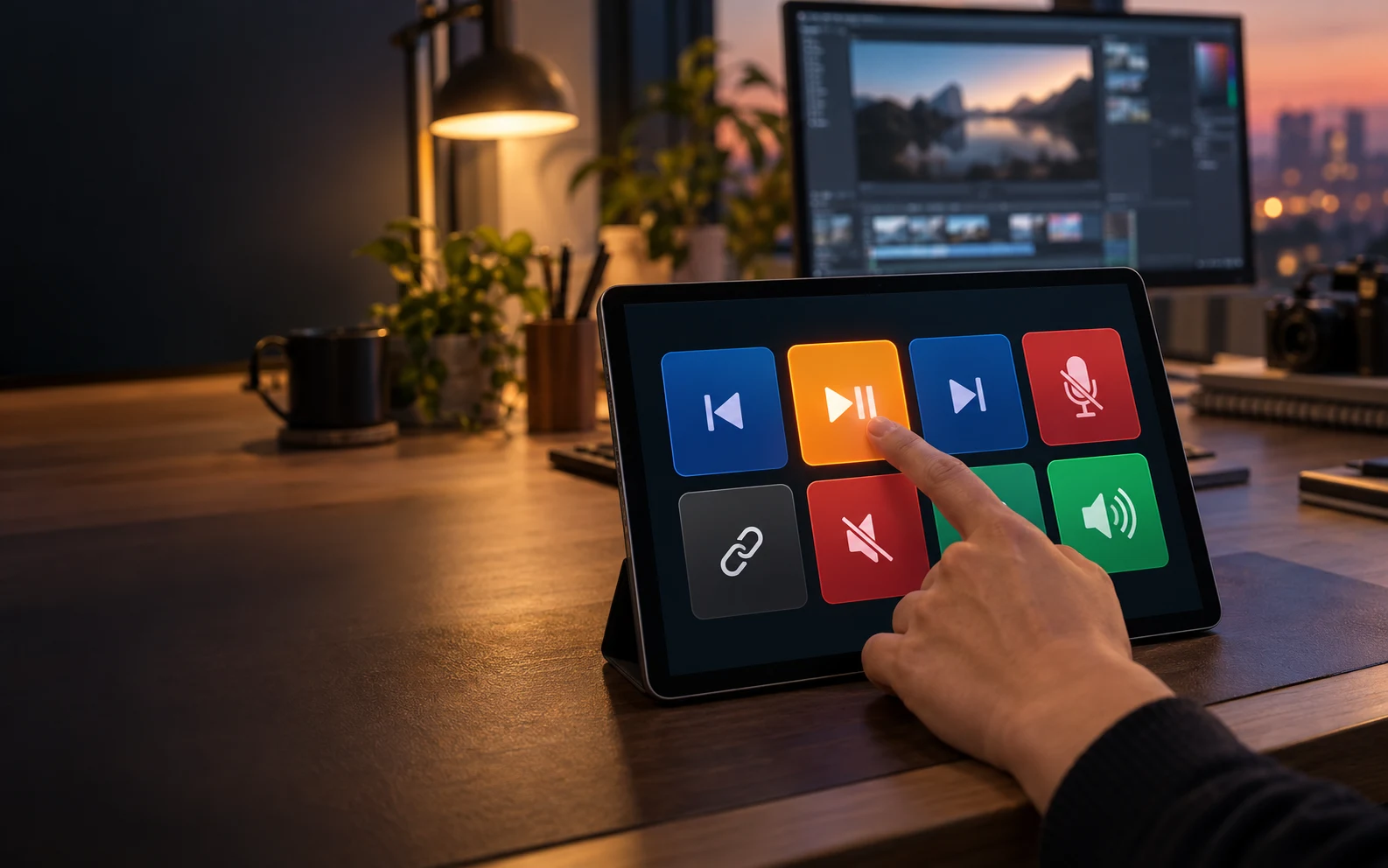
Real Performance
零延迟,无后期。
直接从屏幕捕获的未编辑画面。你所看到的就是实际延迟。
How It Works
三步搞定。
启动服务端应用
在Mac或Windows上运行Any Display,虚拟显示器将自动创建。
从平板连接
Wi-Fi自动发现或USB线缆。点一下即可连接。
开始扩展屏幕
扩展显示器出现在平板上。用触控操作,立即开始工作。
Pricing
一次付款,
持续使用。
所选方案
不限使用期限。
把平板、手机变成副屏
不自动续费,只需付款一次。
- 移动设备可无限同时连接
- 可同时连接1台电脑
- 控制面板8个按钮
- 将本机画面扩展或镜像到 iOS、Android
- USB和Wi-Fi连接
- 从连接的设备进行触控、键盘和鼠标操作
两台电脑与移动设备协同
不自动续费,只需付款一次。
- Basic的全部功能
- 移动设备可无限同时连接
- 可同时连接2台电脑
- 控制面板全部按钮 · 支持插件
- 将本机画面扩展或镜像到另一台 Mac、PC
- 远程控制(本地网络)
- 在本机上查看并控制 iOS、Android 画面(在 Windows 上,iOS 仅支持查看画面)
随时随地连接,输入也能扩展
不自动续费,只需付款一次。
- Pro的全部功能
- 移动设备可无限同时连接
- 可同时连接5台电脑
- 只发送单个窗口而非整个画面
- 远程控制(互联网)
- 在 Mac 与 PC 之间共享键盘和鼠标
- 将手机摄像头用作网络摄像头(Windows 需要 Windows 11 22H2,内部版本 22621 或更高)
- 使用 Apple Pencil、S Pen 等手写笔
Get Started
扩展你的
工作空间。
先在应用中免费试用3天。
平板端
FAQ
常见问题
Any Display是免费的吗?
下载免费,应用内可在不提供付款信息的情况下免费试用全部 Premium 功能3天。继续使用时,可选择以 Yearly(每年自动续订)或 Lifetime(一次付费,永久使用)购买 Basic、Pro 或 Premium。
支持哪些设备?
服务端:macOS 12.3 及以上、Windows 10/11(64 位)。客户端:iOS/iPadOS 16 及以上、Android 9 及以上的平板电脑。华为 HarmonyOS 4.x 及以下的平板可使用下载页的中国专用版 APK;不支持 HarmonyOS NEXT(5.0 及以上)。以上为最低系统要求;新发布的操作系统版本可能无法立即保证兼容。升级前请查看最新支持信息。
如何连接?
在同一Wi-Fi网络下,应用会自动发现服务器。也可以通过USB线缆直接连接,获得更低延迟。无需额外硬件。
需要互联网连接吗?
不需要。它在本地网络(LAN)上运行,无需互联网。连接到同一Wi-Fi,或使用USB线缆 — USB无需任何网络即可工作。
延迟有多低?
Wi-Fi:局域网环境下延迟低于16ms。USB:延迟低于5ms。无线环境建议使用5GHz频段。USB提供最稳定、最低延迟的体验。