屏幕扩展与镜像
将 iPad 或 Android 设备作为另一块屏幕。依次设置连接、显示模式、声音、触控与笔输入。
- 1
连接与权限
在两端打开 Any Display。Wi-Fi 连接需要同一网络,在移动端选择电脑;USB 使用支持数据传输的线缆,并按需打开 Android USB 设置向导。Mac 的屏幕录制权限用于传送画面,辅助功能权限用于输入控制。未发现设备时检查设备上的授权提示。
- 2
扩展、镜像与共享目标
扩展建立独立工作区,可把窗口拖过屏幕边缘。镜像发送已有画面。通过更改来源选择屏幕或单个窗口,开始前核对内容。共享整个屏幕时,后来出现的其他窗口也可能被看到。
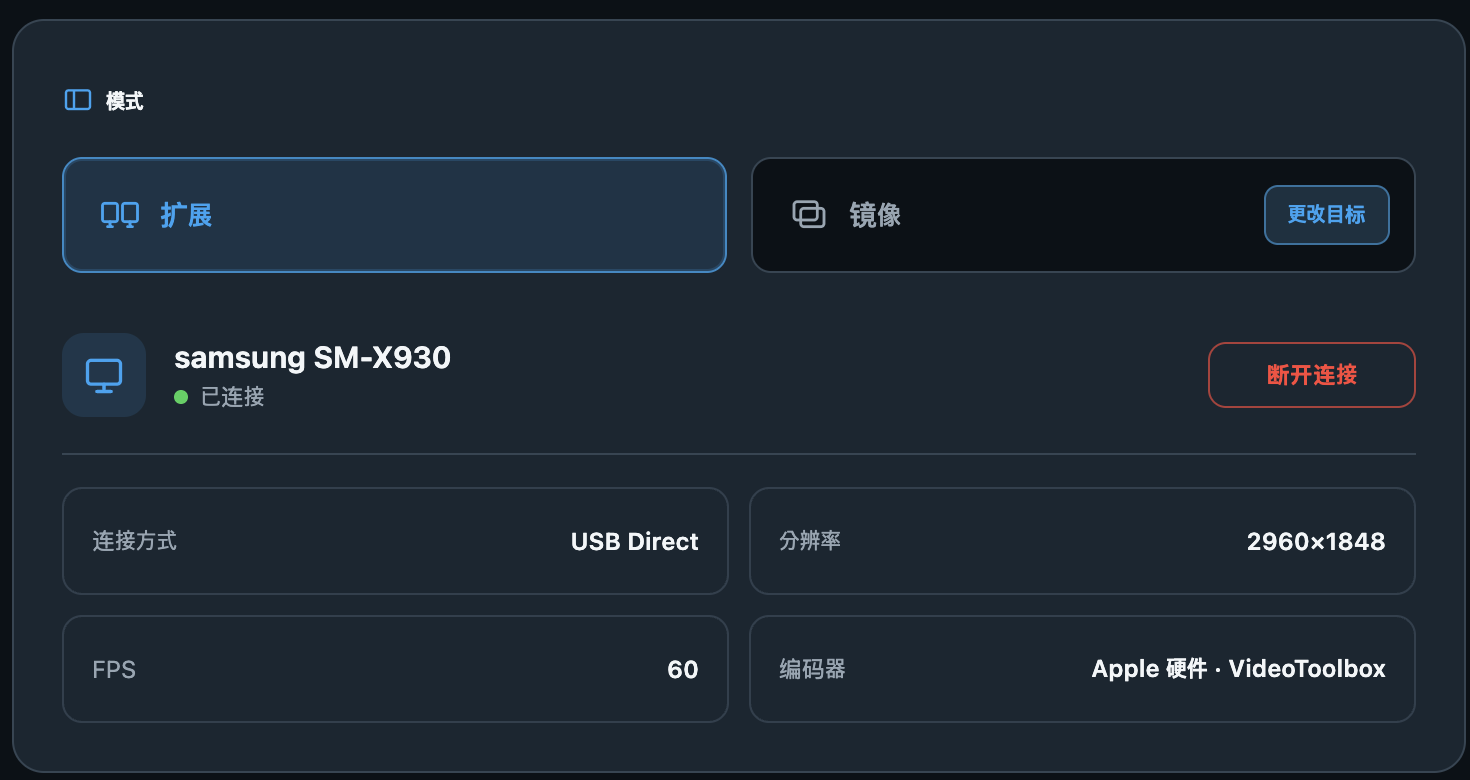
扩展、镜像与共享目标 · Any Display 1.6.2 - 3
布局、旋转与画质
按桌面实际位置设置显示器排列,鼠标通过相邻边缘移动。显示设置打开系统设置。自动旋转使扩展画面跟随设备方向;镜像保留源画面比例。高分辨率更清晰,也增加传输与处理负载。自动帧率在 60、45、30 FPS 间调整;固定选项按所选速度传输。卡顿时降低分辨率或 FPS。
编码器: 编码器把电脑画面变成传输视频。自动优先使用原生硬件,遇到问题时转到兼容模式;也可直接选择原生硬件或兼容模式(WebCodecs)。连接卡片显示实际方式。这与手机画面的视频解码器是不同设置。
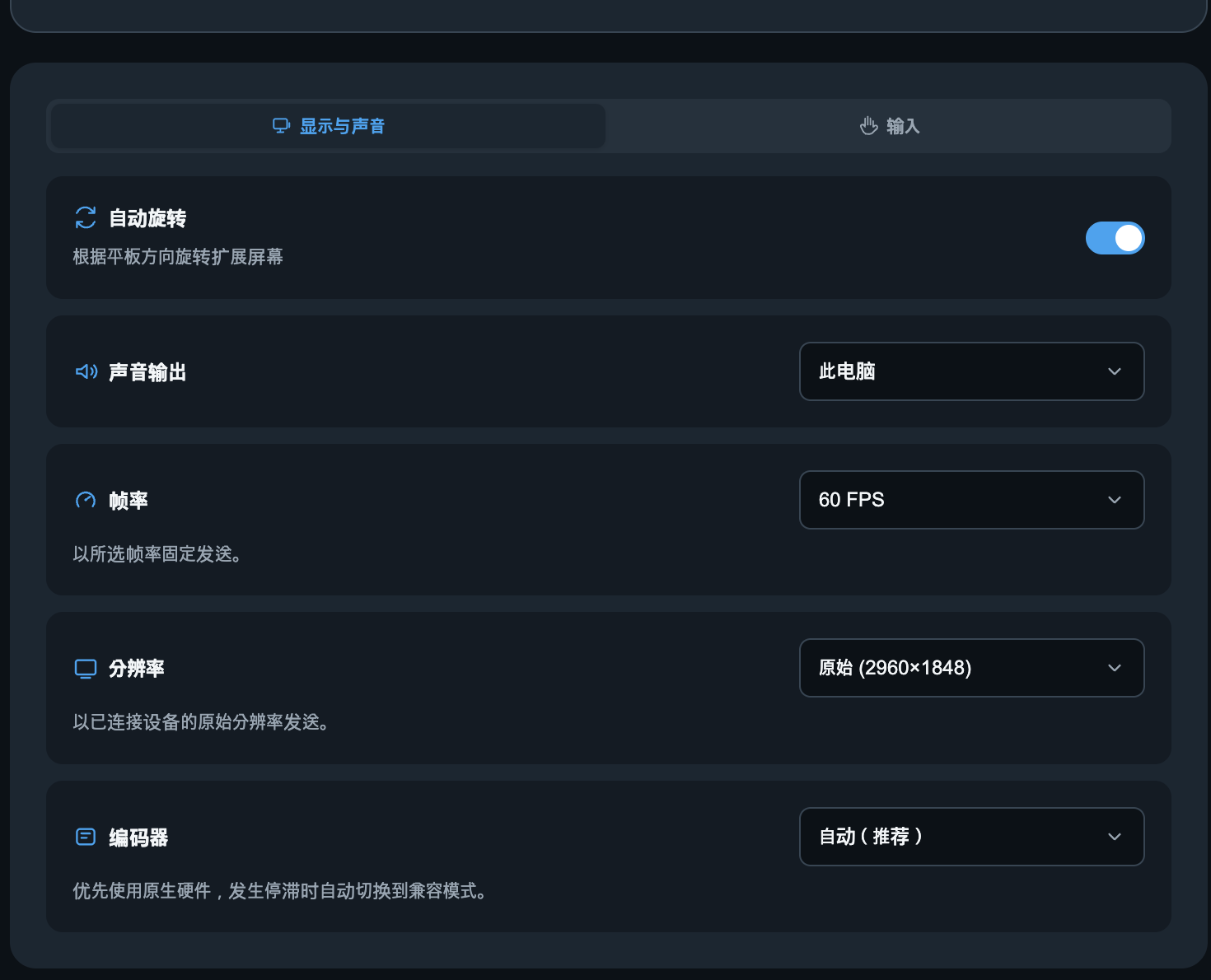
布局、旋转与画质 · Any Display 1.6.2 - 4
声音输出
在画面与声音中选择当前电脑或连接设备。后者把电脑声音传到设备。无声时核对输出位置、两端音量和声音状态提示。
- 5
触控与滚动
触控手势模式中,轻点为单击、双击为双击、单指拖动滚动、双击后拖动移动或选择、双指捏合缩放。触控板模式中,单指移动指针,双指拖动滚动,可控制电脑的所有屏幕。查看当前模式的操作说明,按习惯设置自然滚动及 1~10 的灵敏度。
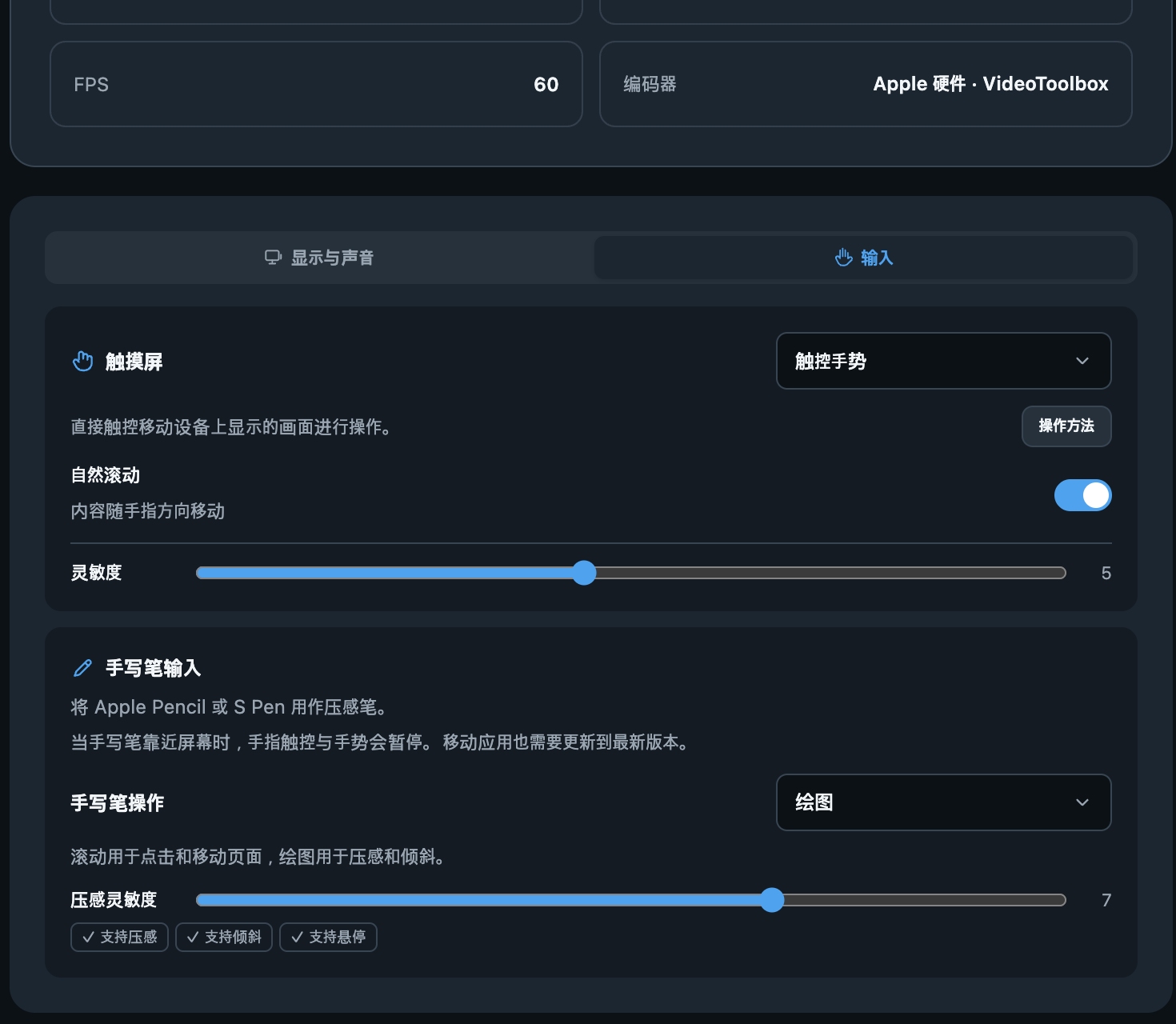
触控与滚动 · Any Display 1.6.2 - 6
笔输入
支持的 Apple Pencil 或 S Pen 可传递压力。Mac 可选择滚动或绘画,并调整压力灵敏度。笔靠近屏幕时会暂停手指操作,减少手掌误触。Windows 绘画应用还需检查 Windows Ink。以连接后的笔状态确认实际支持能力。
- 7
另一台电脑与结束
PC · Mac 区域可把另一台电脑作为副屏。两端打开应用,选择目标并在对方接受请求。要查看对方已有画面,应使用其他电脑屏幕菜单。完成后断开。未发现设备先查网络、线缆和授权;黑屏查屏幕录制权限;不能操作查辅助功能权限。