在 Mac 上配置控制面板按钮
将音乐播放、音量、屏幕亮度和复制快捷键放在同一个 Any Display 面板中。跟随真实 Mac 应用截图创建配置,设置每个按钮的动作、图标和颜色。连接移动设备之前也能先完成布局。
- 1
创建配置
在 Mac 上打开 Any Display,选择左侧的“控制面板”。点击预览上方的配置名称,选择“添加配置”,输入“工作与音乐”等便于识别的名称。以后可从同一菜单返回已有配置。
- 2
为按钮选择动作
点击空白按键打开编辑器。在“标签”中输入简短名称,再选择快捷键、打开应用、打开网址、输入文本或媒体与音量动作。下方设置会根据动作类型变化。
- 3
设置复制快捷键
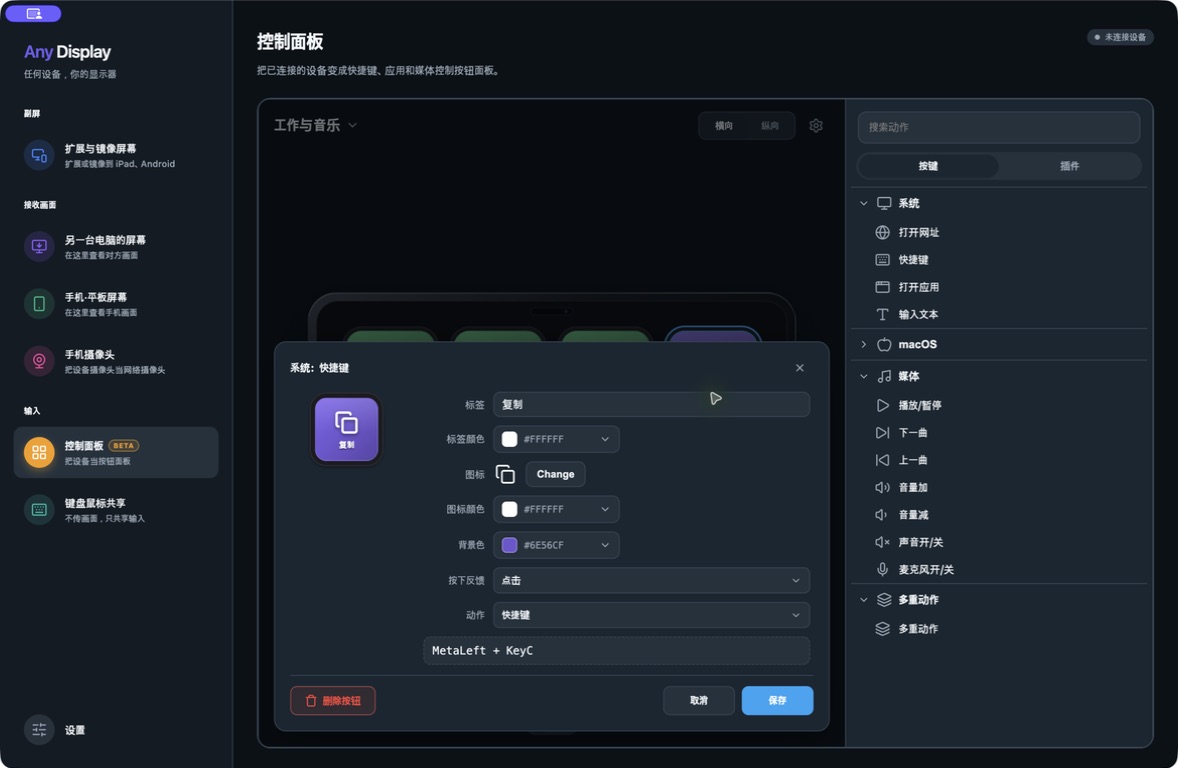
紫色复制键选择“快捷键”动作。点击组合键区域,同时按下 Command 和 C 后松开,确认显示 MetaLeft + KeyC。只把标签改为“复制”并不会设置快捷键,必须同时核对组合键。
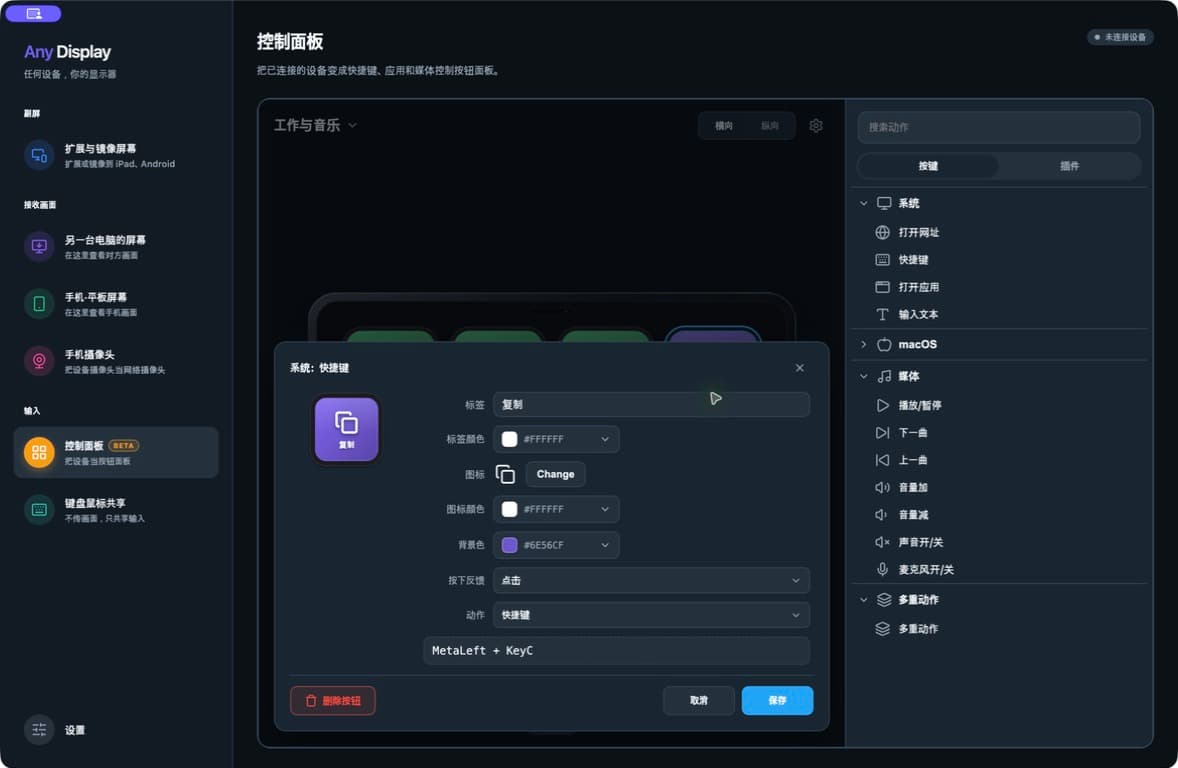
复制按钮的真实编辑界面,展示快捷键、图标、标签颜色和背景。 - 4
设置图标与颜色
点击图标旁的更改按钮,在内置图标中搜索 copy,选择重叠纸张图标。使用紫色背景、白色图标和白色标签。播放按钮用绿色及对应播放图标,音量用蓝色,亮度用橙色,便于一眼区分。完成后点击“保存”。
- 5
添加媒体与亮度按钮
打开其他空白按键,选择媒体与音量动作。在命令中选择播放/暂停、上一曲、下一曲、音量增加/减少或屏幕亮度增加/减少。为每个按钮设置名称和对应图标并保存。亮度控制适用于 Mac 能够调节亮度的显示器。
- 6
检查整体布局
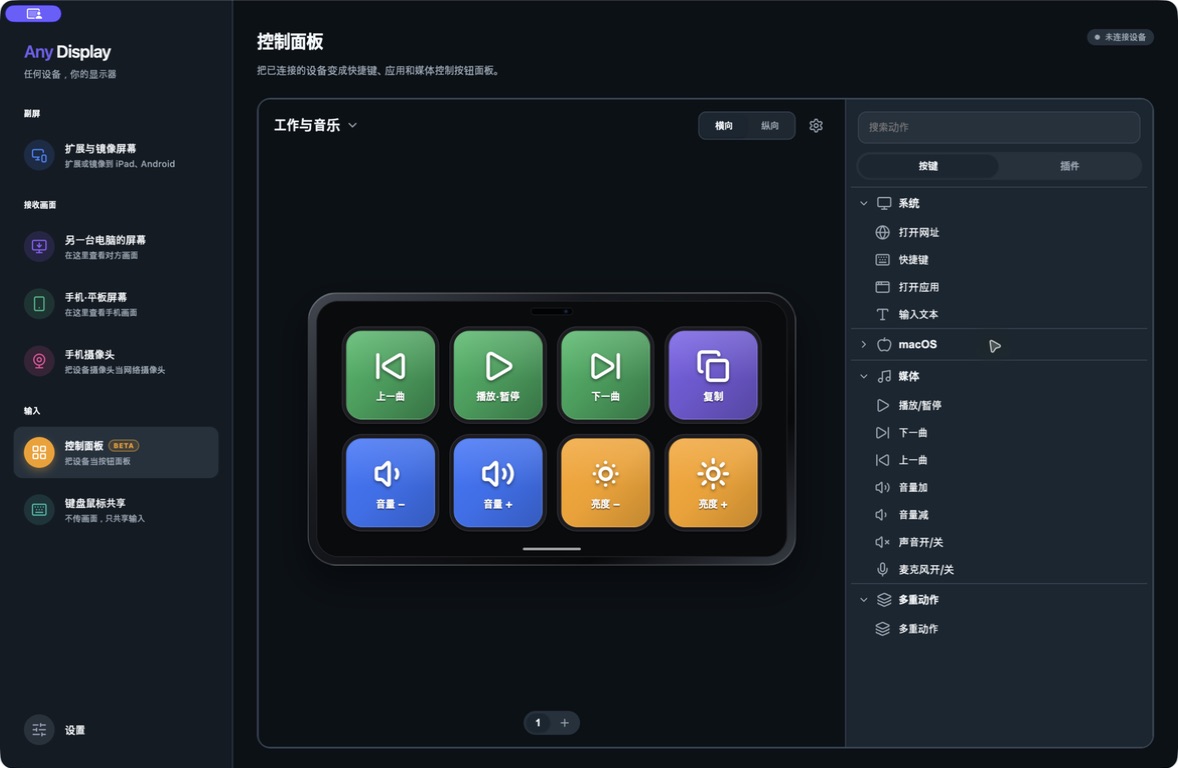
示例上排为上一曲、播放、下一曲和复制,下排为音量与亮度的增减按钮。检查文字是否完整、图标是否与动作一致。通过“横向”和“纵向”查看不同方向,需要更多动作时使用下方的“添加页面”。平板形状的区域是编辑预览。
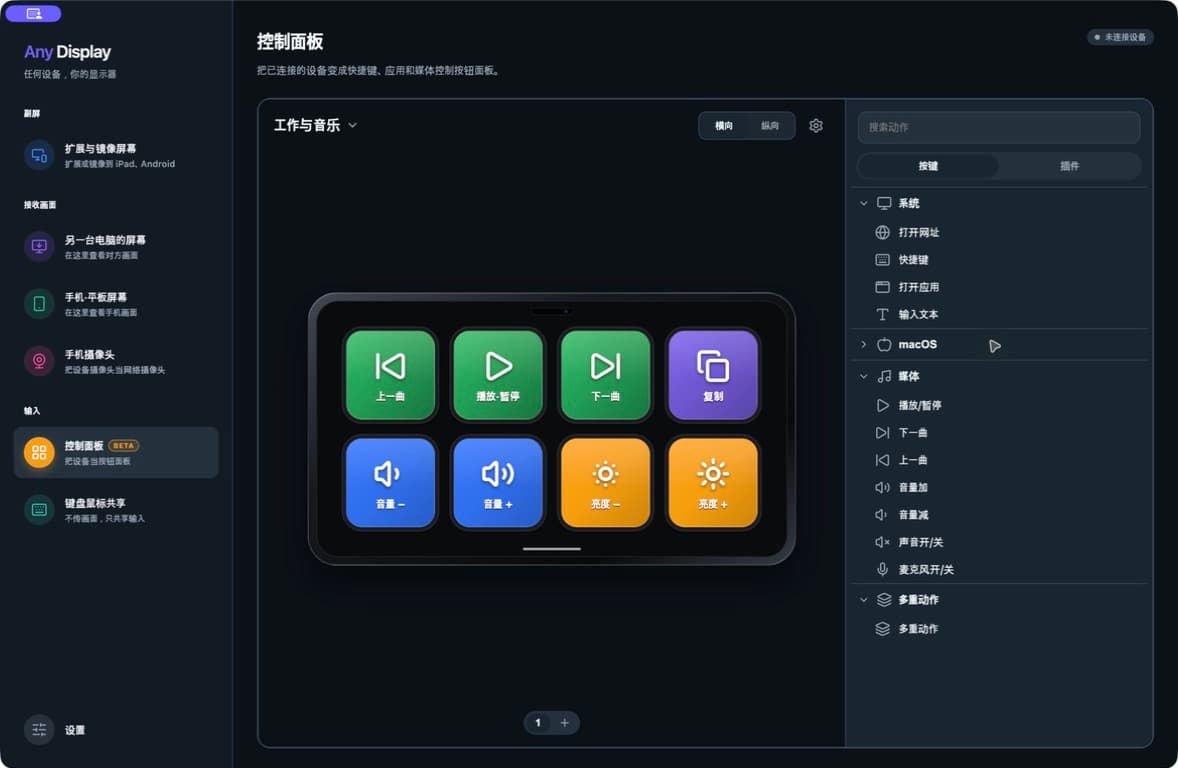
以简体中文运行的 Any Display 1.6.2 真实编辑器。这是连接移动设备前配置的八按钮示例。
- 切换应用语言会翻译自定义按钮名称吗?
- 菜单语言会改变,但手动输入的配置名和标签会保留。请通过配置菜单的“重命名”及各按钮的“标签”自行修改。