XP-Pen Artist 替代方案:新手可以這樣入門
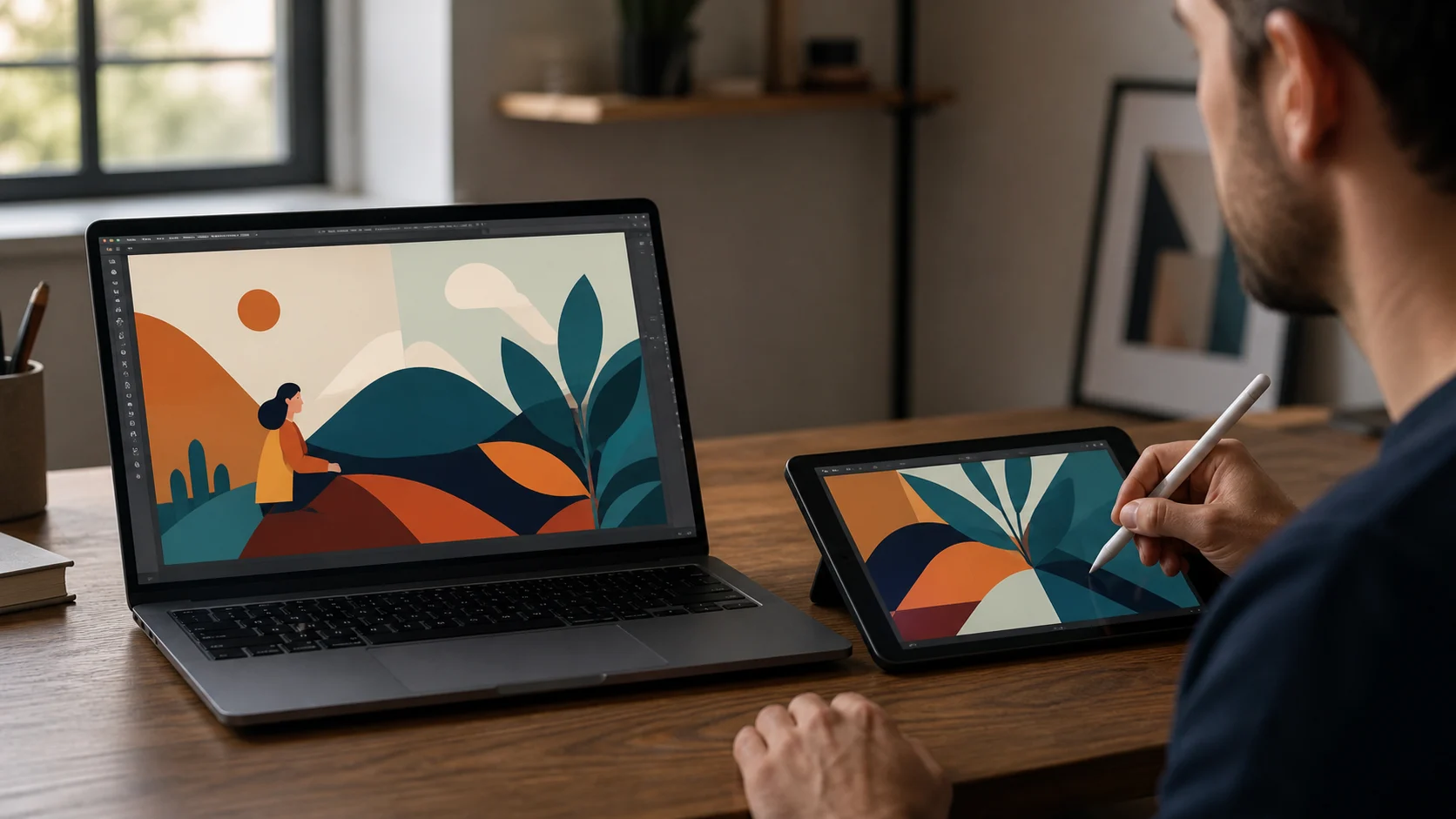
想入門數位繪畫、又不想花太多錢的人,常會去看 CP 值高的繪圖螢幕。這是個不錯的選擇。不過,如果你還不確定自己能不能畫得下去,買設備之前有個順序值得走一遍。最省錢的第一步,是先用你已經有的設備開始。
最便宜的選擇,取決於你包包裡已經有什麼
入門等級的繪圖螢幕價格已經親民不少,但終究還得多買一台設備,還要配連接電腦的線、佔用桌面空間、安裝驅動程式。
如果你已經有搭配筆的 iPad 或三星平板,就沒有任何額外硬體要買。所以換個問法:不是「哪款繪圖螢幕最便宜」,而是「我手上有沒有能用的」。
如果你已經有平板和筆
在電腦和平板上都裝好 Any Display,平板就成了電腦的第二螢幕。筆一落下,電腦上的繪圖軟體裡就會出現線條,如果筆支援,筆壓和傾斜也會生效。手掌靠在螢幕上造成的誤觸,也會減少。
軟體還是你平常在電腦上用的那些,免費的繪圖軟體也可以。畫個幾次,確定自己想要專用螢幕之後再買,也不遲。
如果你什麼都還沒有
這裡要說句實話。如果平板和筆你都沒有,入門等級的繪圖螢幕常常更便宜,因為只用來繪圖的設備,價格可能比新買一台平板再加一支筆更低。
不過平板除了畫圖還有很多用途。如果你還要看影片、讀書、做筆記,一台設備就能身兼數職。只畫圖的話偏向專用設備,還有其他用途的話偏向平板。
新手常踩的雷
上手很容易,但有幾點事先知道會比較安心。
- 筆的類型:Apple Pencil(USB-C)沒有筆壓,需要筆壓的話請確認筆是否支援。
- 連線方式:無線很方便,但畫圖時 USB 通常比較穩定。
- 螢幕較小:會常常縮放和平移,習慣雙指捏合放大之後會順手很多。
第一次連線如果卡住了,可以看延伸與鏡像螢幕指南。
比設備更重要的是常常畫
在入門階段,設備之間的差別,遠小於每天畫和不太畫之間的差別。很多人買了好設備幾週後就收進抽屜,而用一般設備但天天畫的人進步很快。
所以一開始最好選開啟 App 門檻最低的方式。如果平板本來就是你每天在用的東西,拿出來連上就行,畫圖成為習慣的機率也比較高。
用一個週末試試看
週六下午裝好 App,一路畫到週日晚上。塗鴉也好,臨摹也好。感受一下好不好玩,哪裡不方便。好玩而且麻煩很小,就繼續用下去;如果麻煩很大,那就是關於該買什麼設備最準確的答案。
如果你對專業等級的產品有興趣,可以看 Wacom Cintiq 替代方案;如果更擔心空間和攜帶性,就接著讀 Huion Kamvas 替代方案。
常見問題
- 沒有 XP-Pen 這類繪圖螢幕,也能開始畫圖嗎?
- 如果有 iPad 或三星平板和支援的筆,連接電腦就能開始。如果還沒有任何設備,入門等級的繪圖螢幕可能更便宜。
- 沒有筆壓的筆也能畫嗎?
- 能畫出線條,但粗細和濃淡的變化很難表現。Apple Pencil(USB-C)沒有筆壓,想要筆壓請換用其他支援的筆。
- 可以用免費的繪圖軟體嗎?
- 可以。只要是能在電腦上執行的繪圖軟體都行,筆的輸入會在軟體支援的範圍內生效。
- Mac 和 Windows 都能用嗎?
- 可以。支援 macOS 12.3 以上和 64 位元 Windows 10、11。接收畫面的設備可以是 iPad、iPhone、Android 平板或手機。