繪圖螢幕有替代方案嗎?買之前先想清楚是否真的需要專用款
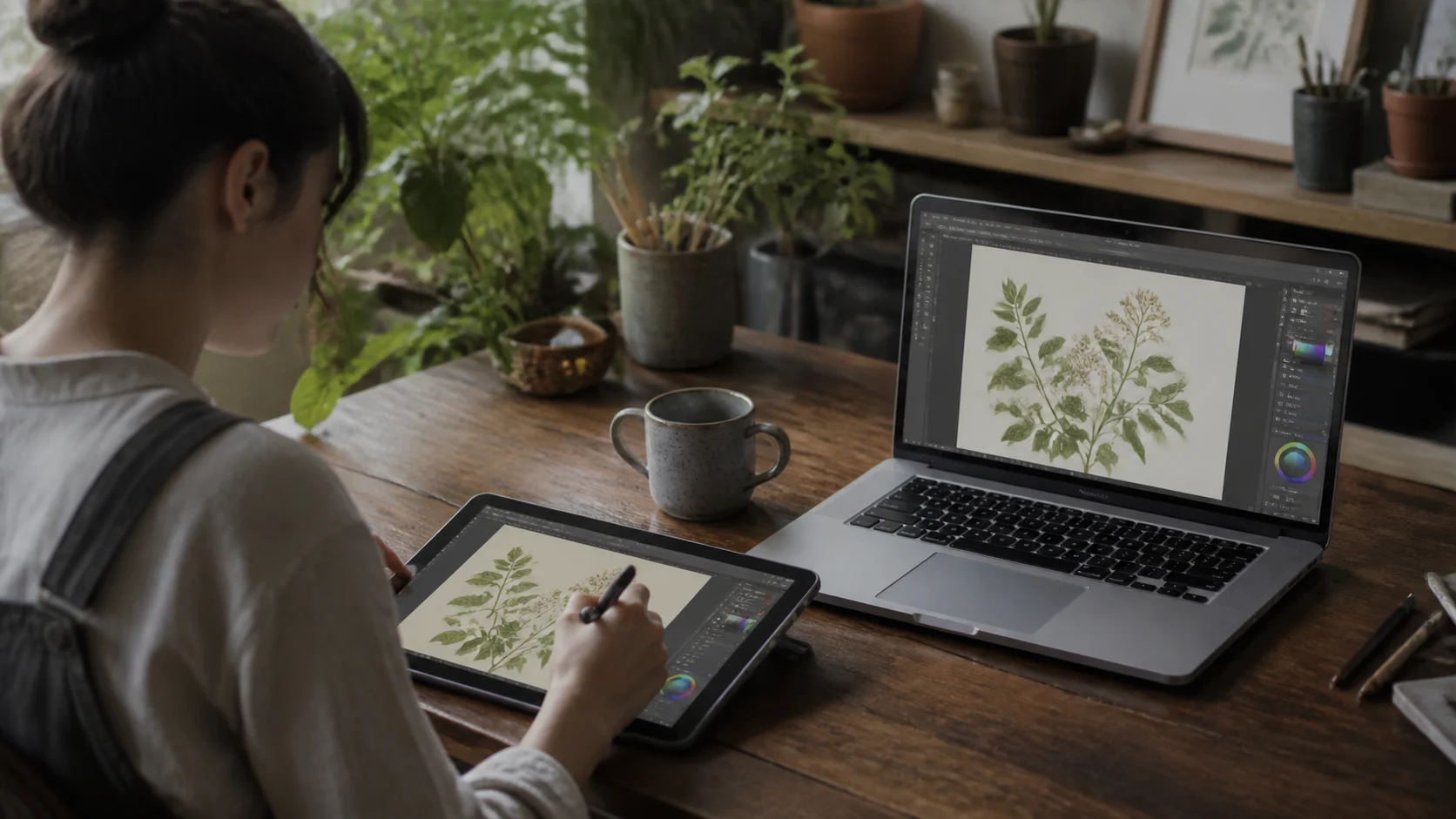
繪圖螢幕不是小額消費,價格不低,還要佔一塊桌面。所以買之前先問一句「手上的 iPad 或三星平板能不能先頂著用」,是很自然的事。先講結論:答案取決於你畫什麼、每天畫多久。有些情況專用繪圖螢幕明顯更好,也有很多情況平板就夠了。
比較品牌之前,先回答三個問題
很多人挑繪圖螢幕,一開始就比尺寸和品牌。其實有三個更簡單的問題要先決定:畫什麼(塗鴉、插畫、漫畫、修圖)?每天用幾個小時?畫圖是工作還是興趣?
這三個問題有了答案,就更容易判斷:是需要專用設備,還是可以先用手邊已有的設備開始。
專用繪圖螢幕比較強的地方
繪圖螢幕是專為繪畫打造的工具,優勢很明確。下面這些是平板很難取代的地方。
- 色彩準確度:作品要印刷或交給客戶時,能做色彩管理的螢幕比較讓人放心。
- 螢幕尺寸:鋪滿桌面的大畫面,和十吋左右的平板是兩種完全不同的體驗。
- 長時間作業:不用顧慮電量,有專用支架和快捷鍵,整天畫圖比較輕鬆。
- 隨時可用:接上電腦就能畫,不用開 App、也不用先建立連線。
如果其中任何一項是你工作的核心,那就買專用款。
手上的平板能做到什麼
如果你有 iPad 或三星平板,Any Display 可以把它變成電腦的第二螢幕,同時當作繪圖用的螢幕。Apple Pencil、S Pen 等支援的筆,其筆壓和傾斜會傳到電腦上的繪圖軟體,手掌靠在螢幕上也能減少誤觸。你仍然使用熟悉的桌面軟體,例如 Photoshop、Clip Studio 或 Krita。
平板在不畫圖的時候也很有用,可以看影片、讀書,還能放進包包帶去咖啡廳。用途比較廣,是它和專用繪圖螢幕最大的差別。
平板方案可能讓人覺得不足的地方
缺點也要說清楚。平板螢幕通常比專用繪圖螢幕小,畫大幅畫布時可能會覺得侷促。畫面是以壓縮影像的方式傳到平板,所以確認最終顏色時,請以電腦的主螢幕為準。
反應速度也要看你的環境。Wi-Fi 訊號不好時,筆跡可能稍微延遲,畫圖時用 USB 連線通常比較穩定。另外 Apple Pencil(USB-C)沒有筆壓,想要筆壓就要換一支支援的筆。
之後再買專用款也不算浪費
先用平板開始,之後還是買了專用繪圖螢幕,平板也不會白買。它可以繼續放在桌邊,當作放調色盤和參考圖的第二螢幕。先試過、確認了自己需求的人,買完後後悔的機率也小得多。
先用兩週,再決定
最可靠的方法,是用現有設備認真畫兩週,把讓你不舒服的地方記下來。如果螢幕太小、顏色不放心、畫久了手腕痠這類抱怨一再出現,那就是你該買專用繪圖螢幕的理由。如果沒什麼特別困擾,那你就省下一大筆錢了。
第一次連線可以看延伸與鏡像螢幕指南。想了解用 iPad 畫圖的感覺,可以讀把 iPad 當繪圖板使用。如果你在考慮專業等級的產品,Wacom Cintiq 替代方案那篇可能更適合。
常見問題
- iPad 能完全取代繪圖螢幕嗎?
- 入門、興趣和草圖用途通常夠用。如果需要嚴格的色彩管理,或要在很大的螢幕上長時間作業,專用繪圖螢幕會比較舒服。
- 在 Windows 上筆壓有效嗎?
- 使用支援的筆時,筆壓和傾斜都能傳遞。支援 Windows Ink 的繪圖軟體可以使用,各軟體的設定位置略有不同。
- 三星平板加 S Pen 也能畫嗎?
- 可以。S Pen 的筆壓和傾斜能傳到電腦上的繪圖軟體,Mac 和 Windows 都能用。
- 無線連線畫圖會有延遲嗎?
- 要看網路狀況。對反應速度要求高的作業,用 USB 線連接通常比較穩定。