Huion Kamvas 替代方案:適合小書桌和背包的選擇
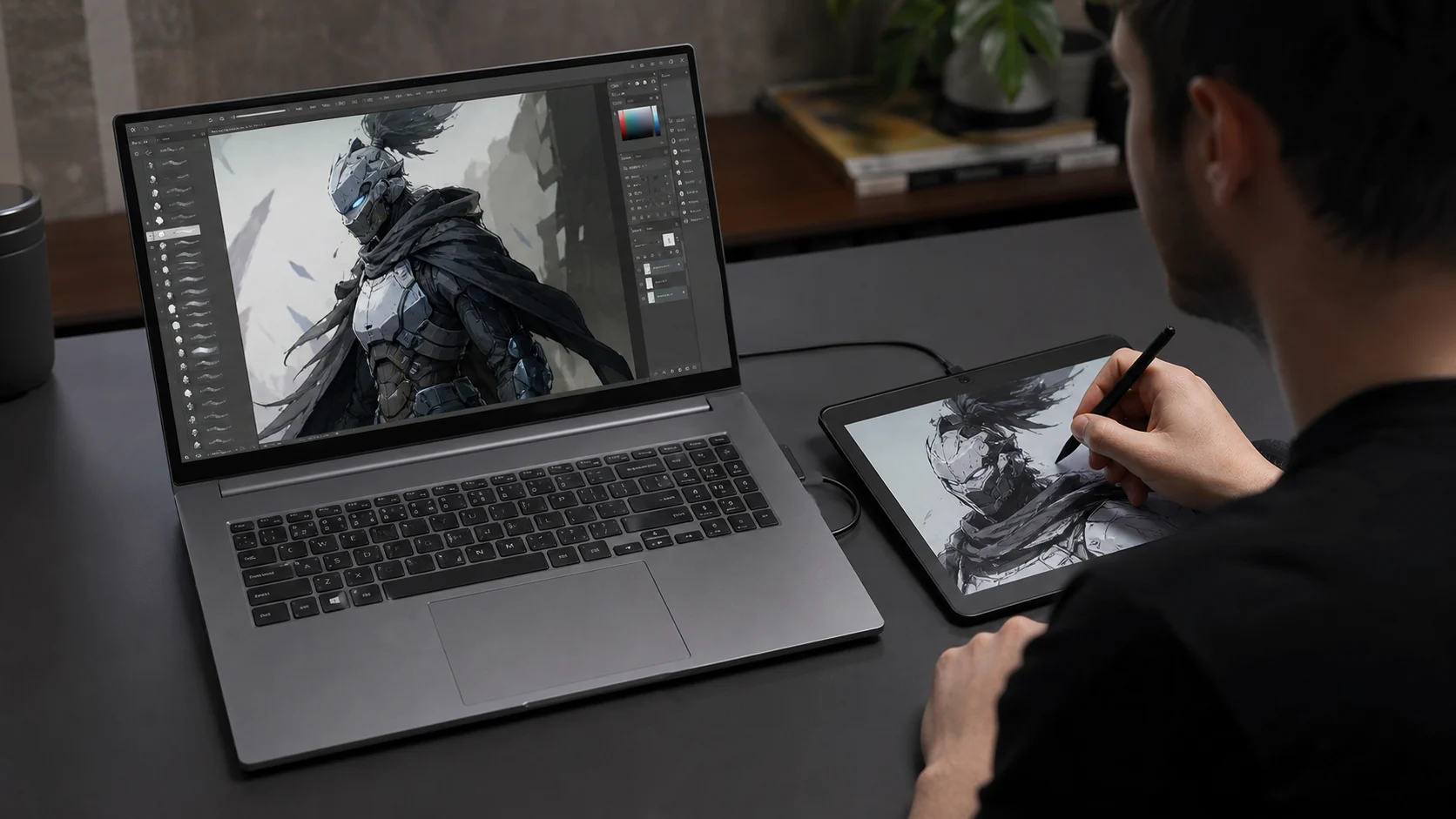
宿舍的書桌、圖書館的座位、在學校和家之間來回的背包。對學生來說,繪圖螢幕的難處除了效能,還有佔空間和重量。如果你正在看 Huion Kamvas 這類產品,又想「要是平常用的平板就能搞定就好了」,下面分情況說說哪些可以,哪些不行。
先算一算桌面空間
繪圖螢幕需要一個固定的位置。主機、支架、連接電腦的線、電源都算進去,筆電旁邊的空間很快就滿了。書桌小的話,擺放和收拾的時間,有時比畫圖本身還長。
平板就簡單了,用的時候放在桌上,用完放回背包。不用每次都騰地方,在小空間裡這點差別其實很大。
上課、筆記、作業,一台設備搞定
對學生來說,一台設備身兼數職很重要。上課用平板看講義、做筆記,到寫作業時用 Any Display 連上筆電,用筆在筆電的繪圖軟體裡畫。筆如果支援,筆壓和傾斜會傳過去,手掌靠在螢幕上也能減少誤觸。
如果你的科系要用桌面軟體做作業,例如設計、動畫、建築,能在平板螢幕上直接用課堂上那套軟體來畫,會很方便。觸控和筆也可以用來操作筆電。
帶去圖書館或工作室的時候
連線方面,在同一個 Wi-Fi 下會自動找到電腦。不過學校和咖啡廳的 Wi-Fi 有時會限制裝置之間互相通訊,這時平板可能找不到筆電。遇到這種情況,改用 USB 線連接就行。Android 可能需要開啟 USB 偵錯,在 Windows 上用 USB 連接 iPad,則需要 Microsoft Store 裡的 Apple Devices App。
有一點要注意:學校配發或統一管理的筆電,可能禁止安裝新 App,請事先確認。
對學生來說,專用繪圖螢幕更合適的情況
說句公道話,如果你的主修就是繪畫,每天要在大螢幕上畫好幾個小時,專用繪圖螢幕會比較舒服。螢幕大,而且用多久都不用擔心電量。如果很多作業要印刷繳交,顏色很重要,能做色彩管理的螢幕也比較讓人放心。
反過來,如果主要是做筆記、畫點輕量草圖、偶爾寫作業,與其花錢另外添一台專用設備,不如用現有的平板,比較合理。
一個小支架就能改變姿勢
把平板平放在桌上畫圖,脖子和手腕很快就累。用便宜的折疊支架讓它稍微傾斜,會輕鬆很多,而且能放進背包。這等於用輕便的方式,擔任專用設備支架的角色。
想要更大的工作區域,可以把平板放在筆電旁邊,把調色盤和圖層面板留在筆電螢幕上。
用一個晚上試試看
在電腦和平板上裝好 App,用同一個帳號登入,連線就準備好了。具體步驟在延伸與鏡像螢幕指南裡。先開啟延伸螢幕,然後用筆畫畫看。
如果想進一步了解入門階段的花費,可以讀 XP-Pen Artist 替代方案。
常見問題
- 可以連接學校的筆電嗎?
- 需要能在筆電上安裝 App。學校管理的裝置可能限制安裝,請先確認。
- 在學校 Wi-Fi 下,平板找不到電腦怎麼辦?
- 可能是該網路限制了裝置間的通訊。這時請改用 USB 線連接。
- 筆記和繪畫可以用同一台平板嗎?
- 可以。平板內建的筆記 App 照常使用,需要電腦的繪圖軟體時再用 Any Display 連接即可。
- iPhone 也能連嗎?
- iPhone 也可以作為接收畫面的裝置,不過螢幕太小,畫圖通常還是平板比較舒服。