SuperDisplay 在 Mac 或 iPad 上用不了?可以這樣替代
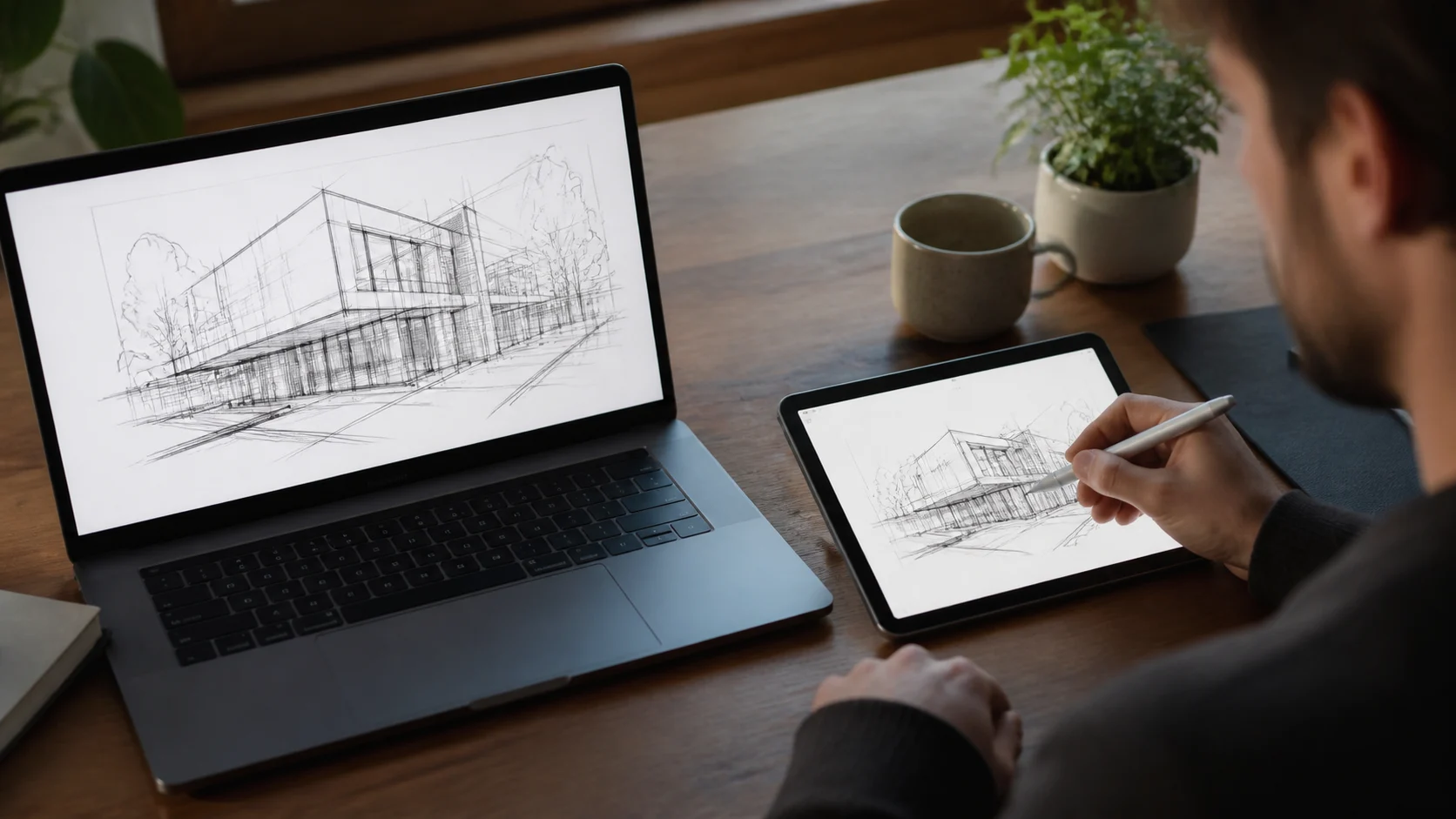
如果你搜尋了 SuperDisplay,而電腦是 Mac、平板是 iPad,那麼用不了是正常的。SuperDisplay 是為 Windows 電腦搭配 Android 裝置設計的,Mac 和 iPad 從一開始就不在它的目標之內。先看下面的表格,確認你自己的裝置組合能做什麼。
SuperDisplay 只為一種組合而做
SuperDisplay 執行在 Windows 電腦上,把 Android 平板或手機當作螢幕與手寫筆輸入裝置。如果你剛好是這個組合,它也許很適合。不過光看名字,它像是什麼裝置都能用的軟體,所以不少人在 Mac 或 iPad 上試過之後才發現不適用。
支援範圍可能會變動,最新情況請以 SuperDisplay 自己的頁面為準。下表列出常見的幾種組合。
| 電腦與裝置 | SuperDisplay | Any Display |
|---|---|---|
| Windows 電腦 + Android 平板 | 它針對的組合 | 支援 |
| Mac + Android 平板 | 不是它針對的組合 | 支援 |
| Windows 電腦 + iPad | 不是它針對的組合 | 支援 |
| Mac + iPad | 不是它針對的組合 | 支援 |
如果你用的是 Mac
Any Display 支援 macOS 12.3 以上的 Mac,Apple 晶片與 Intel 都可以。平板可以是 Android(9 以上)或 iPad(iPadOS 16 以上),在同一個 Wi-Fi 下自動找到,或用 USB 傳輸線連線。可以延伸桌面、鏡像,或只傳送某一個應用程式視窗。
設定只要幾分鐘:在 Mac 和平板上都安裝應用程式,登入同一個帳號,從清單中選擇電腦即可。附截圖的步驟請見延伸與鏡像指南。
如果你的目的是手寫筆,Mac 上 Apple Pencil 與 S Pen 的壓力感應和傾斜同樣可以傳到繪圖軟體。不同軟體表現不同,用自己的筆實際測試才最可靠。
如果你用的是 iPad
iPad 搭配 Windows 電腦也可以,Wi-Fi 或 USB 都行。在 Windows 上用傳輸線連接 iPad,需要先安裝 Microsoft Store 裡的 Apple Devices 應用程式。如果想把 iPad 當繪圖工具,把 iPad 當繪圖板使用裡寫了實際的工作流程。
有一點值得知道:Apple Pencil (USB-C) 沒有壓力感應。需要壓力感應的話,請使用支援的筆。
如果你是 Windows 電腦加 Android 平板
這是 SuperDisplay 的主場,如果用得順手,沒有必要換。不過也有幾個理由會讓人想看看別的:家裡多了 Mac 或 iPad,想在兩台電腦之間共享畫面,或是想在第二螢幕的同一個應用程式裡使用觸控與聲音輸出。
Any Display 可在 Windows 10 與 11(包括 ARM64)以及 Android 9 以上執行,Wi-Fi 和 USB 都可以。Android 可能需要開啟 USB 偵錯。
Wi-Fi 或 USB,之後隨時可以重新選擇。家裡網路乾淨時 Wi-Fi 很方便,連續畫好幾個小時或網路擁擠時,傳輸線比較合適。延遲取決於網路與裝置,USB 通常比較穩定。
怎麼比較手寫筆輸入
畫圖的話,關鍵不在軟體名稱,而在你的筆和你的繪圖軟體能不能正確收到壓力感應與傾斜。Any Display 的 Pen Input 會把支援的筆的壓力感應與傾斜傳給電腦上的繪圖軟體,並減少手掌碰到螢幕時的誤觸。在 Windows 上,它針對支援 Windows Ink 的軟體,有時還需要檢查軟體本身的手寫筆設定。可以把手放在螢幕上畫幾筆,試試防誤觸的效果。
支援的筆請看手寫筆輸入功能頁,最可靠的方法還是在自己的工作流程裡實際測試。
常見問題
- SuperDisplay 可以在 Mac 上使用嗎?
- SuperDisplay 針對 Windows 電腦與 Android 裝置,Mac 不是它的目標。支援範圍可能變動,最新情況請以 SuperDisplay 自己的頁面為準。
- iPad 上有類似 SuperDisplay 的方案嗎?
- Any Display 可以把 iPad(iPadOS 16 以上)用作 Windows 電腦或 Mac 的螢幕與手寫筆輸入裝置。
- Android 平板可以在 Mac 上當繪圖板使用嗎?
- 可以。S Pen 等支援的筆的壓力感應與傾斜可以傳到 Mac 上的繪圖軟體,不同軟體的表現可能不同。
- 壓力感應在所有繪圖軟體裡表現一樣嗎?
- 取決於裝置與軟體。請在試用期間用自己的筆和軟體實際測試。