螢幕延伸與鏡像
將 iPad 或 Android 裝置作為另一個螢幕,依序設定連線、顯示模式、聲音、觸控與手寫筆輸入。
- 1
連線與權限
在兩端開啟 Any Display。Wi-Fi 需要相同網路,從行動裝置選擇電腦;USB 使用支援資料傳輸的線材,必要時開啟 Android USB 設定指引。Mac 的螢幕錄製權限用於傳送影像,輔助使用權限用於操作。未偵測到時檢查裝置上的允許提示。
- 2
延伸、鏡像與來源
延伸建立獨立工作空間,可將視窗拖過螢幕邊界。鏡像傳送既有畫面。透過變更來源選擇螢幕或單一視窗,傳送前確認內容。分享整個螢幕時,之後出現的其他視窗也可能被看到。
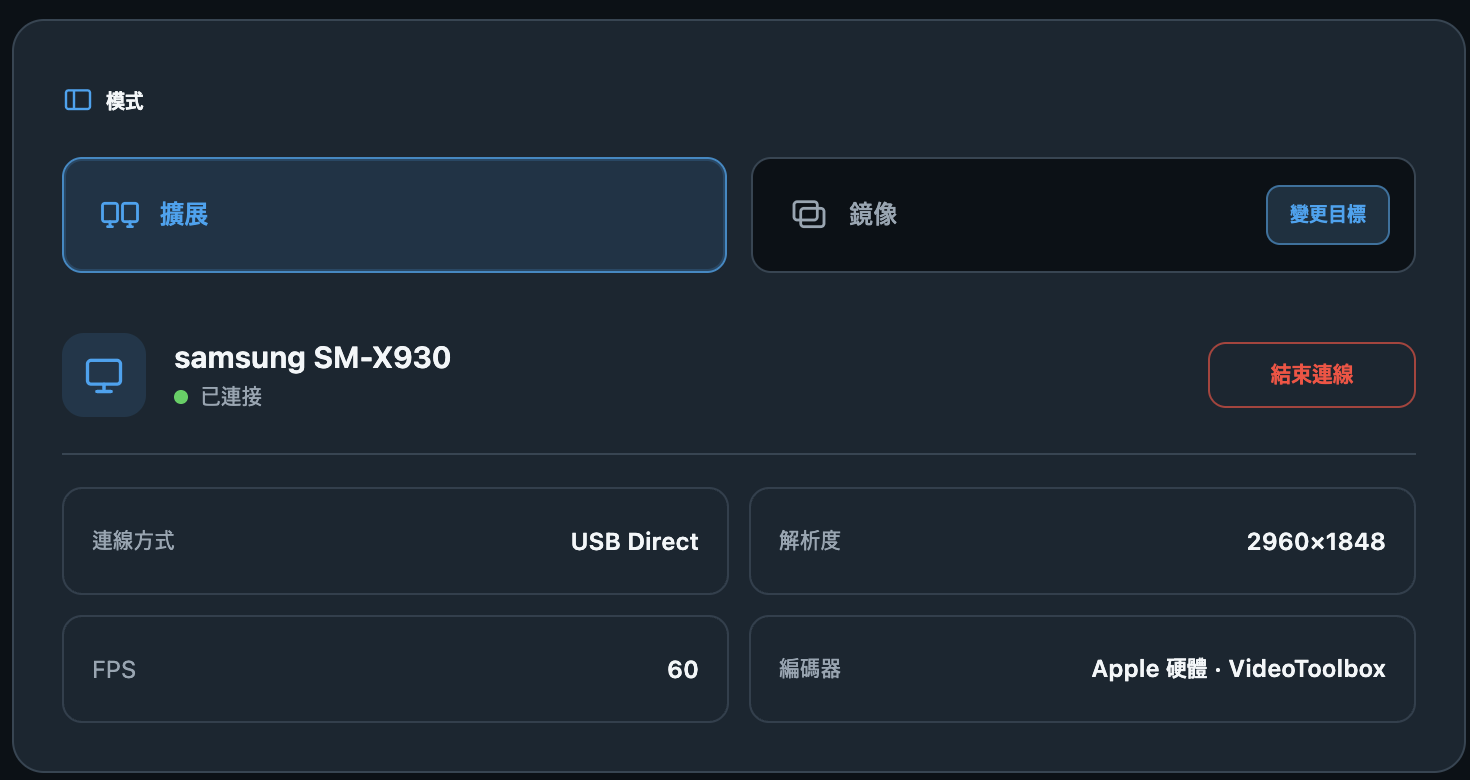
延伸、鏡像與來源 · Any Display 1.6.2 - 3
排列、旋轉與畫質
依桌面實際位置排列顯示器,游標透過相鄰邊界移動。顯示器設定可開啟系統設定。自動旋轉讓延伸畫面跟隨裝置方向;鏡像使用來源比例。高解析度更清晰,也增加傳輸與處理量。自動影格率在 60、45、30 FPS 間調整,固定值則依所選速度傳送。卡頓時降低解析度或 FPS。
編碼器: 編碼器將電腦畫面轉成傳送影片。自動優先使用原生硬體,遇到問題時切換相容模式;亦可直接選原生硬體或相容模式(WebCodecs)。連線卡片顯示實際方式,與手機畫面的視訊解碼器不同。
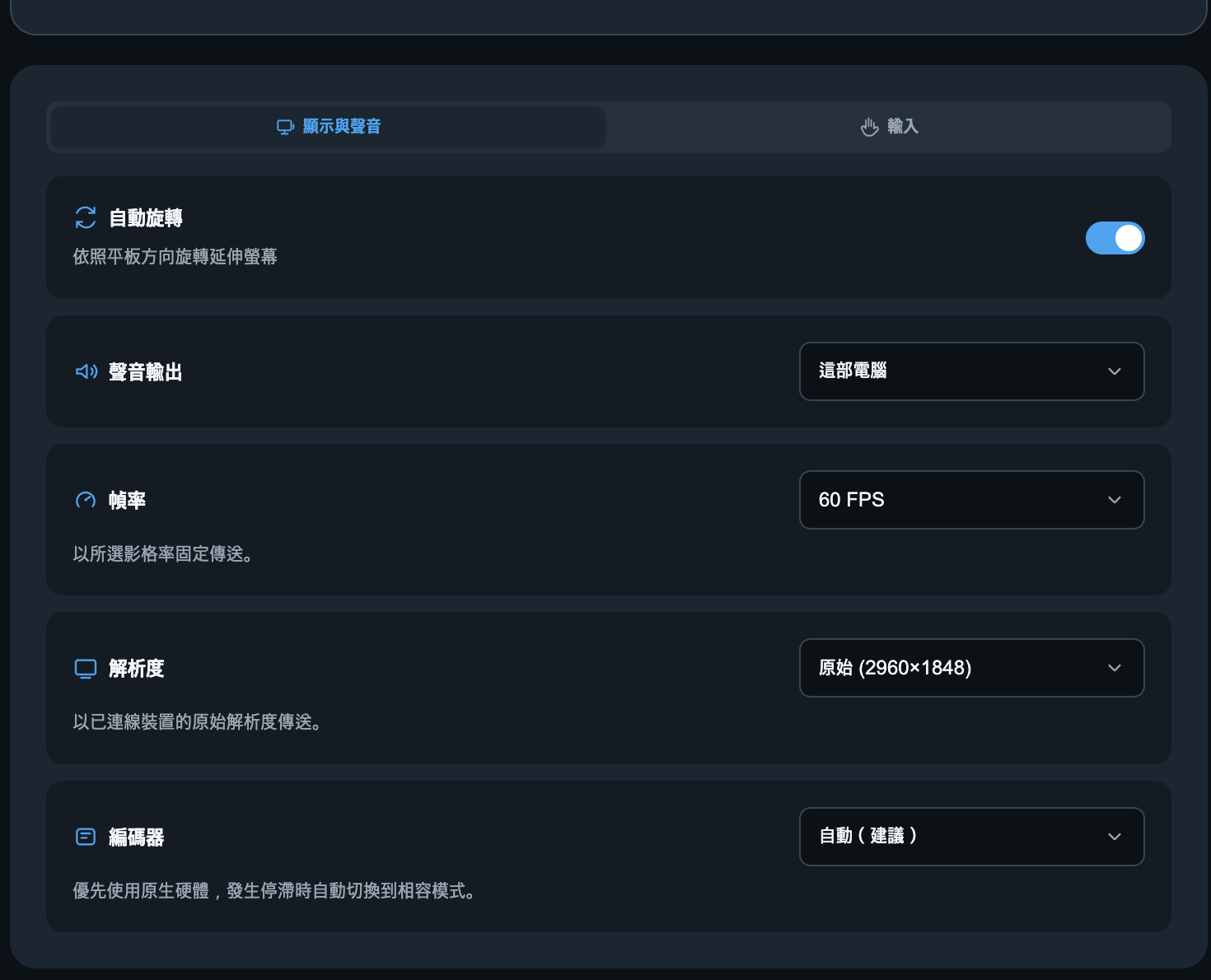
排列、旋轉與畫質 · Any Display 1.6.2 - 4
聲音輸出
在畫面與聲音中選擇目前電腦或已連接裝置。後者把電腦聲音送到裝置。無聲時檢查輸出位置、兩端音量和音訊狀態。
- 5
觸控與捲動
觸控手勢中,輕點為點按、點兩下為連按兩下、單指拖曳捲動、點兩下後拖曳移動或選取、雙指撥合縮放。觸控板模式以單指移動游標、雙指捲動,可操作電腦的所有螢幕。查看操作說明,調整自然捲動方向與 1~10 的靈敏度。
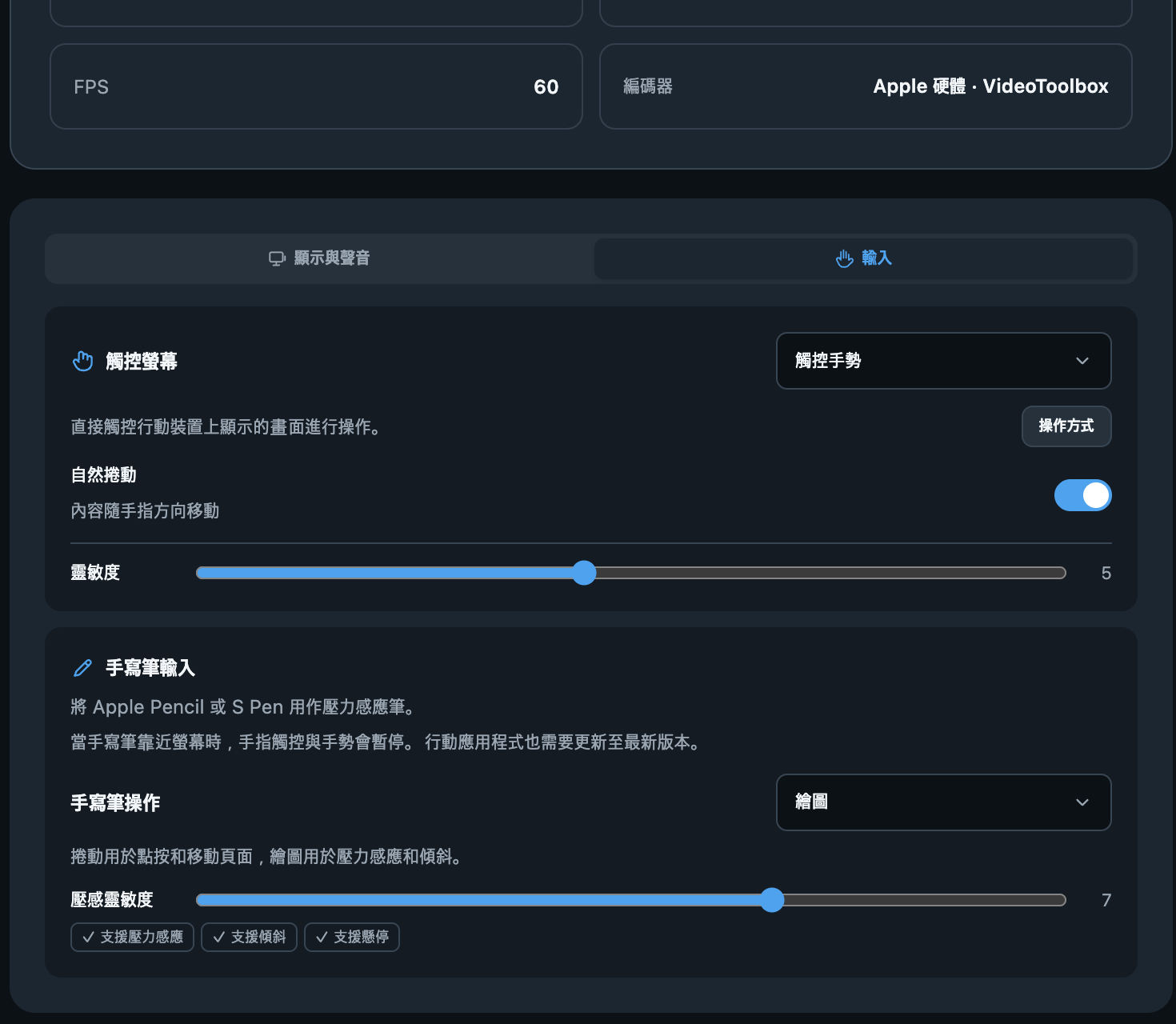
觸控與捲動 · Any Display 1.6.2 - 6
手寫筆
支援的 Apple Pencil 或 S Pen 可傳送壓力。Mac 可選捲動或繪圖並調整壓力靈敏度。筆靠近螢幕時暫停手指操作以減少手掌誤觸。Windows 繪圖程式亦需確認 Windows Ink。實際支援能力以連線後的筆狀態為準。
- 7
另一台電腦與結束
PC · Mac 區域可將另一台電腦作為副螢幕。兩端開啟應用程式,選擇目標並在對方接受要求。查看對方既有畫面請使用其他電腦畫面。完成後中斷連線。未發現裝置先查網路、線材、允許提示;黑畫面查螢幕錄製;無法操作查輔助使用。