远程摄像头

Any Display 产品团队

通过手机、平板或电脑摄像头,随时随地查看家中和办公室。在同一账户的设备上观看实时画面,并在观看端电脑上使用全天连续录像、预约录像和移动侦测录像,保存重要时刻。

用现有设备 守护你的家。

关键判断

远程摄像头价格
  1. 1

    使用同一账户登录

    在电脑和移动设备打开 Settings → Sign in,使用 Google、Apple、Microsoft 或邮箱登录。首次启动可直接从登录界面继续。两端使用相同登录方式和账户,确认账户名称与权限。其他账户的设备可能不显示。先完成试用或许可证提示,再连接。

    在摄像端和观看端安装 Any Display 并登录同一账户。远程摄像头需要 Premium 或试用,两个设备都需连接互联网。

  2. 2

    共享摄像头

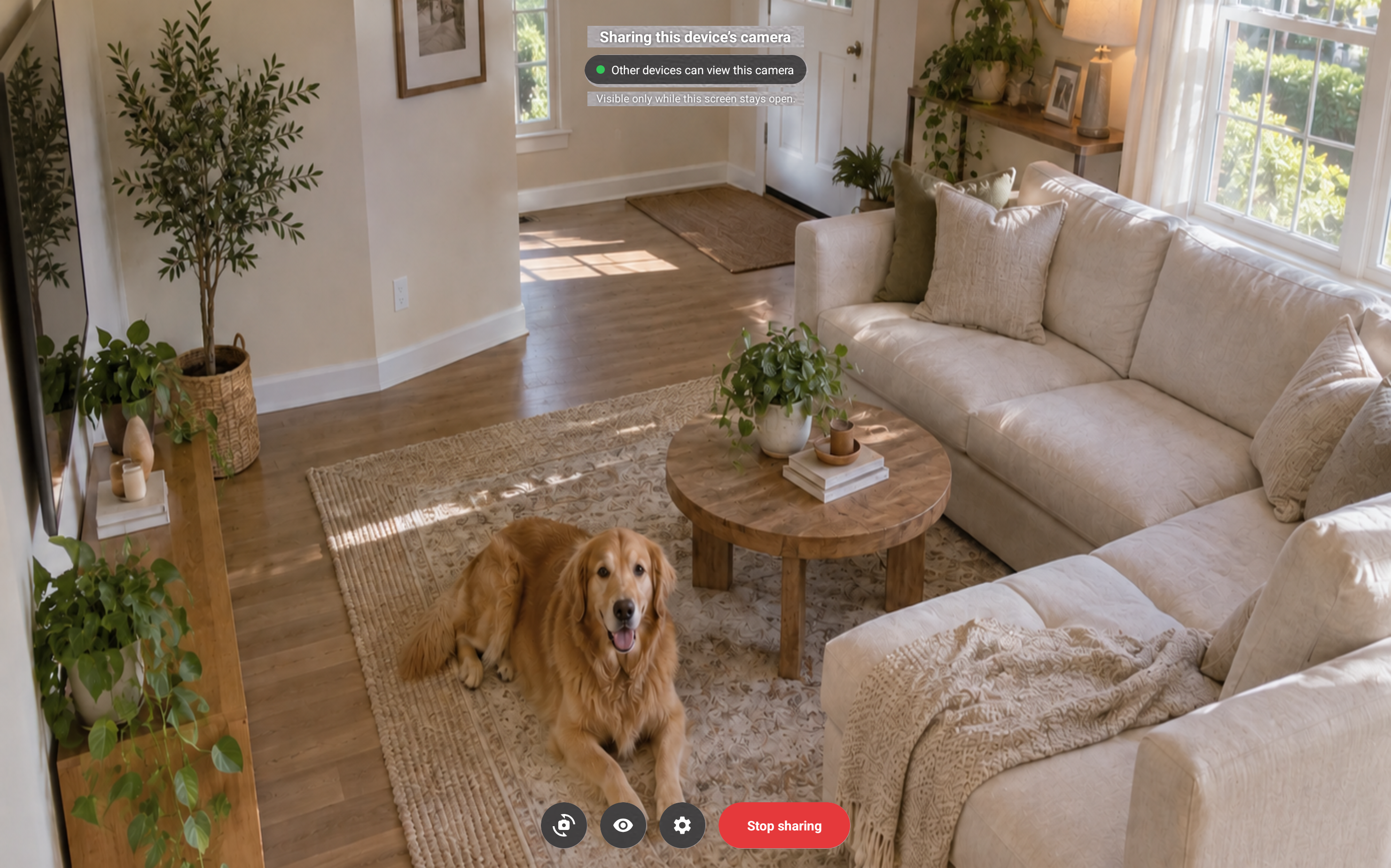
    在手机或平板的相机 → 远程摄像头中开启此设备的摄像头共享,并允许相机和麦克风权限。保持共享界面开启。电脑请在远程摄像头中检查权限。

    共享摄像头
    共享摄像头 · Android tablet · English
  3. 3

    从其他设备观看

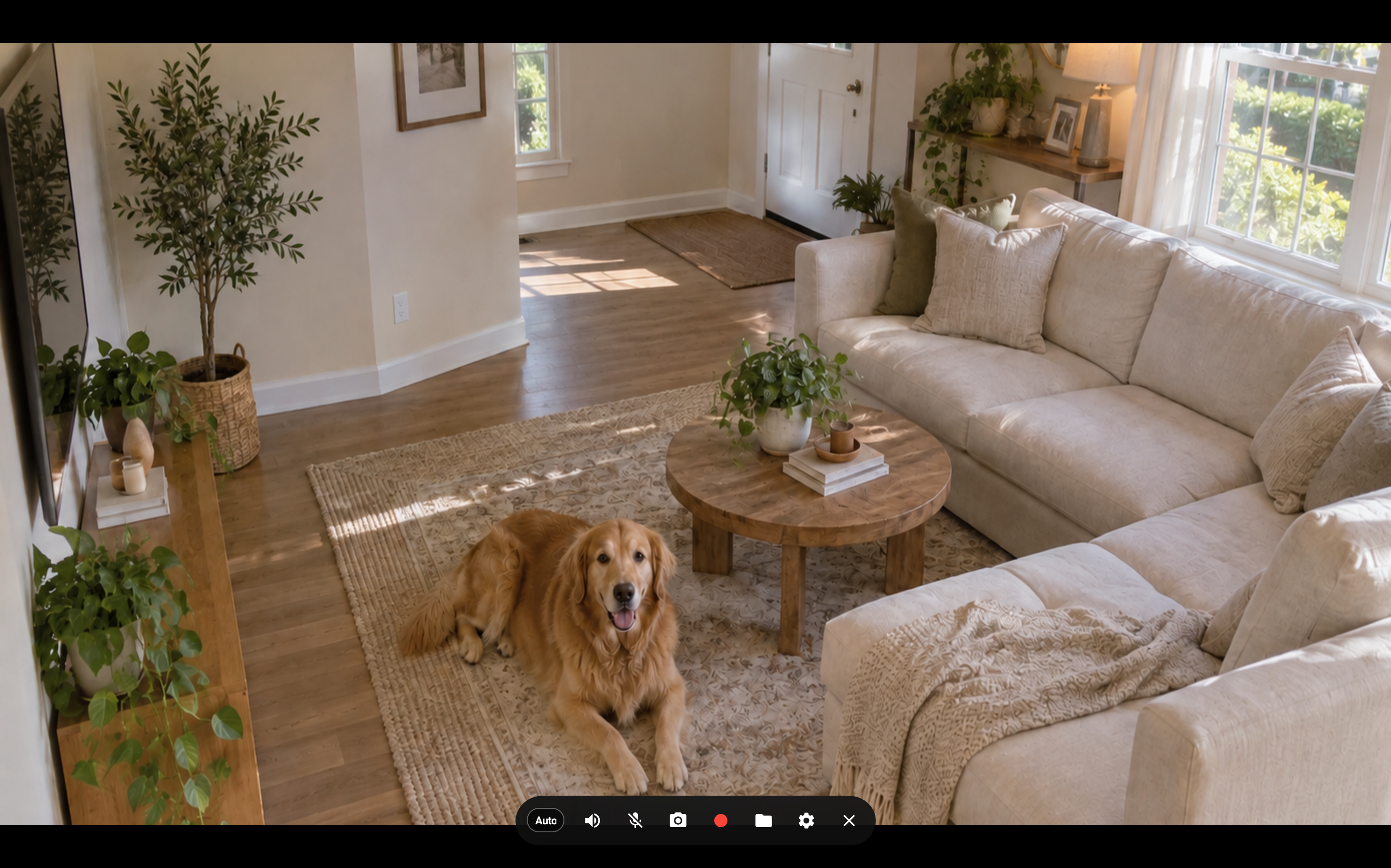
    在远程摄像头列表中选择共享设备。观看实时视频和声音,并切换支持的前后摄像头。

    从其他设备观看
    从其他设备观看 · Android tablet · English
  4. 4

    连续录像

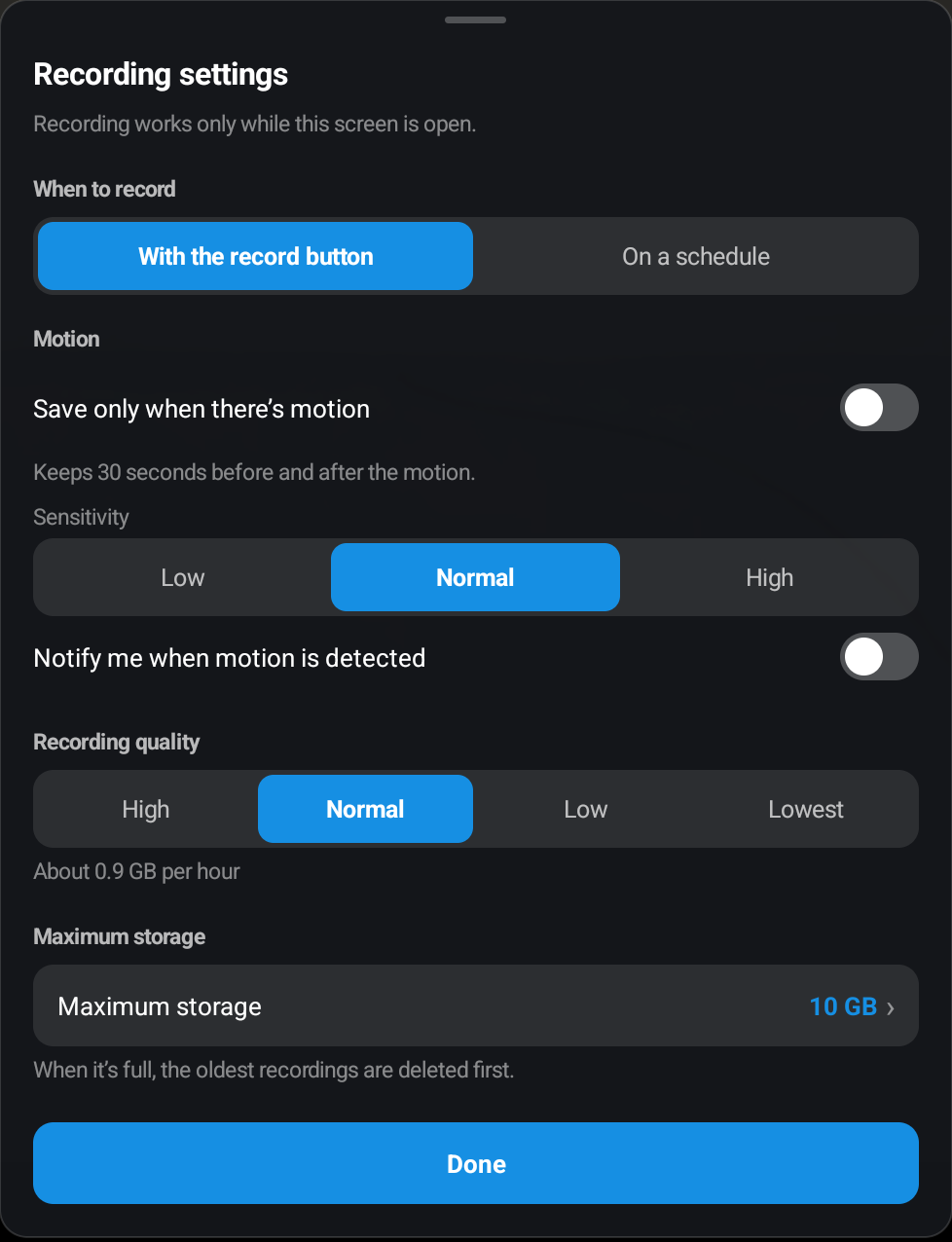
    在查看端的录制设置中选择录制按钮,用红色按钮开始或停止。保持电脑查看窗口或移动设备查看画面开启并连接。

    连续录像
    连续录像 · Android tablet · English
  5. 5

    预约录像

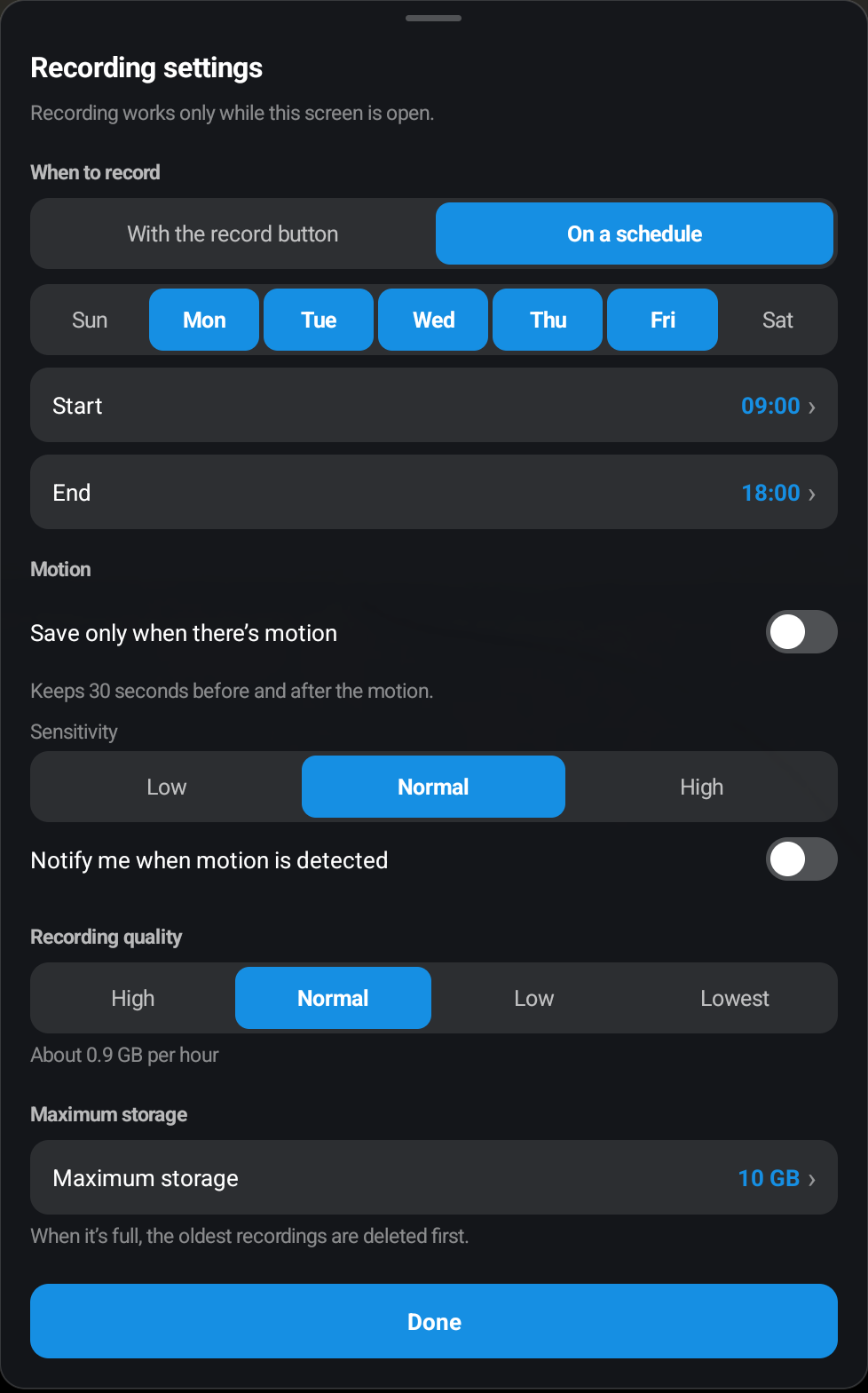
    齿轮 → 录制设置 → 按计划,选择星期、开始和结束时间,以保存端的本地时间为准。

    拍摄端需保持应用运行、同一账号登录、权限和网络连接。手机或平板必须保持摄像头共享画面开启。

    电脑保存端需保持开机、唤醒、应用运行并登录,且拥有Premium或试用权限。计划开始时自动打开查看窗口,结束时停止。退出应用或电脑休眠、关机时不执行。

    手机或平板保存端必须一直打开摄像头查看画面并保持连接;计划不会自动打开已关闭的应用。结束早于开始表示跨午夜,相同表示所选星期全天。可结合仅保存移动画面;断线期间的视频无法补录。

    预约录像
    预约录像 · Android tablet · English
  6. 6

    移动侦测录像

    开启仅在有移动时保存并选择灵敏度。保存包含移动前后各30秒的视频,也可开启侦测通知。

    移动侦测录像
    移动侦测录像 · Android tablet · English
  7. 7

    存储与画质

    设置画质和最大容量,电脑还可选择文件夹。录像保存在查看端,容量满后先删除旧录像。用文件夹按钮查看。
远程摄像头
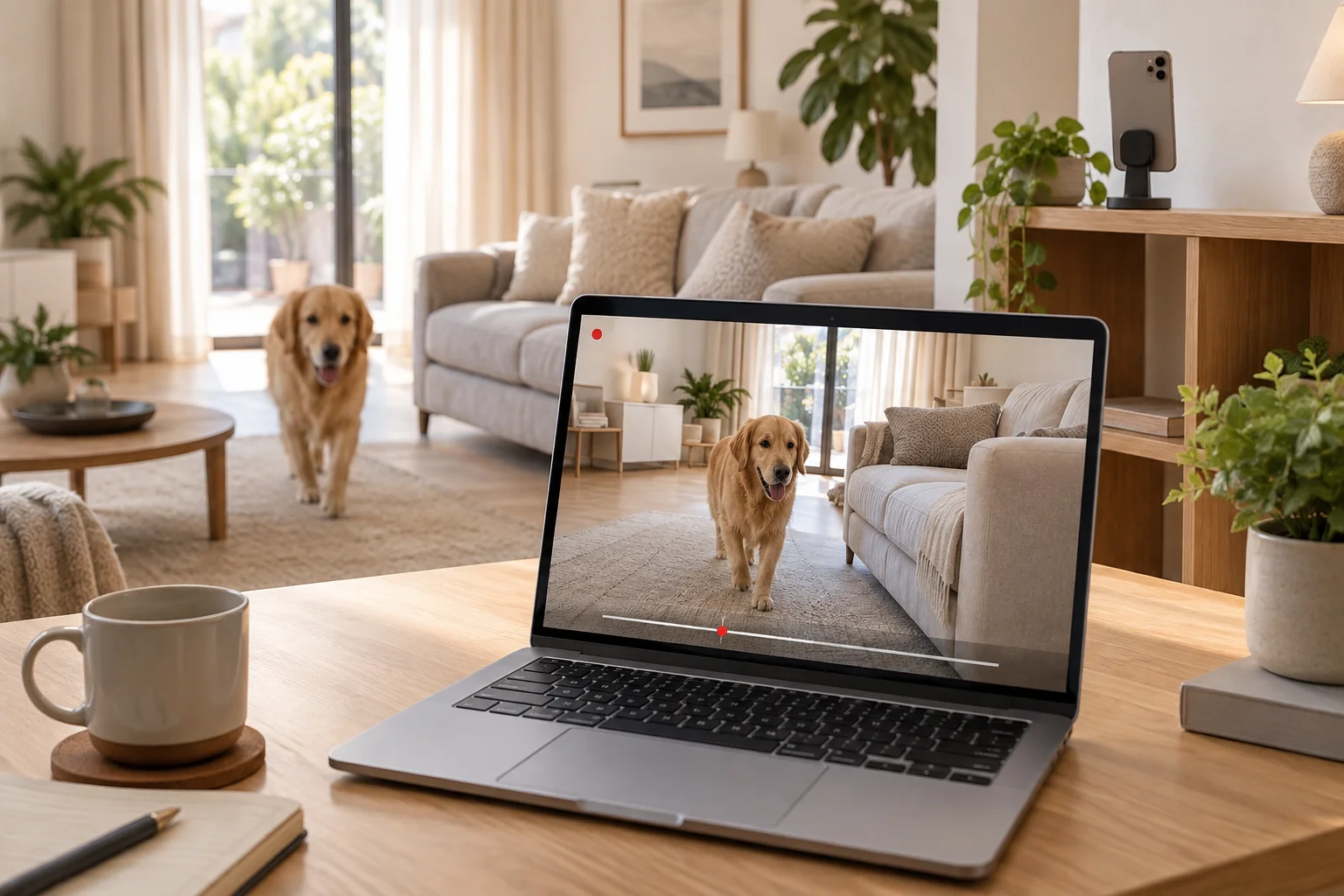
远程摄像头
用现有设备 守护你的家。
远程摄像头价格