태블릿을 컴퓨터 보조 모니터로 쓰는 방법
태블릿을 컴퓨터 보조 모니터로 사용하려면 Mac 또는 Windows에 Any Display 데스크톱 앱을 설치하고, iPad나 Android 태블릿 앱에서 같은 컴퓨터를 선택하면 됩니다. 같은 Wi-Fi에서는 무선으로 연결되고, 더 안정적이고 낮은 지연이 필요하면 USB로 연결할 수 있습니다. 연결 후 확장 모드와 화면 복제 중 원하는 방식을 선택하세요.
Galaxy Tab의 Second Screen과 Apple Sidecar처럼 제조사 기본 기능을 쓸 수도 있지만 지원 기기와 운영체제 조합이 제한될 수 있습니다. Any Display는 Windows와 Mac을 서버로, iPad와 Android 태블릿을 클라이언트로 지원해 서로 다른 제조사 기기를 조합할 때 사용할 수 있습니다. 1일 무료 체험으로 실제 기기 호환성을 먼저 확인할 수 있어요.
핵심 판단
- 서버: Windows 10·11, Intel Mac, Apple Silicon Mac
- 태블릿: iPadOS 16 이상과 최신 Android 태블릿
- 연결: 같은 Wi-Fi 또는 USB, 화면 확장·복제와 터치 입력 지원
- 1
1. 컴퓨터에 데스크톱 앱 설치
Any Display 다운로드 페이지에서 Windows 또는 Mac용 앱을 설치합니다. 데스크톱 앱이 가상 디스플레이와 태블릿 연결을 관리합니다.
- 2
2. iPad 또는 Android 태블릿에 앱 설치
iPad는 App Store, Android 태블릿은 Google Play에서 Any Display를 설치합니다. 기존에 사용하던 태블릿으로 1일 무료 체험부터 확인할 수 있어요.
- 3
3. Wi-Fi 또는 USB로 연결
무선 연결은 컴퓨터와 태블릿을 같은 Wi-Fi에 둡니다. 공유기 환경이 불안정하거나 더 즉각적인 반응이 필요하면 USB 직결을 사용하세요.
- 4
4. 화면 확장 또는 복제 선택
확장은 태블릿을 독립된 두 번째 작업 공간으로 만들고, 복제는 컴퓨터와 같은 화면을 보여 줍니다. 운영체제 디스플레이 설정에서 화면 위치와 배율을 조정할 수 있습니다.
- 5
5. 터치와 펜 입력 확인
태블릿 터치로 컴퓨터를 조작할 수 있습니다. Apple Pencil이나 S Pen을 사용한다면 데스크톱 앱의 Pen Input을 켜고 현재 기기가 전달하는 필압·기울기·hover 상태를 확인하세요.
태블릿을 컴퓨터 보조 모니터로 쓰는 방법
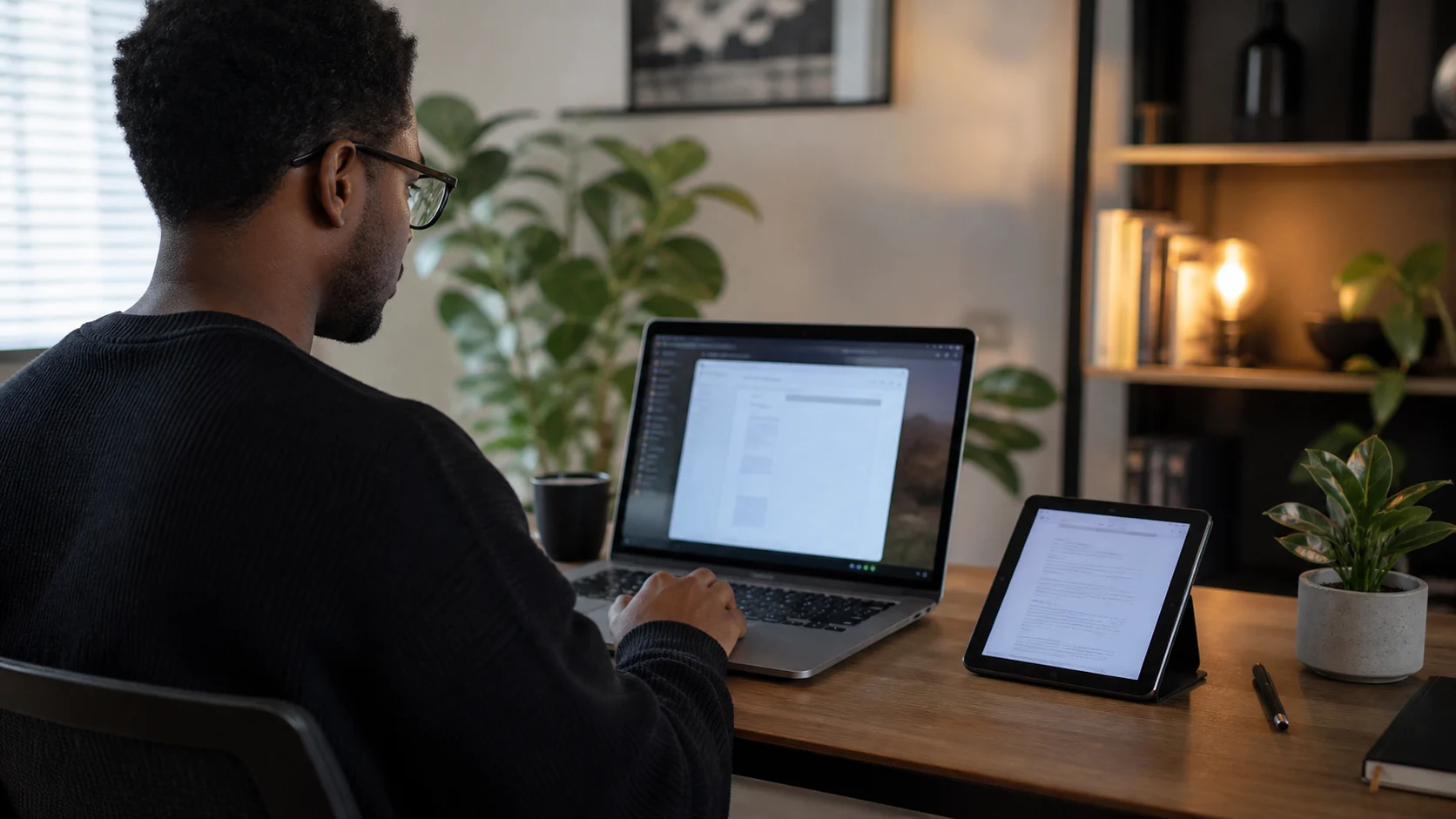
- Galaxy Tab Second Screen이나 Sidecar와 무엇이 다른가요?
- 제조사 기본 기능은 특정 태블릿·컴퓨터 조합에 가장 간단하지만 지원 범위가 제한될 수 있습니다. Any Display는 Windows와 Mac을 iPad 또는 Android 태블릿에 연결하는 교차 플랫폼 선택지입니다.
- 포터블 모니터를 따로 사는 것보다 좋은가요?
- 이미 태블릿을 가지고 있고 문서·메신저·도구 창을 띄울 보조 화면이 필요하다면 추가 하드웨어 비용과 휴대품을 줄일 수 있습니다. HDMI 입력, 색 정확도, 별도 전원 운용이 중요하면 전용 포터블 모니터가 더 적합할 수 있습니다.
- 무선 연결은 인터넷이 필요한가요?
- 인터넷 자체보다 컴퓨터와 태블릿이 서로 통신할 수 있는 같은 로컬 네트워크가 필요합니다. USB 연결은 네트워크 상태의 영향을 줄이는 선택입니다.
- 오래된 태블릿도 사용할 수 있나요?
- iPadOS 16 이상 또는 Any Display 앱을 설치할 수 있는 최신 Android 환경이 필요합니다. 1일 무료 체험으로 설치와 연결, 화면 품질을 먼저 확인하는 것이 가장 정확해요.
- 태블릿 화면을 터치해서 컴퓨터를 조작할 수 있나요?
- 네. 터치 좌표가 컴퓨터로 전달됩니다. 펜을 사용하는 경우에는 Pen Input을 켜면 지원 기기에서 필압과 기울기도 함께 전달됩니다.
검토 기준
2026년 8월 29일 Any Display의 현재 지원 범위와 설치 흐름, Apple과 Samsung의 공식 보조 화면 안내를 기준으로 검토했습니다. 실제 지연과 최대 해상도는 컴퓨터, 태블릿, 네트워크 환경에 따라 달라질 수 있습니다.
알아둘 제한사항
- 회사·학교 네트워크의 AP 격리나 방화벽이 Wi-Fi 기기 검색을 차단할 수 있습니다.
- USB 연결 준비 과정은 iPad와 Android, Windows와 macOS 조합에 따라 다릅니다.
- 전용 모니터의 색 정확도나 하드웨어 입력 단자를 그대로 대체하는 제품은 아닙니다.