Galaxy Tab과 S Pen으로 Mac Photoshop에 직접 그리는 방법
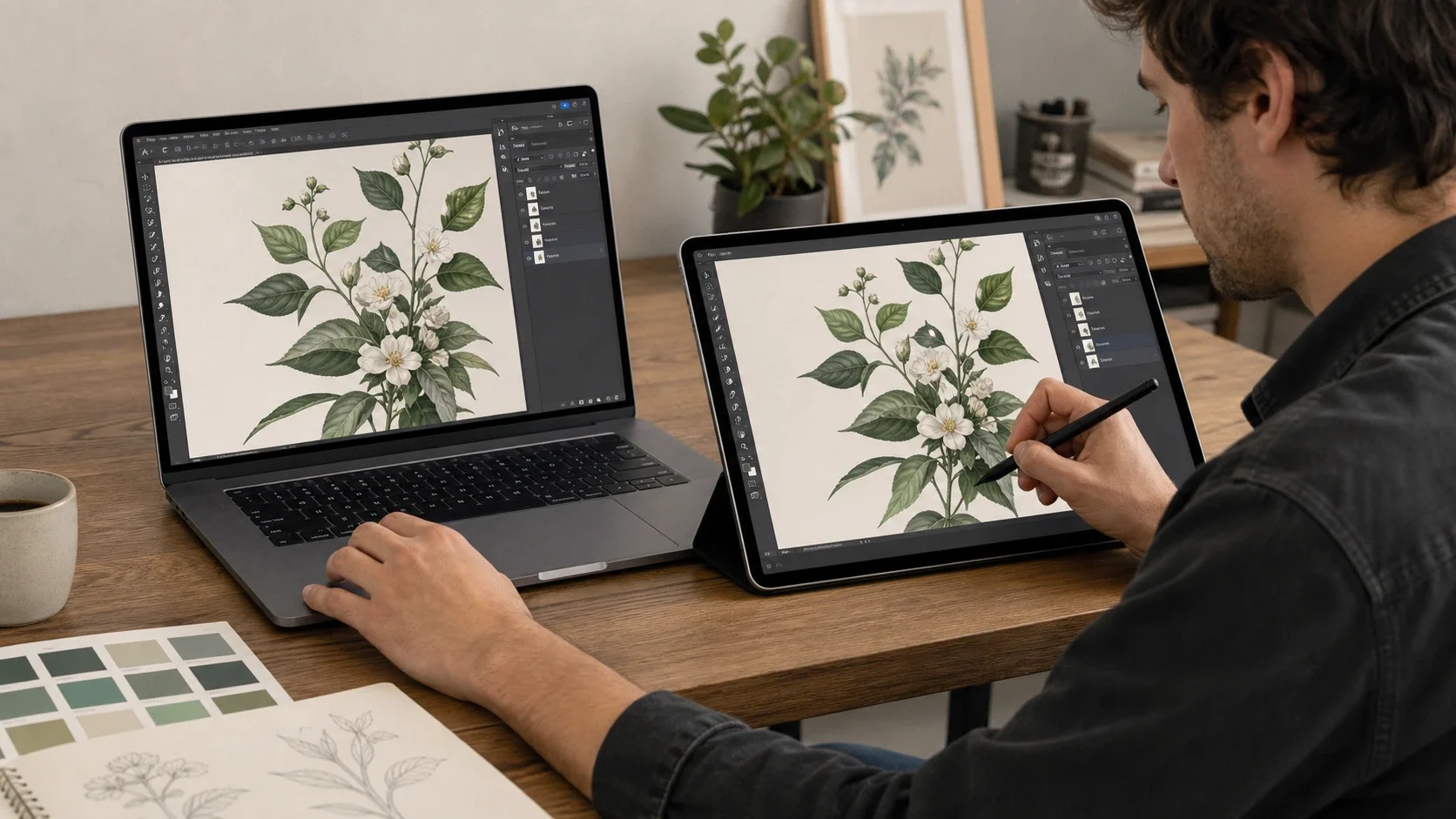
Any Display Premium에서 Photoshop 창만 Galaxy Tab에 미러링하고 Pen Input을 켜면, S Pen의 좌표·필압·기울기가 Mac으로 전달됩니다. 태블릿에는 작업 창만 크게 보이고 다른 창은 노출하지 않을 수 있습니다.
전체 화면 복제는 메뉴 막대와 다른 창까지 모두 보여줍니다. 개별 창 미러링은 Photoshop 창만 태블릿에 보내므로 캔버스에 집중하기 좋습니다. S Pen이 화면 가까이 있는 동안 손가락 터치와 제스처를 멈춰 손바닥 오입력도 줄입니다.
핵심 판단
- Photoshop 창만 선택해 Galaxy Tab으로 미러링
- S Pen 필압·기울기·Hover 전달
- 펜 근접 시 손가락 입력을 멈추는 팜 리젝션
- 1
1. MacBook과 Galaxy Tab 연결
같은 Wi-Fi에서 두 앱을 연결합니다. 펜 반응이 중요한 장시간 작업이라면 USB Direct도 비교해 보세요.
- 2
2. Mirror에서 Photoshop 창 선택
Display & Audio 탭에서 Mirror를 고른 뒤 Mirror Source의 Windows 목록에서 Photoshop 창을 선택합니다. 개별 창 미러링은 Premium 기능입니다.
- 3
3. Input 탭에서 Pen Input 켜기
Input 탭으로 이동해 Pen Input을 켭니다. 연결된 S Pen 조합에서 Pressure, Tilt, Hover 지원 배지를 확인하고 감도를 1~10으로 조절합니다.
- 4
4. Galaxy Tab에서 S Pen으로 그리기
태블릿에 표시된 Photoshop 캔버스 위에 직접 그립니다. macOS에서는 별도 Windows Ink 설정이 필요하지 않습니다.
Galaxy Tab과 S Pen으로 Mac Photoshop에 직접 그리는 방법
- Photoshop 창만 태블릿에 보낼 수 있나요?
- 네. Mirror Source에서 Windows를 선택한 뒤 Photoshop 창을 고르면 전체 화면 대신 해당 창만 전송합니다.
- S Pen 필압과 기울기가 전달되나요?
- 지원 기기에서는 필압·기울기·Hover가 전달됩니다. 실제 조합에서 Input 탭의 지원 배지로 확인하세요.
- Mac에서도 Windows Ink 설정이 필요한가요?
- 아닙니다. Windows에서 Photoshop을 사용할 때만 Windows Ink 입력 방식을 확인하면 되고, macOS에는 같은 설정이 필요하지 않습니다.
검토 기준
2026년 8월 27일 Samsung SM-X930 연결에서 Pen Input과 Pressure·Tilt·Hover 지원을 확인했고, macOS 개별 창 캡처 경로와 입력 좌표 처리를 소스에서 검토했습니다.
알아둘 제한사항
- 개별 창 미러링과 Pen Input은 Premium 기능입니다.
- 생성 이미지는 작업 장면을 설명하기 위한 예시입니다.
- 전문 색 보정, 전용 펜 표면, 물리 단축키가 필수라면 전용 액정 타블렛과 비교해야 합니다.
공식 출처
- Apple — ScreenCaptureKit window capture (2026-08-27)