액정 타블렛을 사기 전, 기존 태블릿을 펜 디스플레이로
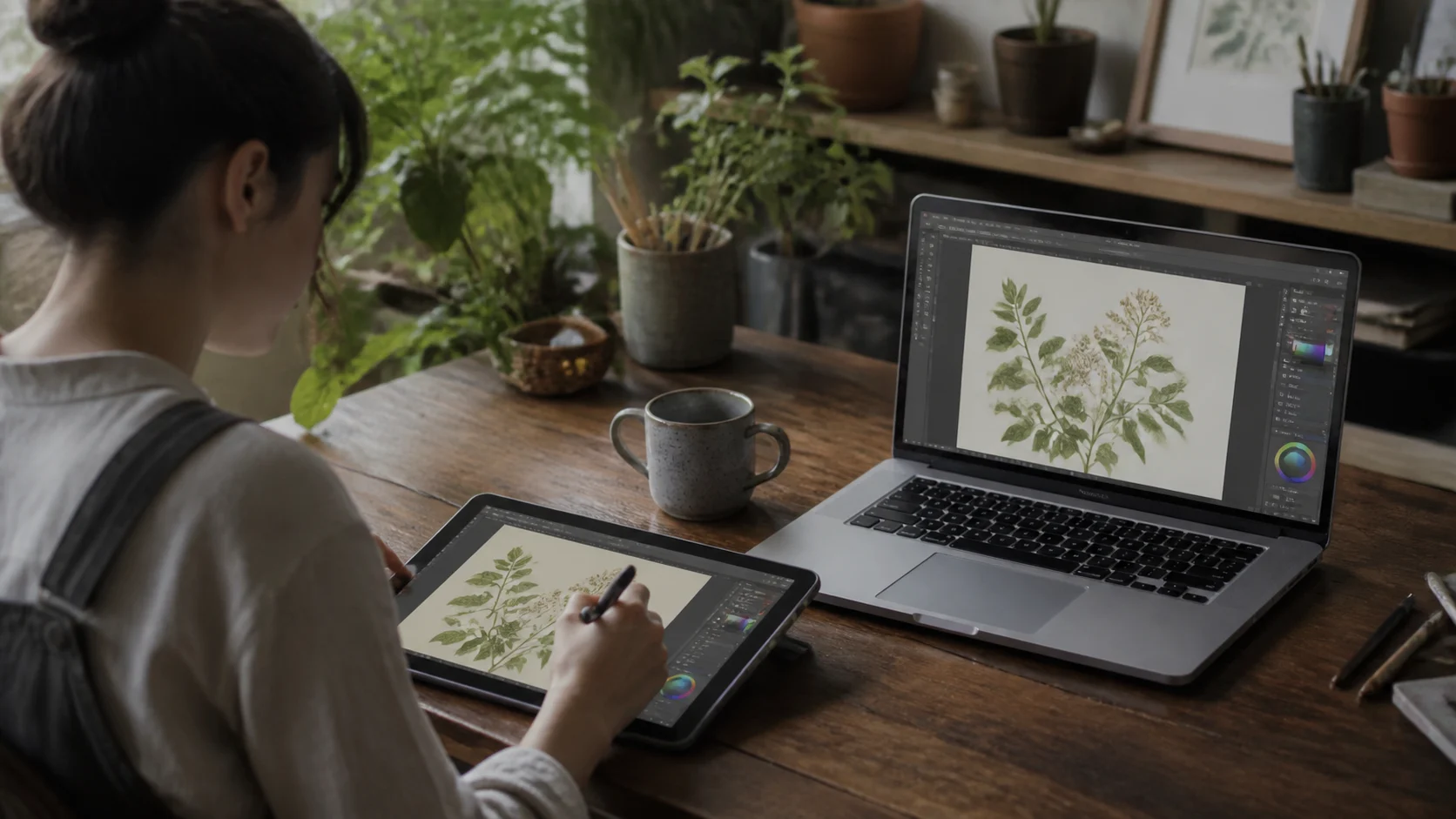
이미 Apple Pencil을 지원하는 iPad나 S Pen을 지원하는 Android 태블릿이 있다면 전용 액정 타블렛을 사기 전에 Any Display Pen Input을 시험할 수 있습니다. 컴퓨터 화면을 태블릿에 표시하면서 펜 좌표·필압·기울기를 Mac 또는 Windows로 전달합니다. Windows 드로잉 앱은 Windows Ink 모드를 사용해야 합니다.
전용 액정 타블렛은 색 정확도, 펜 감각, WinTab, 하드웨어 단축키와 일관된 지연에서 강합니다. 반면 기존 태블릿 방식은 추가 화면 구매 없이 스케치, 필기, 서명, 사진 보정과 입문 작업을 시작할 수 있다는 장점이 있습니다.
핵심 판단
- Apple Pencil·S Pen의 필압과 기울기를 지원 기기에서 전달
- Windows는 Windows Ink 사용, WinTab 직접 지원 없음
- 전문가용 전용 장비의 완전한 대체가 아니라 기존 태블릿을 활용하는 저비용 선택지
- 1
1. 가지고 있는 펜과 태블릿 확인
Apple Pencil Pro·1세대·2세대 또는 S Pen처럼 필압을 제공하는 스타일러스를 확인합니다. Apple Pencil USB-C 모델은 필압을 지원하지 않습니다.
- 2
2. 컴퓨터와 태블릿 연결
Mac 또는 Windows와 태블릿을 Wi-Fi나 USB로 연결합니다. 선 하나를 더 써도 괜찮다면 드로잉 작업에는 USB가 더 안정적인 선택입니다.
- 3
3. Pen Input 활성화
Any Display 데스크톱 앱 설정에서 Pen Input을 켭니다. 연결 상태의 배지에서 현재 조합이 필압, 기울기, hover 중 무엇을 전달하는지 확인합니다.
- 4
4. Windows Ink 설정
Windows에서 Photoshop, Clip Studio Paint 등 입력 방식을 선택할 수 있는 앱은 Windows Ink 모드로 설정합니다. WinTab 모드에서는 펜이 마우스로만 보이거나 입력되지 않을 수 있습니다.
- 5
5. 실제 작업으로 판단
자주 쓰는 브러시로 선, 필압, 기울기, 손바닥 접촉을 시험합니다. 1일 무료 체험으로 충분히 확인한 뒤 전용 액정 타블렛 구매가 필요한지 결정하세요.
액정 타블렛을 사기 전, 기존 태블릿을 펜 디스플레이로
- 와콤 신티크를 완전히 대체하나요?
- 모든 사용자에게 그렇지는 않습니다. 입문·취미·보조 작업과 이미 태블릿이 있는 경우에는 비용을 크게 줄일 수 있지만, 색 정확도·WinTab·물리 단축키·전용 펜 감각이 필수라면 신티크 같은 전용 장비가 더 적합합니다.
- 필압이 실제로 전달되나요?
- 지원하는 Apple Pencil과 Android 스타일러스에서는 필압과 기울기가 전달됩니다. 구체적인 기능은 연결 화면의 상태 배지와 실제 드로잉 앱에서 확인해야 합니다.
- 어떤 작업에 먼저 시험하면 좋나요?
- 스케치, 러프, 필기, 서명, 간단한 사진 보정처럼 짧게 시험할 수 있는 작업부터 시작하세요. 장시간 전문 작업은 지연, 색, 자세까지 확인한 후 결정하는 것이 안전합니다.
검토 기준
2026년 8월 8일 Any Display Pen Input의 공개 기능과 제한을 기준으로 검토했습니다. 펜 기능은 태블릿·스타일러스 모델과 드로잉 앱 설정에 따라 달라집니다.
알아둘 제한사항
- Apple Pencil USB-C 모델은 필압을 제공하지 않습니다.
- Windows의 WinTab 전용 앱은 Windows Ink로 전환해야 합니다.
- 색 보정·화면 표면·물리 단축키는 전용 액정 타블렛과 다릅니다.
공식 출처
- Wacom Cintiq pen displays (2026-08-08)
- XPPen Artist 12 (2nd Gen) (2026-08-08)