와콤 신티크를 사기 전 고려할 기존 태블릿 대안
이미 펜을 지원하는 iPad나 Galaxy Tab이 있다면 Any Display로 컴퓨터 화면과 펜 입력을 연결해 신티크 구매 전에 실제 작업 가능성을 확인할 수 있습니다. 추가 화면 비용을 줄이는 대신 Windows Ink, 스트리밍 지연, 태블릿 화면 특성을 사용합니다. 색 정확도·WinTab·전용 펜 표면·하드웨어 단축키가 중요하면 Wacom Cintiq가 더 적합합니다.
이 비교는 Any Display가 신티크보다 항상 낫다고 주장하지 않습니다. 기존 태블릿을 보유한 사람이 전용 펜 디스플레이에 투자하기 전에 어떤 작업까지 대체할 수 있는지 판단하기 위한 가이드입니다.
핵심 판단
- 기존 태블릿 사용 시 추가 디스플레이 구매를 미룰 수 있음
- Any Display Pen Input은 Windows Ink를 사용
- 전문 색 작업·WinTab·물리 키가 필요하면 신티크가 유리
와콤 신티크를 사기 전 고려할 기존 태블릿 대안
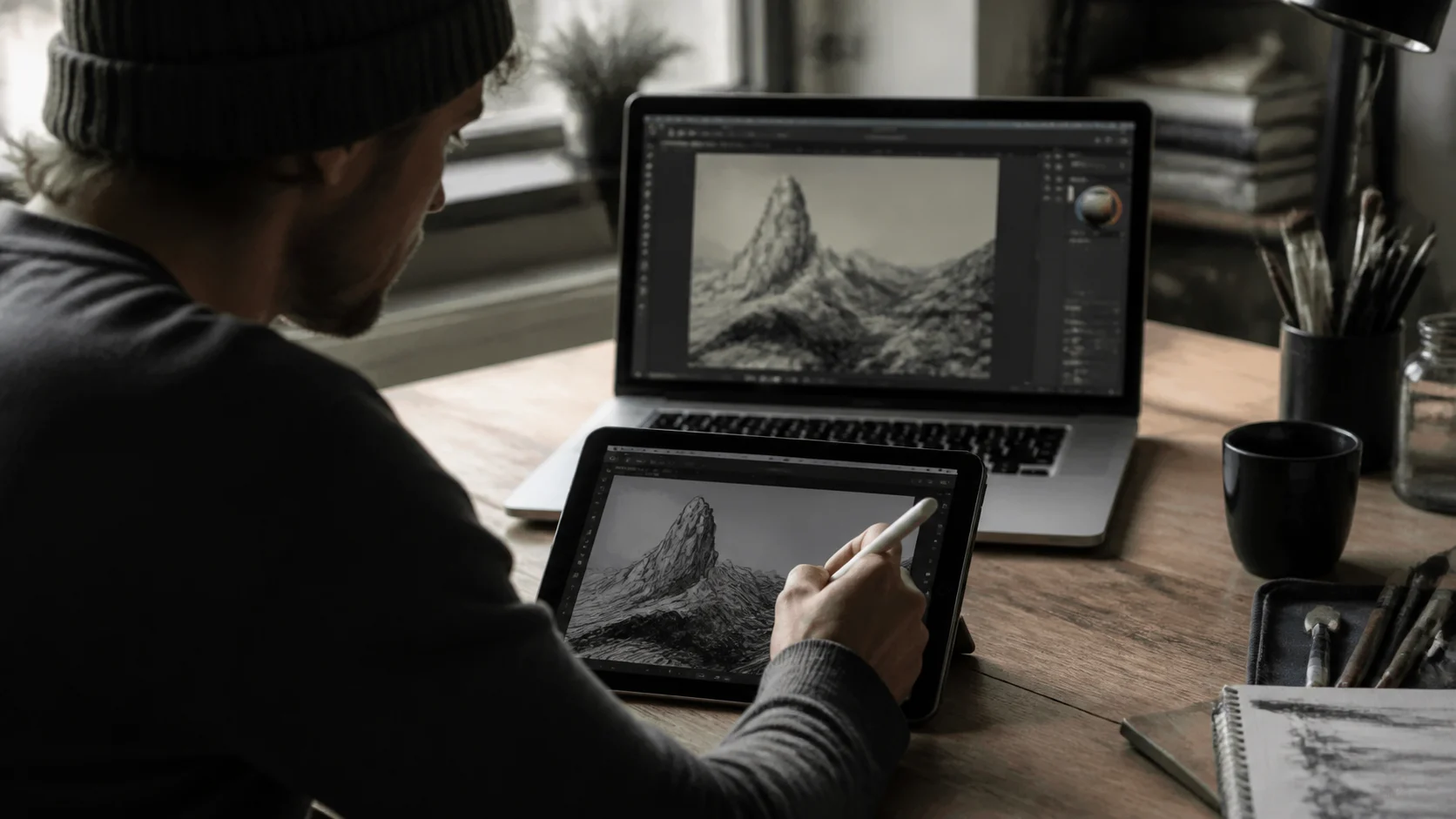
기존 장비 활용과 전용 제작 장비 사이의 차이를 중심으로 비교했습니다.
| Feature | Any Display | Wacom Cintiq |
|---|---|---|
| 추가 비용 | 기존 태블릿으로 무료 시험 | 전용 하드웨어 구매 |
| 펜 입력 | 지원 기기의 필압·기울기 | 전용 Wacom 펜과 화면 |
| Windows 입력 | Windows Ink | 제품·드라이버에 따른 전문 워크플로 |
| 색·표면 | 보유 태블릿 특성에 따름 | 모델별 명시 사양과 전용 표면 |
| 물리 단축키 | 태블릿·앱 UI 사용 | 모델·액세서리에 따라 제공 |
| 세컨드 모니터 | 일반 보조 화면과 펜 모드 겸용 | 펜 디스플레이 중심 |
- 누가 Any Display부터 시험해야 하나요?
- 이미 iPad·Galaxy Tab과 펜을 가지고 있고 스케치, 필기, 러프, 사진 보정을 시작하려는 사람에게 적합합니다. 1일 무료 체험으로 실제 앱과 기기를 먼저 확인할 수 있어요.
- 누가 신티크를 선택해야 하나요?
- 장시간 전문 제작, 색 관리, 특정 WinTab 작업, 전용 펜 표면과 물리 단축키가 필요한 경우에는 신티크 같은 전용 장비가 더 예측 가능한 선택입니다.
- 가격만 비교하면 되나요?
- 아닙니다. 이미 보유한 태블릿 비용, 필요한 케이블, 작업 앱, 지연 민감도, 색 정확도와 자세를 함께 판단해야 합니다.
검토 기준
Any Display 기능은 현재 공개 빌드 범위로, Wacom 정보는 아래 공식 페이지를 2026년 8월 8일 확인해 작성했습니다. 가격과 제품 구성은 국가와 시점에 따라 바뀔 수 있습니다.
알아둘 제한사항
- Wacom의 모든 모델과 액세서리를 개별 실측 비교한 리뷰가 아닙니다.
- 화면 지연과 색은 사용 중인 태블릿·컴퓨터·연결에 따라 달라집니다.
- Any Display는 WinTab을 직접 제공하지 않습니다.
공식 출처
- Wacom Cintiq official product information (2026-08-08)
- Wacom pen display store (2026-08-08)