Huion Kamvas를 사기 전 기존 태블릿으로 시험하기
펜 지원 iPad나 Galaxy Tab을 이미 갖고 있다면 Any Display로 실제 컴퓨터 드로잉 환경을 먼저 확인할 수 있습니다. 전용 펜 표면, 모델별 색 사양, 물리 컨트롤과 장시간 고정 작업이 중요하면 Huion Kamvas가 더 적합할 수 있습니다.
기존 태블릿 재사용과 전용 액정 타블렛 구매의 장단점을 작업 목적 중심으로 비교합니다.
핵심 판단
- 기존 태블릿으로 추가 비용 없이 시험
- Any Display 펜 입력은 Windows Ink 기반
- 전용 제작 환경은 Kamvas 모델별 사양 확인 필요
Huion Kamvas를 사기 전 기존 태블릿으로 시험하기
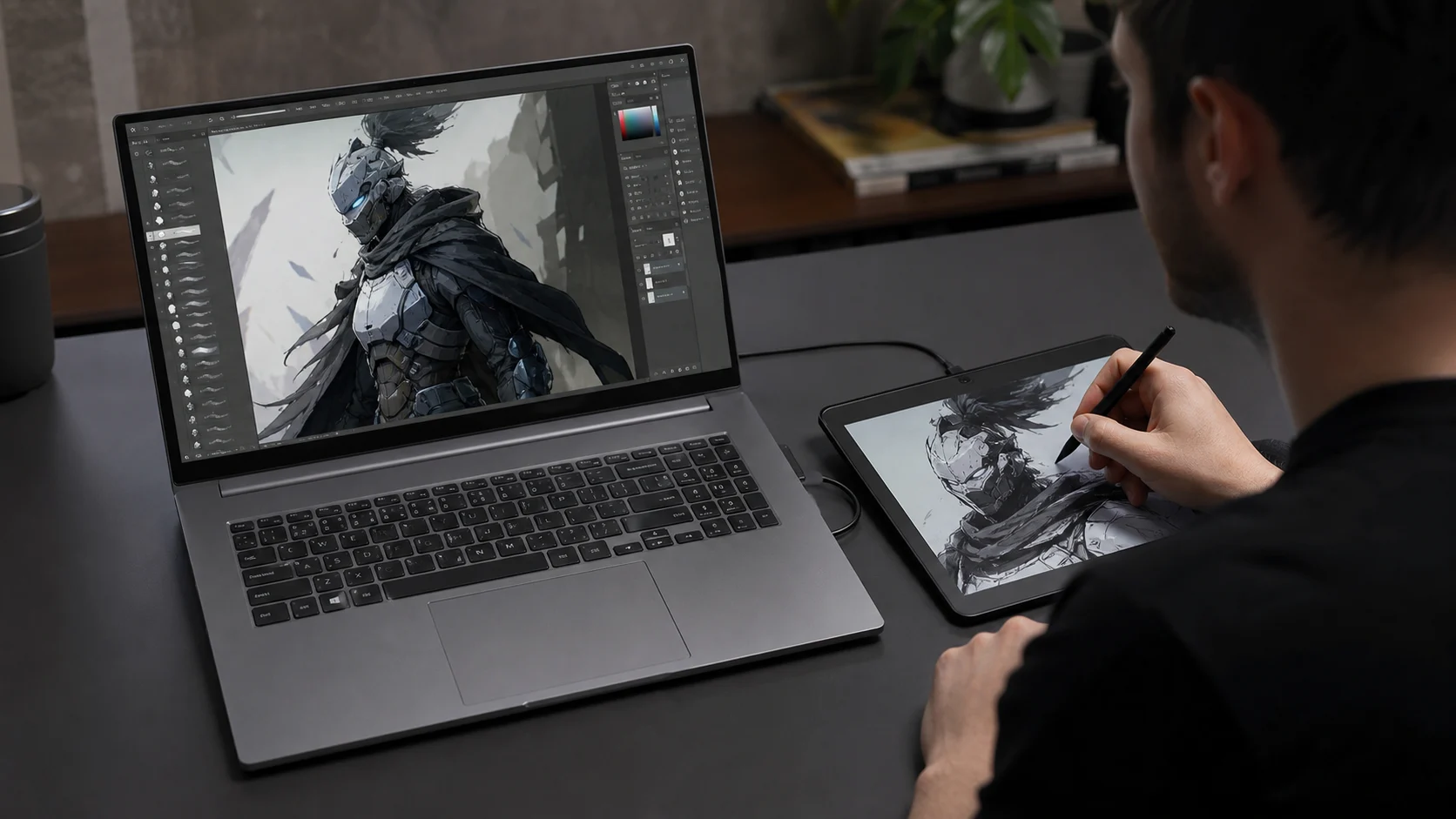
보유 기기 활용과 전용 장비의 차이입니다.
| Feature | Any Display | Huion Kamvas |
|---|---|---|
| 추가 비용 | 기존 태블릿으로 무료 시험 | 전용 장비 구매 |
| 펜 입력 | 지원 기기·Windows Ink | 모델별 전용 펜·드라이버 |
| 색·표면 | 보유 태블릿에 따라 다름 | 모델별 공개 사양·전용 표면 |
| 보조 화면 | 일반 확장 화면과 펜 모드 | 드로잉 디스플레이 중심 |
- Kamvas 대신 완전히 같은 기능인가요?
- 아닙니다. 기존 태블릿으로 가능한 작업을 먼저 확인하는 대안이며 전용 표면과 모델별 하드웨어 기능은 다릅니다.
- 언제 Kamvas가 더 적합한가요?
- 장시간 전문 작업, 물리 컨트롤, 특정 드라이버와 공개 색 사양이 필요할 때입니다.
검토 기준
Any Display 기능과 Huion 공식 펜 디스플레이 범위를 2026년 8월 8일 확인했습니다.
알아둘 제한사항
- 모든 Kamvas 모델의 실사용 리뷰가 아닙니다.
- 가격과 사양은 모델·국가·시점마다 다릅니다.
- Any Display는 직접 WinTab 입력을 제공하지 않습니다.
공식 출처
- Huion — Kamvas pen display range (2026-08-08)