Comment utiliser une tablette comme second écran
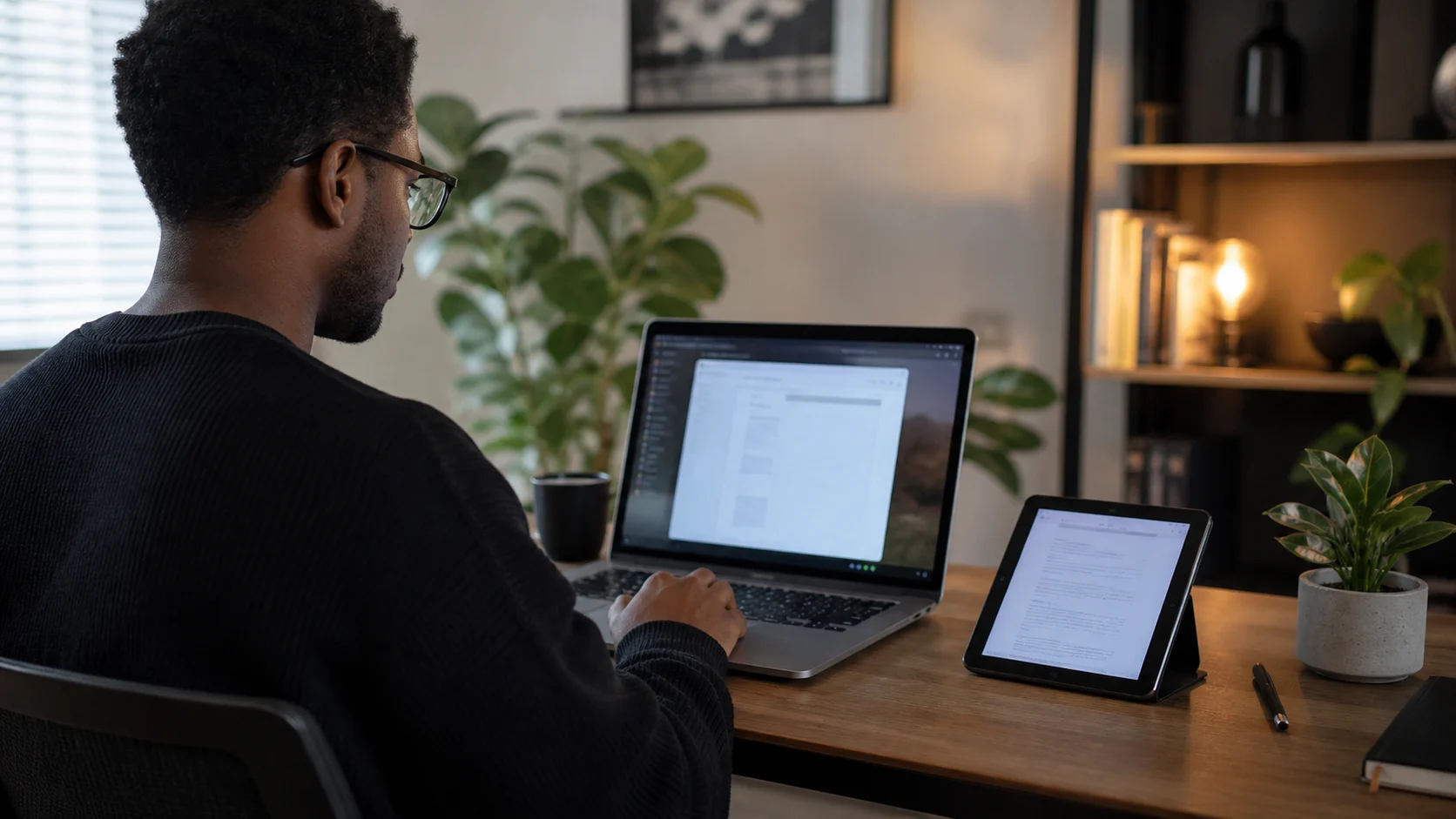
La tablette qui dort dans un tiroir peut servir de second écran à votre ordinateur. Ce qui change d'une installation à l'autre, c'est l'association : Mac ou Windows, iPad ou tablette Android. Une fois que vous savez laquelle est la vôtre, il ne reste que quelques choix sur la façon d'utiliser cet écran en plus.
Quelles tablettes et quels ordinateurs fonctionnent ensemble
Côté ordinateur, Any Display fonctionne sous macOS 12.3 ou plus récent (Apple Silicon et Intel), Windows 10 et 11 en 64 bits (y compris Windows on ARM) et Linux avec une session GNOME Wayland. Côté réception, vous pouvez utiliser un iPad sous iPadOS 16 ou plus récent, une tablette ou un téléphone Android 9 ou plus récent, ainsi qu'un iPhone.
Les outils intégrés fonctionnent par paires figées. Sidecar d'Apple relie un Mac à un iPad. Second Screen de Samsung relie une Galaxy Tab à Windows. Toute autre association, comme une Galaxy Tab sur un Mac ou un iPad sur un portable Windows, demande une application qui fasse le pont. C'est précisément ce cas d'associations mixtes pour lequel Any Display a été conçu.
Étendre ou dupliquer ?
Étendre (Extend) transforme la tablette en un écran séparé et indépendant. Vous gardez votre travail principal sur le grand écran et vous posez sur la tablette la messagerie, les documents de référence ou une frise chronologique. Quand on parle de second écran, c'est presque toujours de cela qu'il s'agit.
Dupliquer (Mirror) affiche la même image que l'ordinateur. C'est utile pour présenter la tablette à la main ou pour que la personne à côté de vous suive. Vous pouvez aussi n'envoyer que la fenêtre d'une application si vous ne voulez pas montrer tout le bureau. Les étapes de connexion sont décrites dans le guide pour étendre et dupliquer.
Sans fil ou câble, selon l'endroit où vous vous installez
Sur le même Wi-Fi, l'application trouve automatiquement votre ordinateur et se connecte sans câble. C'est pratique pour un usage décontracté, et vous pouvez emporter la tablette sur le canapé. Un câble USB est en général plus stable quel que soit l'état de votre box, et il recharge aussi la tablette : c'est le bon choix pour un poste fixe.
Certains réseaux d'entreprise ou d'hôtel empêchent les appareils de se voir entre eux, ce qui peut bloquer la détection automatique. L'USB règle le problème. Sous Android, il faut parfois activer le débogage USB, et pour brancher un iPad à Windows en USB, il faut l'application Apple Devices du Microsoft Store. Pour régler une installation sans fil, lisez l'article sur le second écran sans fil.
Ce qui change une fois la tablette sur le bureau
La première chose que vous remarquerez, c'est que la souris part dans la mauvaise direction, parce que la position de la tablette dans vos réglages ne correspond pas à son emplacement réel. Faites-la glisser au bon endroit dans les réglages d'affichage de Windows ou de macOS. La résolution et l'échelle s'y trouvent aussi, et une petite tablette se lit souvent mieux avec une échelle un peu plus grande.
Posée à la verticale avec Auto Rotate, elle convient bien aux longs documents, au code ou aux listes de discussion. La vidéo est envoyée en H.265 quand les deux appareils le gèrent, sinon en H.264, jusqu'à 120 i/s (selon la fréquence de rafraîchissement de l’écran et l’ordinateur). La fluidité dépend de votre réseau et de vos appareils : le plus honnête est de tester sur votre propre installation.
Ce pour quoi une tablette convient, et ce pour quoi elle convient moins
Si vous voulez simplement plus de place à l'écran, une tablette remplit bien ce rôle. Concrètement, cela donne ceci.
- Bien adapté : un document à côté de ses sources, messagerie, courrier et agenda en retrait, code et journaux, de la place en plus en déplacement
- Ce que vous gagnez : le toucher direct, un mode pavé tactile, le dessin au stylet avec pression et inclinaison
- Points plus faibles : le travail qui exige des couleurs précises et les vidéos protégées par DRM comme Netflix, qui peuvent s'afficher en noir
Vous pouvez aussi envoyer le son de l'ordinateur vers la tablette connectée. Il sort d'un côté ou de l'autre, pas des deux en même temps. Pour voir chaque fonction séparément, ouvrez second écran ou commande tactile.
Questions fréquentes
- Peut-on utiliser n'importe quelle tablette comme second écran ?
- Tout iPad sous iPadOS 16 ou plus récent et toute tablette sous Android 9 ou plus récent devraient fonctionner. Nous n'indiquons la compatibilité de modèles précis que lorsqu'elle est vérifiée : installez l'application et essayez la vôtre.
- Faut-il un câble USB pour utiliser une tablette comme écran ?
- Non. La connexion se fait automatiquement sur le même Wi-Fi. Un câble USB est en général plus stable, utile si le réseau est capricieux ou pour de longues séances à un poste fixe.
- Peut-on choisir de quel côté se place l'écran de la tablette ?
- Oui. Dans les réglages d'affichage de Windows ou de macOS, vous pouvez déplacer l'écran de la tablette et modifier sa résolution et son échelle.
- Faut-il payer séparément l'application de la tablette ?
- Non. L'achat se fait dans l'application de l'ordinateur, et celle de la tablette se connecte avec le même compte.