Comment utiliser une tablette Android comme second écran
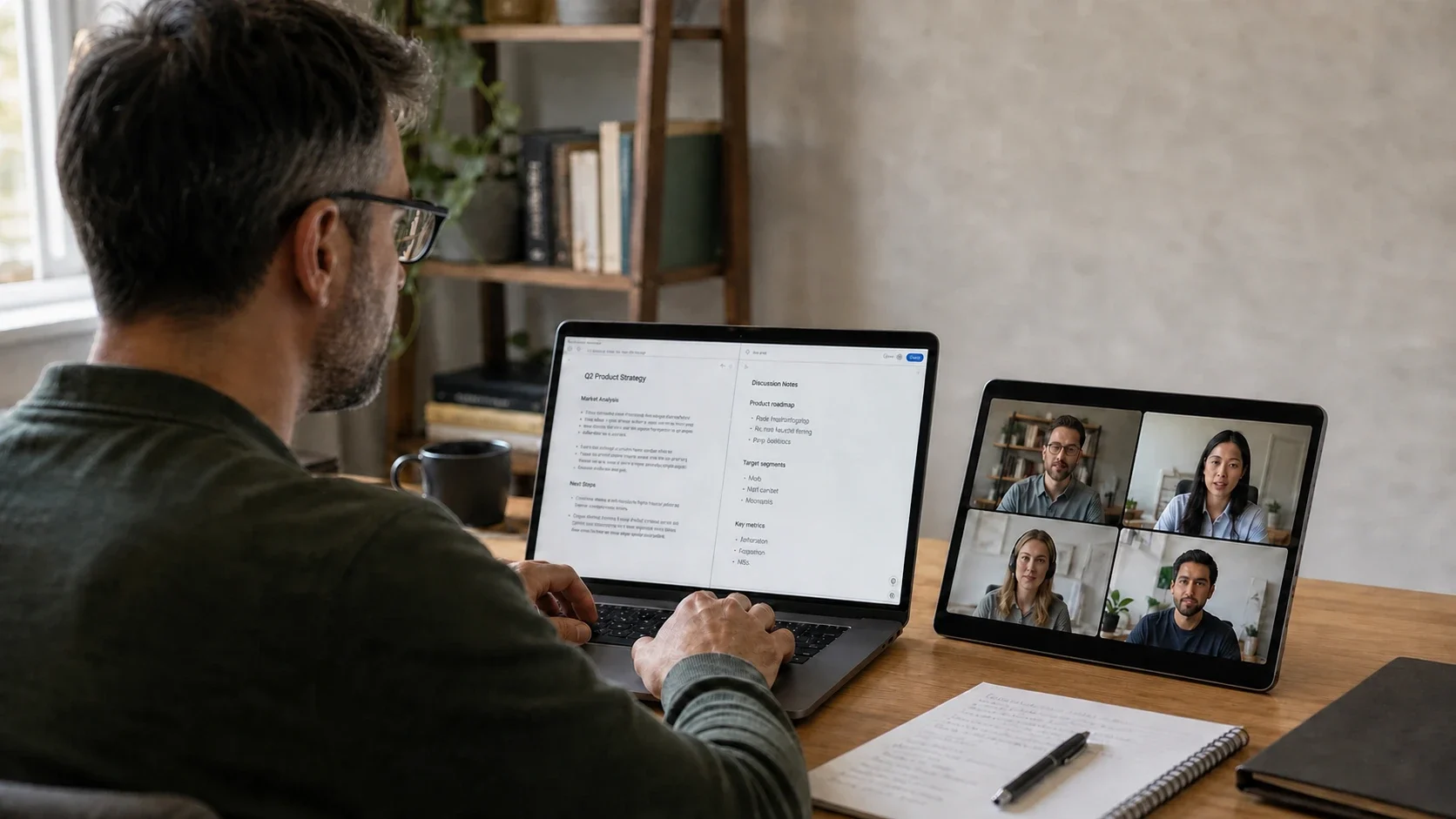
Transformez cette tablette Android inutilisée en deuxième écran pour votre Mac ou votre PC Windows. Any Display se connecte en Wi-Fi ou USB pour étendre ou recopier votre bureau, sans matériel supplémentaire.
- 1
Installez l'app serveur sur votre PC
Téléchargez et lancez l'app serveur Any Display sur votre Mac (Apple Silicon ou Intel) ou Windows. Elle détecte les tablettes sur le même réseau Wi-Fi.
- 2
Installez l'app Android
Installez Any Display depuis Google Play sur votre tablette Android. Vérifiez que la tablette et le PC sont sur le même réseau.
- 3
Connectez en Wi-Fi ou USB
Sur le même Wi-Fi, touchez votre PC dans la liste pour vous connecter. Pour la latence la plus faible, branchez un câble USB. L'USB peut nécessiter d'activer le débogage USB.
- 4
Choisissez Étendre ou Recopier
Utilisez Étendre pour agrandir votre espace de travail ou Recopie pour afficher le même écran. Le tactile de la tablette est aussi pris en charge.
Comment utiliser une tablette Android comme second écran
- Quelles tablettes Android sont prises en charge ?
- La plupart des tablettes Android récentes fonctionnent. Le Wi-Fi suffit, et pour une connexion USB directe il peut être nécessaire d'activer le débogage USB dans les options pour développeurs.
- Quelle est la latence ?
- Any Display utilise un streaming à faible latence en WebRTC H.264. C'est rapide en Wi-Fi, et si vous voulez encore moins de délai, nous recommandons une connexion USB directe.
- Est-ce gratuit ?
- Oui, pour commencer. Chaque installation inclut un essai gratuit de 3 jours avec toutes les fonctions Premium, sans données de paiement. Pour continuer, payez une seule fois une licence à vie Basic, Pro ou Premium dans l’application Any Display de votre ordinateur ; la tablette ne nécessite aucun achat séparé.
- Faut-il une connexion USB ?
- Non. Sur le même réseau, le Wi-Fi suffit. L'USB est une option pour réduire encore davantage la latence.