Comment utiliser l'iPad comme second écran sur Windows
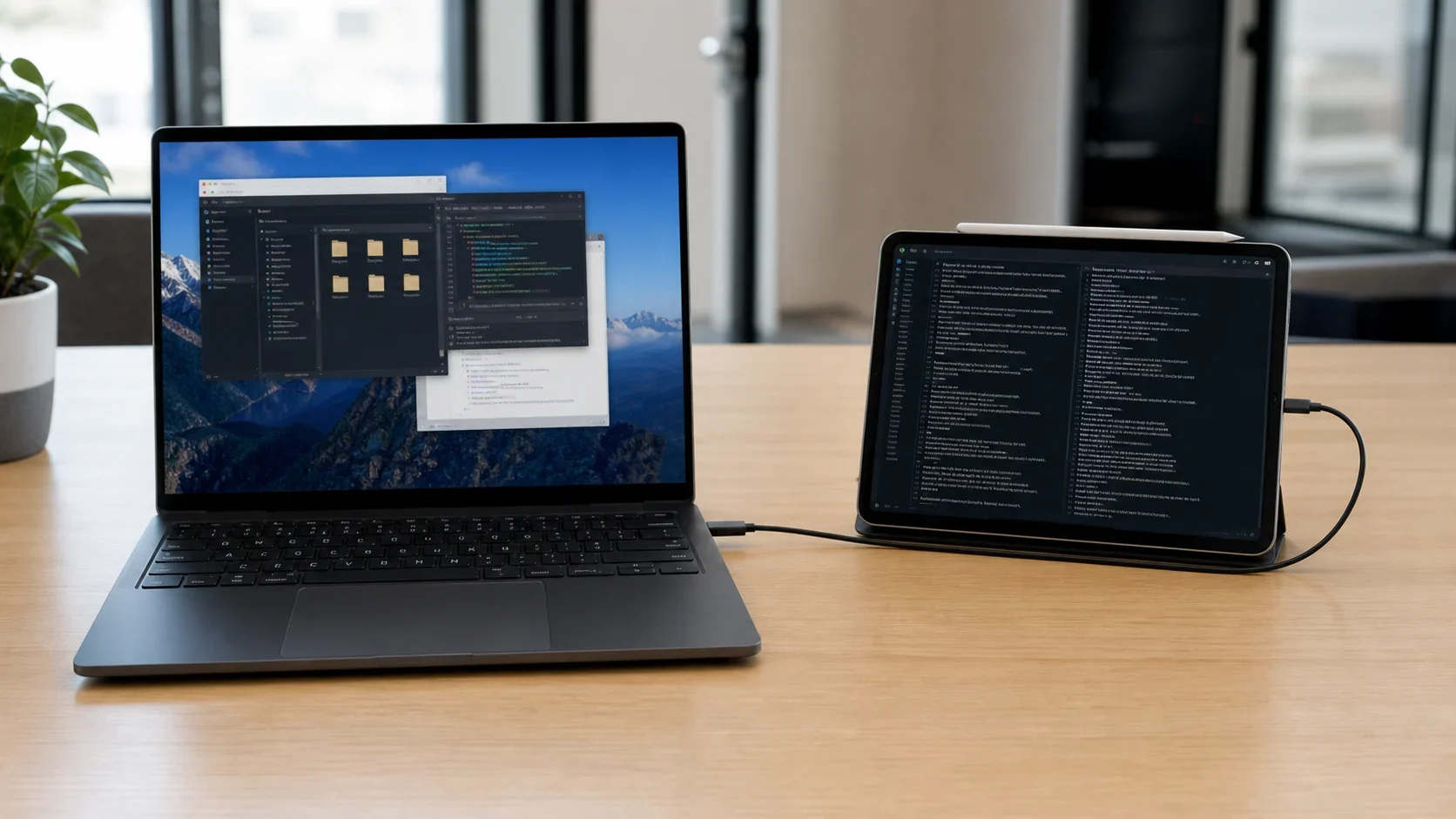
Un iPad qui dort dans un tiroir et un PC à l'étroit ? Avec Any Display, transformez votre iPad en second écran pour Windows en quelques minutes. Connectez-le en Wi-Fi sur le même réseau ou directement en USB pour une latence encore plus faible, étendez votre bureau et profitez de l'écran tactile de l'iPad. Aucun câble spécial ni adaptateur n'est nécessaire : il suffit du serveur sur le PC et de l'app sur l'iPad.
- 1
Installez le serveur Any Display sur Windows
Téléchargez et installez l'application Any Display sur votre PC Windows. Lancez-la et laissez-la ouverte : c'est elle qui partage l'écran avec votre iPad.
- 2
Installez l'app sur l'iPad
Téléchargez Any Display depuis l'App Store sur votre iPad et ouvrez-la. Un essai gratuit de 3 jours donne accès à toutes les fonctions ; ensuite, un achat unique débloque une licence à vie.
- 3
Connectez en Wi-Fi ou en USB
En Wi-Fi, gardez le PC et l'iPad sur le même réseau : l'iPad détecte automatiquement votre PC et il suffit de le toucher pour vous connecter. En USB, reliez les deux appareils avec le câble pour obtenir la latence la plus faible possible.
- 4
Choisissez le mode étendu et travaillez
Sélectionnez le mode écran étendu pour gagner un bureau supplémentaire (ou la recopie si vous préférez dupliquer l'affichage). Faites glisser vos fenêtres sur l'iPad et utilisez l'écran tactile pour interagir directement.
Comment utiliser l'iPad comme second écran sur Windows
- Quelle est la latence quand on utilise l'iPad comme second écran ?
- Any Display s'appuie sur un streaming WebRTC en H.264 optimisé pour la faible latence. En Wi-Fi, l'affichage est déjà fluide avec un réseau stable, et la connexion USB offre la latence la plus faible car elle est directe, idéale pour les tâches exigeantes.
- Est-ce gratuit ?
- Oui, pour commencer. Chaque installation inclut un essai gratuit de 3 jours avec toutes les fonctions Premium, sans données de paiement. Pour continuer, payez une seule fois une licence à vie Basic, Pro ou Premium dans l’application Any Display de votre ordinateur ; la tablette ne nécessite aucun achat séparé.
- Faut-il un câble USB ?
- Non, ce n'est pas obligatoire. Vous pouvez vous connecter en Wi-Fi si le PC et l'iPad sont sur le même réseau. L'USB est optionnel et recommandé pour obtenir la latence la plus faible ou en l'absence de réseau stable.
- L'iPad n'apparaît pas ou ne se connecte pas, que faire ?
- Vérifiez que le serveur Any Display est bien ouvert sur le PC et que les deux appareils sont sur le même réseau Wi-Fi. Si l'iPad reste introuvable, assurez-vous que le pare-feu Windows ne bloque pas l'app, ou reliez-les directement en USB.
- Quels systèmes sont compatibles ?
- Le serveur fonctionne sous Windows et sur Mac (arm64 et x64). Côté client, vous pouvez utiliser un iPad sous iPadOS ou une tablette Android. Dans ce guide, nous utilisons un PC Windows et un iPad.