Application d’écran pour iPad et Android
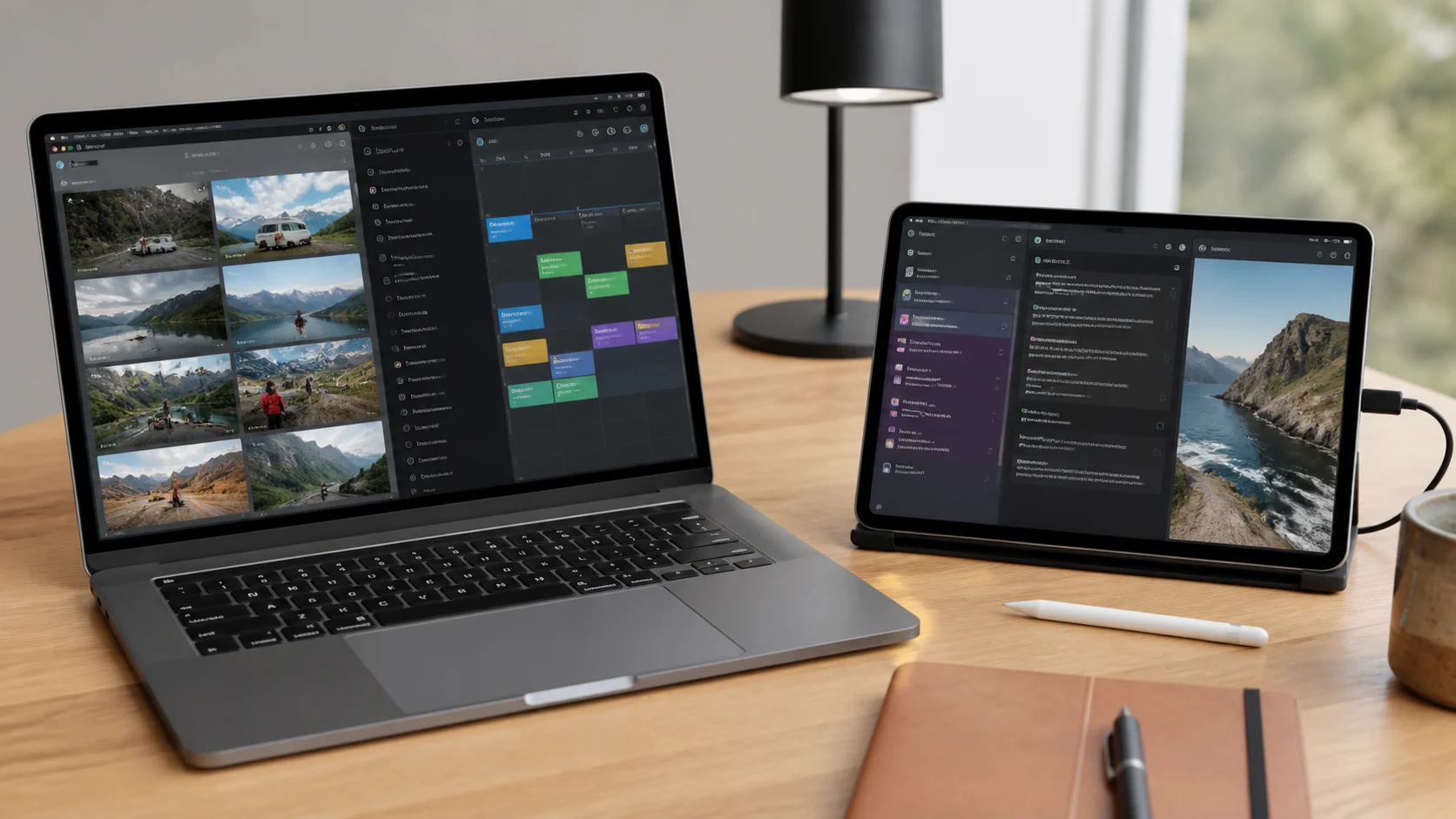
Any Display transforme un iPad ou une tablette Android en écran supplémentaire pour Windows ou Mac. Connectez-vous par Wi-Fi ou USB, puis utilisez l’affichage étendu, la recopie et le tactile.
Comparaison équilibrée entre réutilisation d'un appareil existant et achat de matériel dédié selon le travail réel.
Points clés
- Tester gratuitement la tablette existante avant achat
- Relier Windows ou Mac à un iPad ou Android
- Présenter aussi les limites et les avantages du matériel dédié
- 1
1. Any Display
Any Display transforme un iPad ou une tablette Android en écran supplémentaire pour Windows ou Mac. Connectez-vous par Wi-Fi ou USB, puis utilisez l’affichage étendu, la recopie et le tactile.
- 2
2. Wi-Fi / USB
Relier Windows ou Mac à un iPad ou Android
- 3
3. Extend / Mirror
Présenter aussi les limites et les avantages du matériel dédié
Application d’écran pour iPad et Android
- Que faut-il tester d'abord ?
- Utilisez l’essai gratuit de 1 jour avec votre ordinateur, tablette, applications et réseau réels.
- Quand choisir du matériel dédié ?
- Pour le HDMI, la couleur stricte, WinTab, une surface spécifique ou des commandes physiques.
Base de vérification
Fonctions publiques d'Any Display et sources officielles indiquées vérifiées le 8 août 2026. Prix et caractéristiques varient selon marché, date et modèle.
Limites à connaître
- Latence et image dépendent des appareils et de la connexion.
- Pen Input est en bêta et utilise Windows Ink.
- Toutes les fonctions du matériel dédié ne sont pas remplacées.