Comment utiliser votre iPad comme écran secondaire du Mac
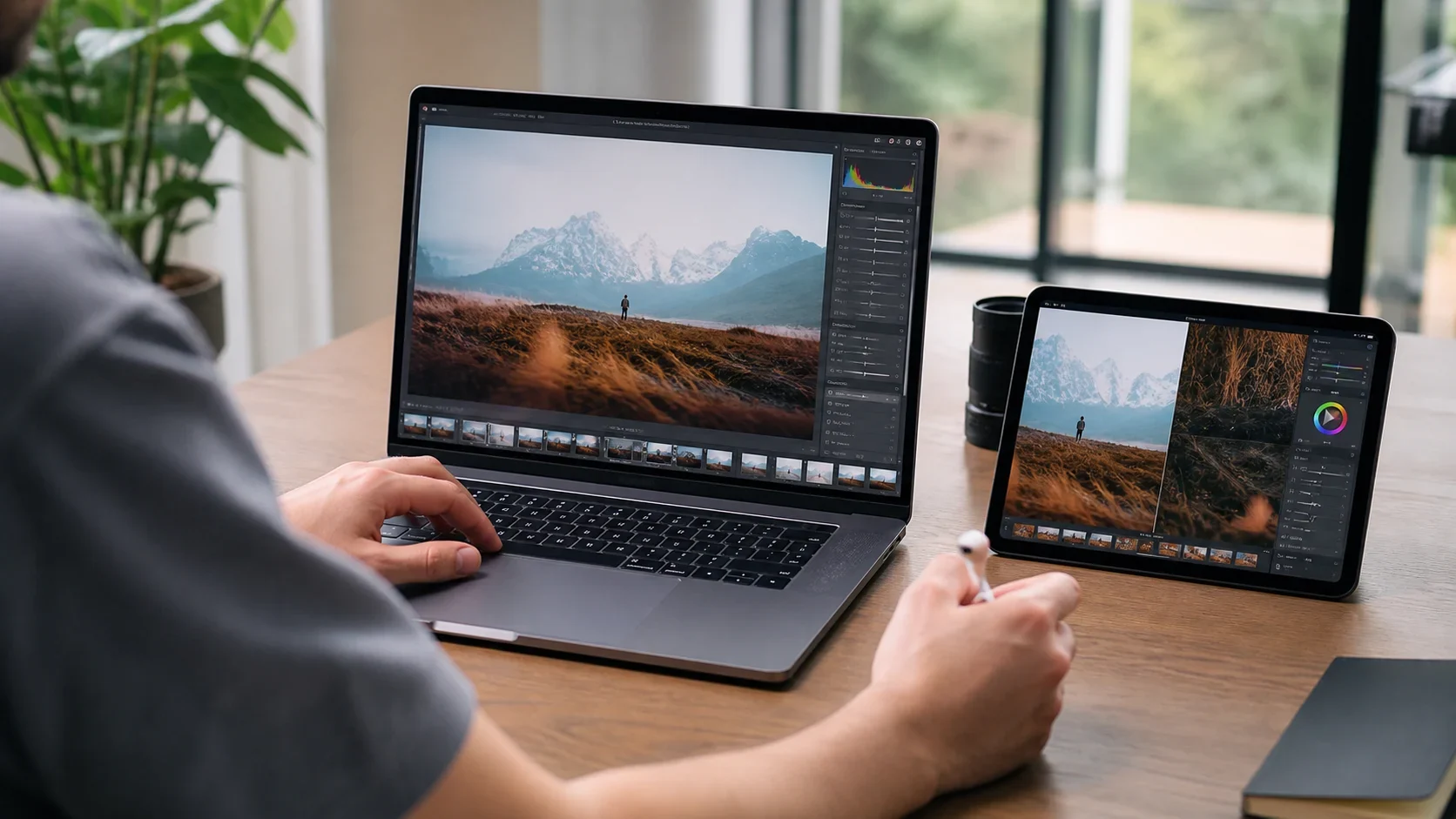
Besoin de plus d'espace de travail sans acheter un autre moniteur ? Avec Any Display, vous transformez votre iPad en écran secondaire pour Mac en quelques minutes. Contrairement à Sidecar, l'app fonctionne aussi bien sur les Mac Intel que sur les Mac Apple Silicon, et vous laisse choisir entre le Wi-Fi et une connexion USB pour une latence encore plus faible. Étendez ou dupliquez votre bureau, profitez du tactile et d'une image nette en HiDPI, sans aucun matériel supplémentaire.
- 1
Installez Any Display sur votre Mac
Téléchargez l'app pour Mac (compatible Intel et Apple Silicon) et installez-la. Lancez-la : votre Mac fait office de serveur et se signale sur votre réseau pour que l'iPad puisse le trouver.
- 2
Ouvrez l'app sur votre iPad
Installez Any Display depuis l'App Store sur votre iPad et ouvrez-la. L'app recherche automatiquement votre Mac sur le même réseau et l'affiche dans la liste des appareils disponibles.
- 3
Connectez-vous en Wi-Fi ou en USB
Si les deux appareils sont sur le même réseau Wi-Fi, touchez votre Mac pour vous connecter. Pour la latence la plus faible possible, reliez l'iPad au Mac avec un câble USB : Any Display privilégie alors la connexion directe en USB.
- 4
Étendez ou dupliquez votre bureau
Une fois connecté, l'iPad apparaît comme un écran supplémentaire. Choisissez le mode étendu pour gagner de l'espace de travail, ou le mode miroir pour dupliquer l'écran du Mac. Faites glisser vos fenêtres sur l'iPad et utilisez le tactile.
- 5
Ajustez la résolution et la disposition
Ouvrez les Réglages Système de votre Mac, rubrique Moniteurs, pour placer l'iPad à gauche, à droite, en haut ou en bas, et ajuster la résolution HiDPI selon votre confort visuel.
Comment utiliser votre iPad comme écran secondaire du Mac
- Est-ce que ça marche sur les Mac Intel et pas seulement Apple Silicon ?
- Oui. Contrairement à Sidecar, dont les exigences sont plus strictes, Any Display fonctionne aussi bien sur les Mac Intel que sur les Mac Apple Silicon. C'est donc une excellente alternative pour les Mac plus anciens.
- Y a-t-il beaucoup de latence ?
- Any Display utilise WebRTC avec le H.264 et des optimisations basse latence. En Wi-Fi, l'expérience est fluide pour travailler ; en USB, la latence est encore plus faible, idéale pour les tâches exigeantes.
- Est-ce gratuit ?
- Oui, pour commencer. Chaque installation inclut un essai gratuit de 3 jours avec toutes les fonctions Premium, sans données de paiement. Pour continuer, payez une seule fois une licence à vie Basic, Pro ou Premium dans l’application Any Display de votre ordinateur ; la tablette ne nécessite aucun achat séparé.
- Un câble USB est-il obligatoire ?
- Non. Vous pouvez vous connecter en Wi-Fi tant que le Mac et l'iPad sont sur le même réseau. L'USB est optionnel et sert uniquement à réduire encore davantage la latence.
- Quels systèmes sont compatibles ?
- Le serveur fonctionne sous macOS (Intel et Apple Silicon) et Windows. Côté client, vous pouvez utiliser un iPad sous iPadOS ou une tablette Android.
- L'app ne détecte pas mon Mac, que faire ?
- Vérifiez que le Mac et l'iPad sont sur le même réseau Wi-Fi et que l'app est bien ouverte sur le Mac. Si le problème persiste, reliez-les en USB ou assurez-vous que le pare-feu ne bloque pas l'app.