Réduire la latence du second écran Android
Utilisez le même Wi-Fi ou une connexion USB directe.
Testez d'abord votre combinaison exacte avec l'essai gratuit de 3 jours.
Points clés
- Utilisez le même Wi-Fi ou une connexion USB directe.
- Sélectionnez l'ordinateur puis Étendre ou Dupliquer.
- Réglez la position et l'échelle dans les paramètres d'affichage.
- 1
1. Installez Any Display sur l'ordinateur et la tablette
Installez Any Display sur l'ordinateur et la tablette.
- 2
2. Utilisez le même Wi-Fi ou une connexion USB directe
Utilisez le même Wi-Fi ou une connexion USB directe.
- 3
3. Sélectionnez l'ordinateur puis Étendre ou Dupliquer
Sélectionnez l'ordinateur puis Étendre ou Dupliquer.
- 4
4. Réglez la position et l'échelle dans les paramètres d'affichage
Réglez la position et l'échelle dans les paramètres d'affichage.
Réduire la latence du second écran Android
- iPad et Android sont-ils compatibles ?
- Oui. Windows ou Mac peut se connecter à un iPad ou une tablette Android.
Base de vérification
Parcours Windows, macOS, iPad, Android, Wi-Fi et USB vérifiés le 27 août 2026.
Limites à connaître
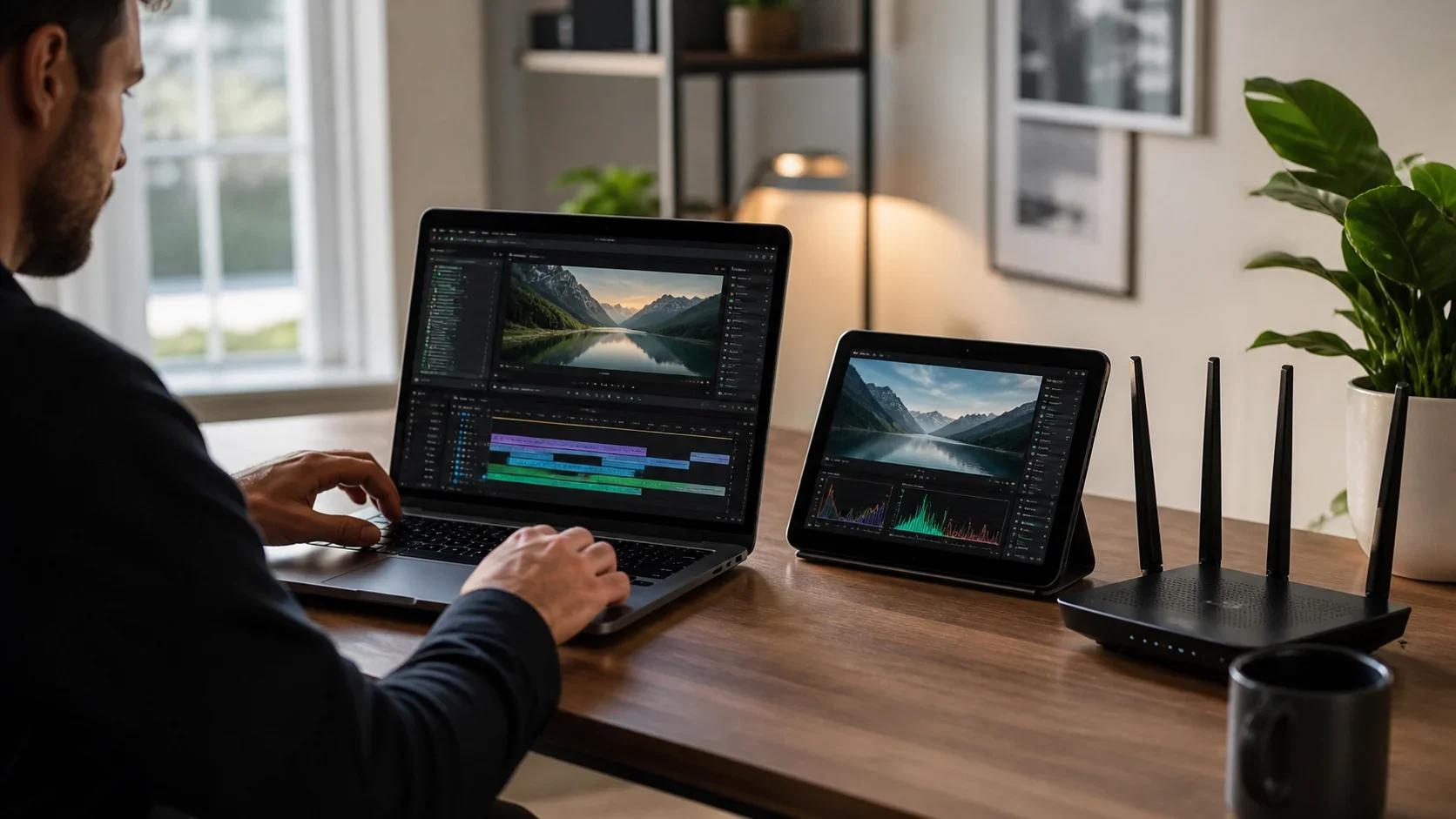
- The generated image illustrates the workflow and is not presented as product-UI evidence.