SuperDisplay sur Mac ou iPad ? Voici ce qui fonctionne à la place
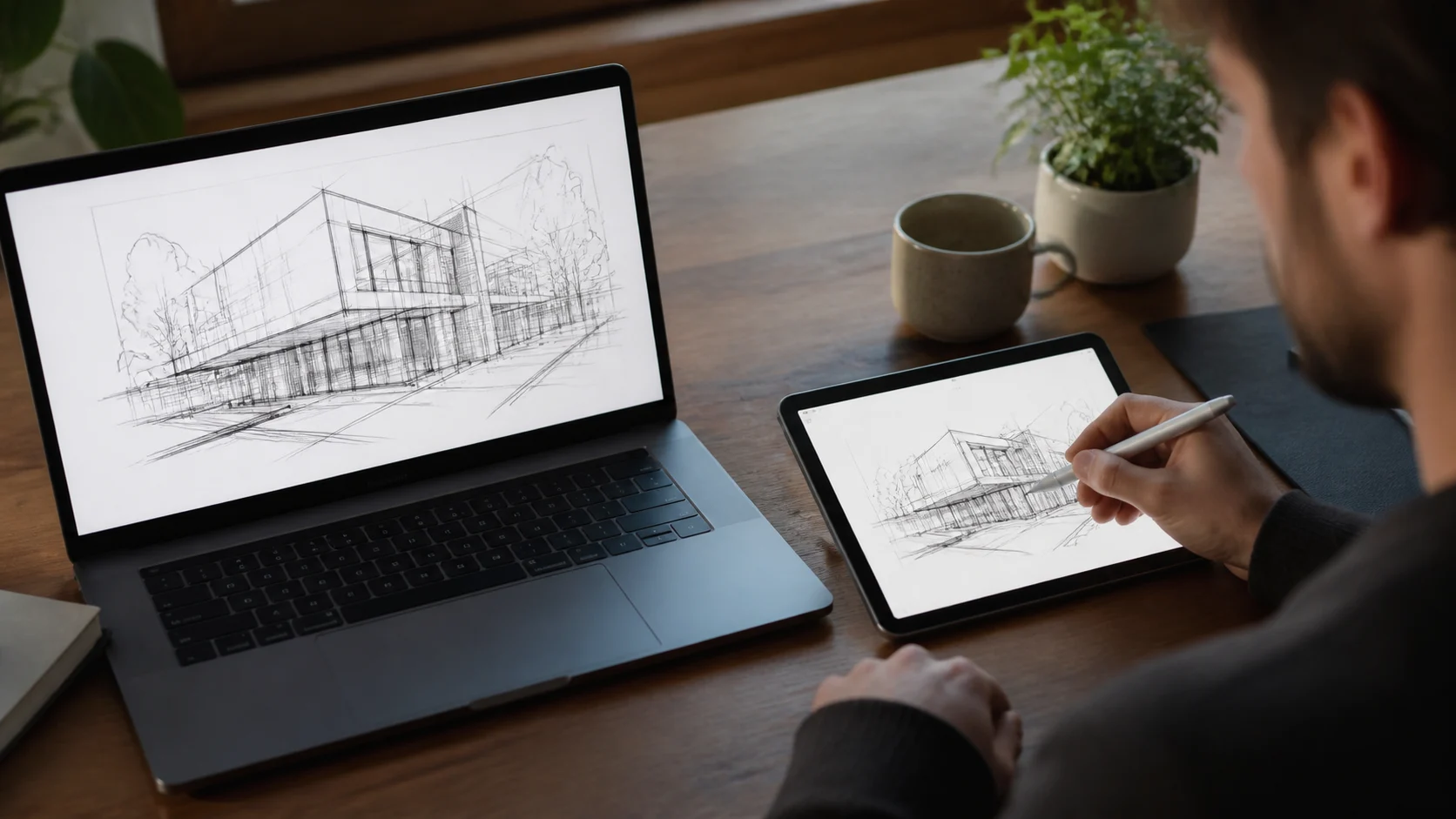
Si vous avez cherché SuperDisplay alors que votre ordinateur est un Mac ou votre tablette un iPad, être bloqué est normal. SuperDisplay est conçu pour un PC Windows associé à un appareil Android : Mac et iPad n'ont jamais été sa cible. Consultez le tableau ci-dessous pour voir ce que permet votre propre combinaison.
SuperDisplay est fait pour un seul duo
SuperDisplay fonctionne sur un PC Windows et transforme une tablette ou un téléphone Android en écran et en périphérique de saisie au stylet. Si c'est votre cas, il peut très bien convenir. Pourtant, le nom laisse penser qu'il marche partout, et beaucoup découvrent qu'il ne convient pas après l'avoir essayé sur un Mac ou un iPad.
La prise en charge peut évoluer : consultez les pages de SuperDisplay pour les informations les plus récentes. Le tableau montre les combinaisons courantes.
| Ordinateur et appareil | SuperDisplay | Any Display |
|---|---|---|
| PC Windows + tablette Android | La configuration visée | Pris en charge |
| Mac + tablette Android | Hors de la configuration visée | Pris en charge |
| PC Windows + iPad | Hors de la configuration visée | Pris en charge |
| Mac + iPad | Hors de la configuration visée | Pris en charge |
Si vous utilisez un Mac
Any Display prend en charge les Mac sous macOS 12.3 ou ultérieur, Apple Silicon comme Intel. La tablette peut être Android (9 ou ultérieur) ou un iPad (iPadOS 16 ou ultérieur), détectée automatiquement sur le même Wi-Fi ou reliée par un câble USB. Vous pouvez étendre le bureau, le dupliquer ou n'envoyer que la fenêtre d'une application.
La mise en route prend quelques minutes : installez l'application sur le Mac et sur la tablette, connectez-vous avec le même compte et choisissez l'ordinateur dans la liste. Le guide pour étendre et dupliquer l'écran contient les captures.
Si le stylet était l'objectif, la pression et l'inclinaison de l'Apple Pencil et du S Pen peuvent aussi arriver dans les applications de dessin du Mac. Le comportement varie selon l'application : tester avec votre propre stylet est la seule réponse fiable.
Si vous utilisez un iPad
Un iPad associé à un PC Windows fonctionne aussi, en Wi-Fi ou en USB. Pour relier un iPad à Windows par câble, il faut d'abord l'application Apple Devices du Microsoft Store. Si vous voulez l'iPad comme surface de dessin, utiliser un iPad comme tablette graphique décrit le déroulement du travail.
Un point à savoir : l'Apple Pencil (USB-C) n'est pas sensible à la pression. Si vous avez besoin de pression, utilisez un stylet qui la gère.
Si vous avez un PC Windows et une tablette Android
C'est le terrain de SuperDisplay : si cela vous convient, inutile de changer. Plusieurs raisons peuvent pourtant donner envie de regarder ailleurs : un Mac ou un iPad est arrivé à la maison, vous voulez partager l'écran entre deux ordinateurs, ou vous voulez la commande tactile et la sortie audio dans la même application que votre second écran.
Any Display fonctionne sous Windows 10 et 11, ARM64 compris, et sous Android 9 ou ultérieur, en Wi-Fi ou en USB. Sur Android, il faut parfois activer le débogage USB.
Wi-Fi ou USB est un choix que l'on peut revoir. Le Wi-Fi est pratique sur un réseau domestique dégagé, et un câble vaut mieux quand vous dessinez des heures ou que le réseau est saturé. La latence varie avec le réseau et les appareils, et l'USB est généralement le plus stable des deux.
Comment comparer la saisie au stylet
Pour dessiner, ce qui compte n'est pas le nom de l'application, mais que la pression et l'inclinaison arrivent correctement avec votre stylet et votre application de dessin. Pen Input d'Any Display transmet la pression et l'inclinaison des stylets pris en charge aux applications de dessin de l'ordinateur et réduit les traits parasites quand la paume touche l'écran. Sous Windows, il vise les applications compatibles Windows Ink, et il faut parfois vérifier les réglages de stylet de l'application elle-même. Essayez quelques traits la main posée sur l'écran.
La page sur la saisie au stylet liste les stylets pris en charge, et tester dans votre propre flux de travail reste la vérification la plus sûre.
Questions fréquentes
- SuperDisplay fonctionne-t-il sur un Mac ?
- SuperDisplay est conçu pour un PC Windows et un appareil Android : un Mac n'est pas sa cible. La prise en charge peut évoluer, consultez les pages de SuperDisplay pour les informations les plus récentes.
- Existe-t-il quelque chose comme SuperDisplay pour iPad ?
- Any Display peut utiliser un iPad (iPadOS 16 ou ultérieur) comme écran et périphérique de saisie au stylet pour un PC Windows ou un Mac.
- Puis-je utiliser une tablette Android comme tablette graphique sur un Mac ?
- Oui. La pression et l'inclinaison de stylets pris en charge, comme le S Pen, peuvent arriver dans les applications de dessin du Mac. Le comportement peut varier selon l'application.
- La pression du stylet fonctionne-t-elle pareil dans toutes les applications de dessin ?
- Cela dépend de l'appareil et de l'application. Testez votre stylet et votre application pendant l'essai.