Mach dein Tablet zum kabellosen Zweitmonitor
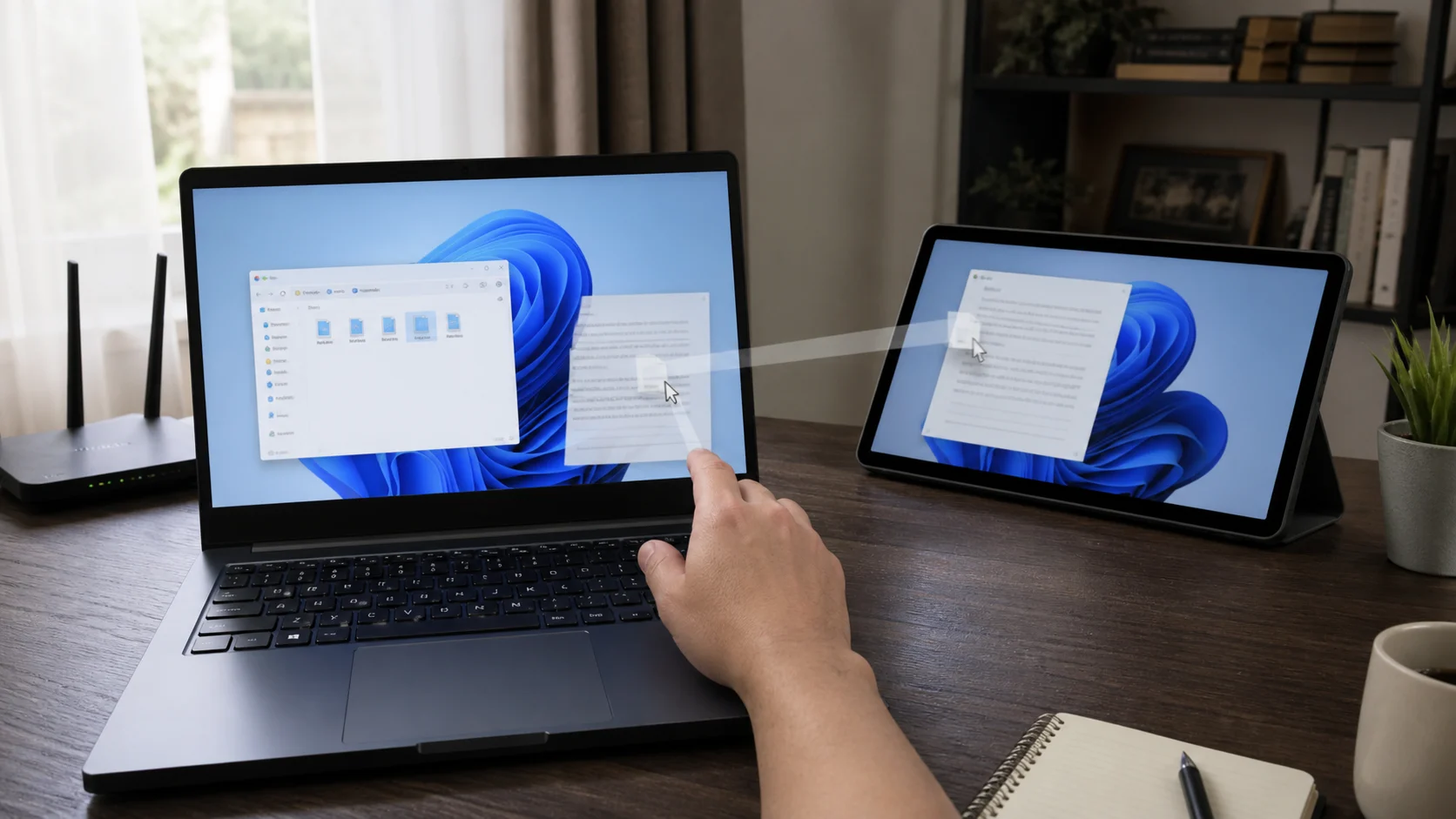
Any Display ist eine App für einen kabellosen Zweitmonitor, die dein iPad oder Android-Tablet per Wi-Fi zum zweiten Bildschirm für Mac und Windows macht. Ohne Kabel und ohne Zusatzhardware.
- 1
Apps auf beiden Geräten installieren
Installiere die Server-App auf deinem Mac oder Windows und die Client-App auf deinem iPad oder Android-Tablet. Keine Zusatzhardware nötig.
- 2
Mit demselben Wi-Fi verbinden
Verbinde Computer und Tablet mit demselben Wi-Fi-Netzwerk. Any Display findet sie automatisch und zeigt sie in einer Liste an.
- 3
PC auf dem Tablet auswählen
Tippe in der Tablet-App auf den gefundenen PC, um dich sofort zu verbinden. Keine IP-Adressen eingeben, keine Pairing-Codes.
- 4
Erweitern oder Spiegeln wählen
Wähle den Modus Erweitern (Extend), um deinen Arbeitsbereich zu vergrößern, oder Spiegeln (Mirror), um denselben Bildschirm zu zeigen. Du kannst das Tablet auch per Touch bedienen.
- 5
Wi-Fi stabilisieren
Nutze das 5-GHz-Band und bleib nah am Router, um die Latenz zu senken. Brauchst du noch weniger Latenz, wechsle zu einer direkten USB-Verbindung.
Mach dein Tablet zum kabellosen Zweitmonitor
- Gibt es bei kabellos viel Verzögerung?
- Any Display nutzt latenzarmes WebRTC-H.264-Streaming, das im Alltag flüssig bleibt. Für die niedrigste Latenz wechsle zu einer direkten USB-Verbindung.
- Ist es wirklich kostenlos?
- Ja, zum Einstieg. Jede Installation enthält eine kostenlose 3-Tage-Testphase mit allen Premium-Funktionen, ganz ohne Zahlungsdaten. Um weiter zu arbeiten, kaufst du in der Any Display App auf deinem Computer einmalig eine lebenslange Basic-, Pro- oder Premium-Lizenz; auf dem Tablet ist kein separater Kauf nötig.
- Was tun, wenn keine Verbindung zustande kommt?
- Stelle sicher, dass PC und Tablet im selben Wi-Fi sind. Firewalls oder Gastnetzwerke können die Erkennung blockieren. Falls es weiterhin nicht klappt, versuche es per USB.
- Brauche ich Kabel oder Zusatzgeräte?
- Für kabellos brauchst du nichts außer Wi-Fi. Ein Kabel nur dann, wenn du eine direkte USB-Verbindung mit geringerer Latenz möchtest.
- Welche Betriebssysteme werden unterstützt?
- Der Server läuft auf macOS (arm64 und x64) und Windows. Der Client läuft auf iPadOS und Android.