Android-Tablet als zweiten Monitor nutzen
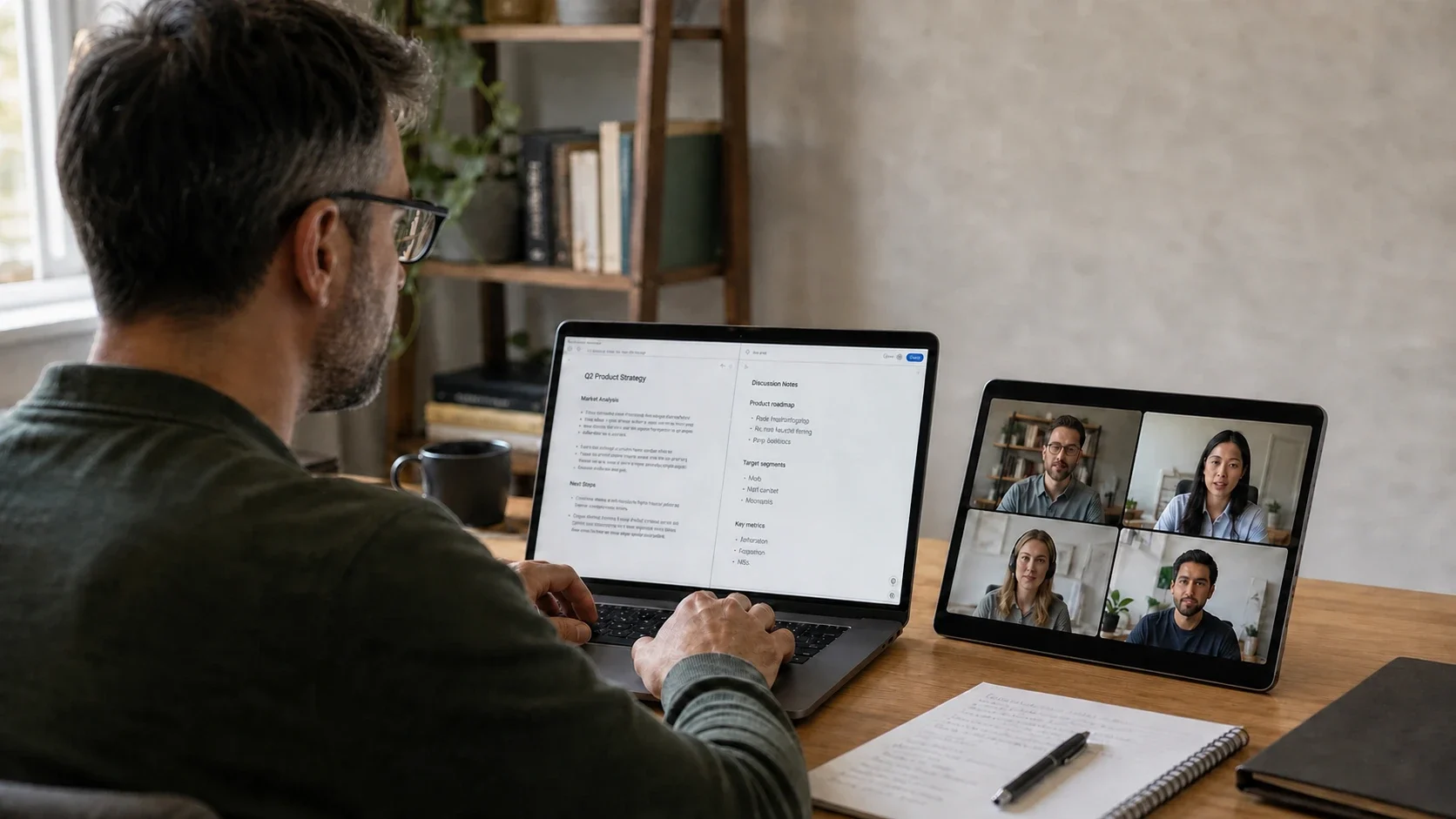
Verwandle dein ungenutztes Android-Tablet in einen zweiten Bildschirm für deinen Mac oder Windows-PC. Any Display verbindet sich per Wi-Fi oder USB, um deinen Desktop zu erweitern oder zu spiegeln – ganz ohne zusätzliche Hardware.
- 1
Server-App auf dem PC installieren
Lade die Any Display Server-App auf deinem Mac (Apple Silicon oder Intel) oder Windows herunter und starte sie. Sie erkennt Tablets im selben Wi-Fi-Netzwerk.
- 2
Android-App installieren
Installiere Any Display aus Google Play auf deinem Android-Tablet. Achte darauf, dass Tablet und PC im selben Netzwerk sind.
- 3
Per Wi-Fi oder USB verbinden
Im selben Wi-Fi tippst du in der Liste auf deinen PC, um zu verbinden. Für die niedrigste Latenz nutzt du ein USB-Kabel. USB kann das Aktivieren des USB-Debugging erfordern.
- 4
Erweitern oder Spiegeln wählen
Nutze Erweitern, um deinen Arbeitsbereich zu vergrößern, oder Spiegeln für denselben Bildschirm. Auch die Touch-Eingabe am Tablet wird unterstützt.
Android-Tablet als zweiten Monitor nutzen
- Welche Android-Tablets werden unterstützt?
- Die meisten aktuellen Android-Tablets funktionieren. Wi-Fi genügt, und für eine direkte USB-Verbindung musst du womöglich das USB-Debugging in den Entwickleroptionen aktivieren.
- Wie hoch ist die Latenz?
- Any Display nutzt latenzarmes WebRTC-H.264-Streaming. Über Wi-Fi ist es schnell, und für noch weniger Verzögerung empfehlen wir eine direkte USB-Verbindung.
- Ist es kostenlos?
- Ja, zum Einstieg. Jede Installation enthält eine kostenlose 3-Tage-Testphase mit allen Premium-Funktionen, ganz ohne Zahlungsdaten. Um weiter zu arbeiten, kaufst du in der Any Display App auf deinem Computer einmalig eine lebenslange Basic-, Pro- oder Premium-Lizenz; auf dem Tablet ist kein separater Kauf nötig.
- Brauche ich eine USB-Verbindung?
- Nein. Im selben Netzwerk reicht Wi-Fi. USB ist eine Option, wenn du die Latenz noch weiter senken möchtest.