iPad als zweiten Monitor unter Windows nutzen
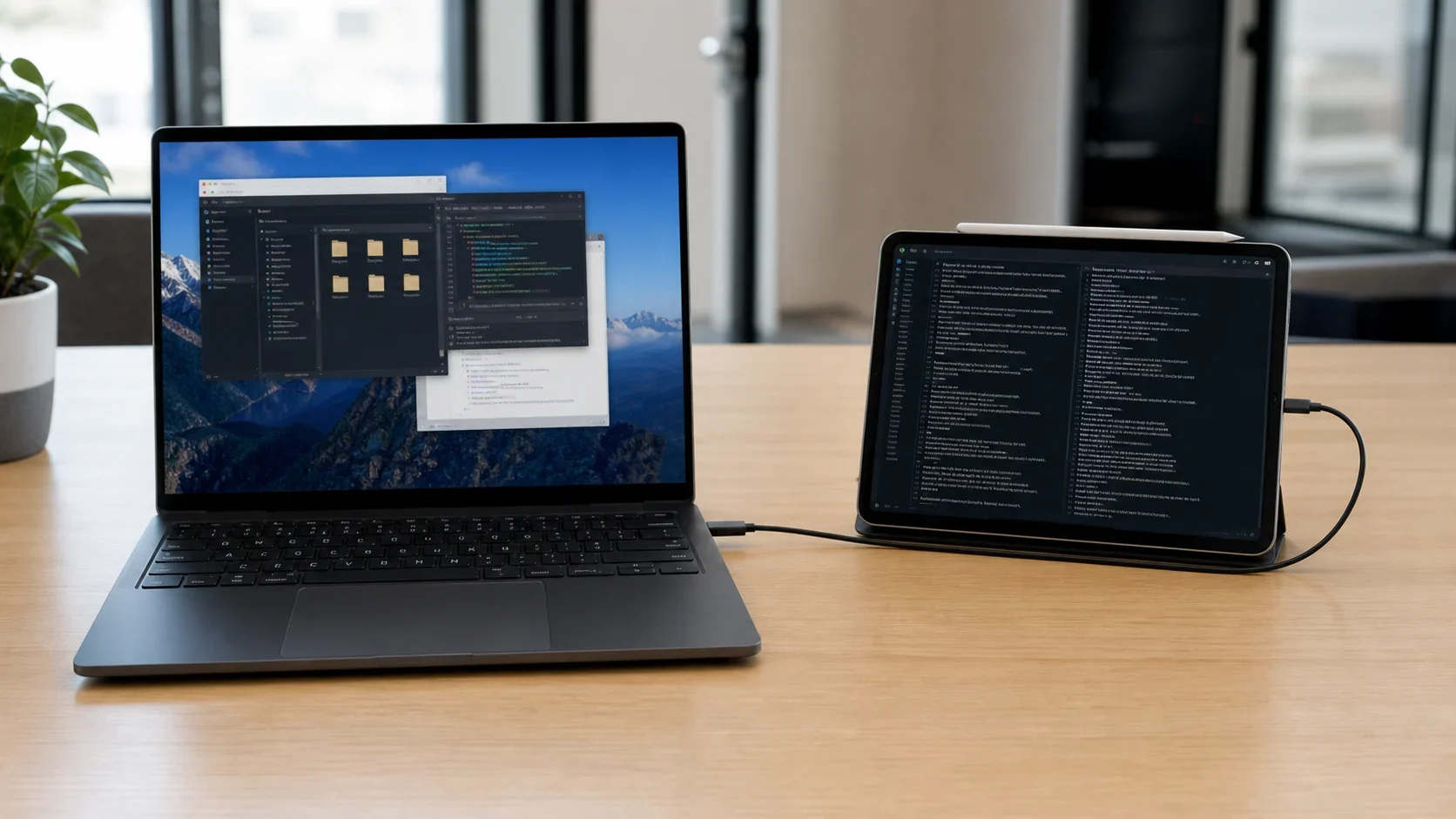
Du hast ein iPad herumliegen und am Windows-PC zu wenig Platz? Mit Any Display machst du dein iPad in wenigen Minuten zum zweiten Monitor für Windows. Verbinde es per Wi-Fi im selben Netzwerk oder direkt per USB für noch geringere Latenz, erweitere deinen Desktop und nutze den Touchscreen des iPad. Du brauchst kein spezielles Kabel und keinen Adapter, sondern nur den Server auf dem PC und die App auf dem iPad.
- 1
Any-Display-Server unter Windows installieren
Lade die Any-Display-App herunter und installiere sie auf deinem Windows-PC. Starte sie und lass sie geöffnet, denn sie überträgt den Bildschirm an dein iPad.
- 2
App auf dem iPad installieren
Lade Any Display aus dem App Store auf dein iPad und öffne die App. Eine kostenlose 3-Tage-Testphase schaltet alle Funktionen frei; danach genügt ein einmaliger Kauf für eine lebenslange Lizenz.
- 3
Per Wi-Fi oder USB verbinden
Bei Wi-Fi müssen PC und iPad im selben Netzwerk sein: Das iPad erkennt deinen PC automatisch, und ein Tippen genügt zum Verbinden. Bei USB verbindest du beide Geräte mit dem Kabel, um die geringstmögliche Latenz zu erreichen.
- 4
Erweiterten Modus wählen und loslegen
Wähle den erweiterten Bildschirmmodus für einen zusätzlichen Desktop (oder Spiegelung, wenn du das Bild duplizieren möchtest). Ziehe Fenster auf das iPad und steuere Inhalte direkt über den Touchscreen.
iPad als zweiten Monitor unter Windows nutzen
- Wie hoch ist die Latenz, wenn ich das iPad als zweiten Monitor nutze?
- Any Display setzt auf WebRTC-Streaming mit H.264, das auf geringe Latenz optimiert ist. Über Wi-Fi läuft die Anzeige bei stabilem Netzwerk bereits flüssig, und die USB-Verbindung bietet die geringste Latenz, weil sie direkt ist, ideal für anspruchsvolle Aufgaben.
- Ist es kostenlos?
- Ja, zum Einstieg. Jede Installation enthält eine kostenlose 3-Tage-Testphase mit allen Premium-Funktionen, ganz ohne Zahlungsdaten. Um weiter zu arbeiten, kaufst du in der Any Display App auf deinem Computer einmalig eine lebenslange Basic-, Pro- oder Premium-Lizenz; auf dem Tablet ist kein separater Kauf nötig.
- Brauche ich ein USB-Kabel?
- Nein, das ist nicht zwingend. Du kannst per Wi-Fi verbinden, wenn PC und iPad im selben Netzwerk sind. USB ist optional und empfiehlt sich, wenn du die geringste Latenz möchtest oder kein stabiles Netzwerk hast.
- Das iPad erscheint nicht oder verbindet sich nicht, was tun?
- Prüfe, ob der Any-Display-Server am PC geöffnet ist und beide Geräte im selben Wi-Fi sind. Erscheint das iPad weiterhin nicht, stelle sicher, dass die Windows-Firewall die App nicht blockiert, oder verbinde sie direkt per USB.
- Welche Systeme werden unterstützt?
- Der Server läuft unter Windows und auf dem Mac (arm64 und x64). Als Client kannst du ein iPad mit iPadOS oder ein Android-Tablet verwenden. In dieser Anleitung nutzen wir einen Windows-PC und ein iPad.