iPad als zweiten Monitor am Mac nutzen
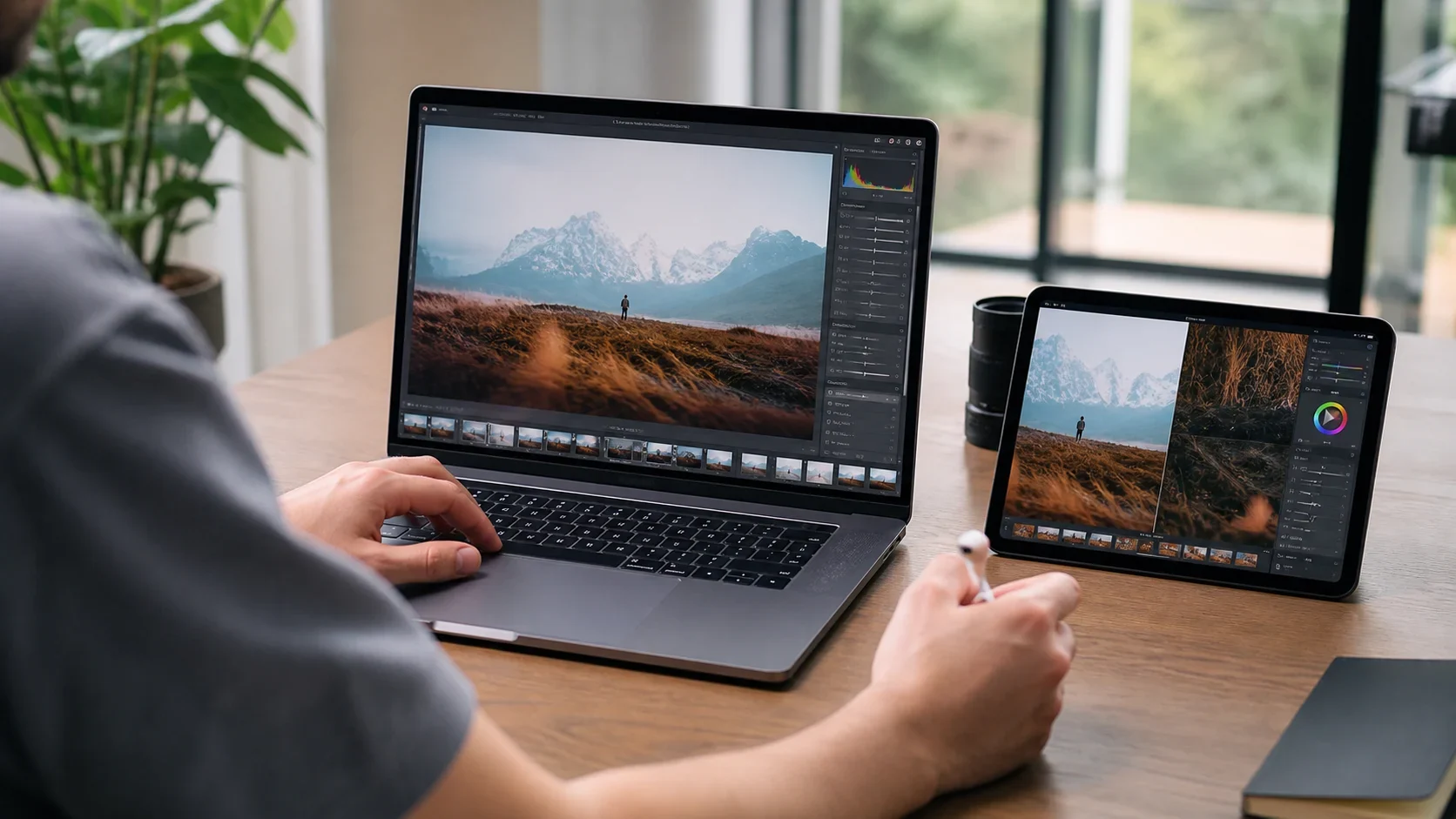
Mehr Bildschirmfläche, ohne einen weiteren Monitor zu kaufen? Mit Any Display verwandelst du dein iPad in wenigen Minuten in einen zweiten Monitor für deinen Mac. Anders als Sidecar funktioniert die App sowohl auf Intel-Macs als auch auf Macs mit Apple Silicon und lässt dir die Wahl zwischen Wi-Fi und einer USB-Verbindung für noch geringere Latenz. Erweitere oder spiegele deinen Schreibtisch, nutze die Touch-Bedienung und genieße ein scharfes HiDPI-Bild, ganz ohne zusätzliche Hardware.
- 1
Any Display auf dem Mac installieren
Lade die Mac-App (für Intel und Apple Silicon) herunter und installiere sie. Starte sie: Dein Mac fungiert als Server und meldet sich im Netzwerk an, damit das iPad ihn finden kann.
- 2
App auf dem iPad öffnen
Installiere Any Display aus dem App Store auf deinem iPad und öffne die App. Sie sucht automatisch nach deinem Mac im selben Netzwerk und zeigt ihn in der Liste der verfügbaren Geräte an.
- 3
Per Wi-Fi oder USB verbinden
Sind beide Geräte im selben Wi-Fi, tippe einfach auf deinen Mac, um die Verbindung herzustellen. Für die geringste Latenz verbinde das iPad per USB-Kabel mit dem Mac: Any Display bevorzugt dann die direkte USB-Verbindung.
- 4
Schreibtisch erweitern oder spiegeln
Nach dem Verbinden erscheint das iPad als zusätzlicher Bildschirm. Wähle den erweiterten Modus für mehr Arbeitsfläche oder den Spiegelmodus, um den Mac-Bildschirm zu duplizieren. Ziehe Fenster auf das iPad und bediene es per Touch.
- 5
Auflösung und Anordnung anpassen
Öffne die Systemeinstellungen am Mac im Bereich Displays, um das iPad links, rechts, oben oder unten zu positionieren und die HiDPI-Auflösung nach deinem Sehkomfort einzustellen.
iPad als zweiten Monitor am Mac nutzen
- Funktioniert es auf Intel-Macs und nicht nur auf Apple Silicon?
- Ja. Anders als Sidecar mit seinen strengeren Voraussetzungen läuft Any Display sowohl auf Intel-Macs als auch auf Macs mit Apple Silicon und ist damit eine ideale Alternative für ältere Macs.
- Gibt es viel Latenz?
- Any Display nutzt WebRTC mit H.264 und Optimierungen für niedrige Latenz. Über Wi-Fi ist das Arbeiten flüssig; per USB ist die Latenz noch geringer und damit auch für anspruchsvollere Aufgaben geeignet.
- Ist es kostenlos?
- Ja, zum Einstieg. Jede Installation enthält eine kostenlose 3-Tage-Testphase mit allen Premium-Funktionen, ganz ohne Zahlungsdaten. Um weiter zu arbeiten, kaufst du in der Any Display App auf deinem Computer einmalig eine lebenslange Basic-, Pro- oder Premium-Lizenz; auf dem Tablet ist kein separater Kauf nötig.
- Brauche ich zwingend ein USB-Kabel?
- Nein. Du kannst dich per Wi-Fi verbinden, solange Mac und iPad im selben Netzwerk sind. USB ist optional und dient nur dazu, die Latenz noch weiter zu senken.
- Welche Systeme werden unterstützt?
- Der Server läuft unter macOS (Intel und Apple Silicon) und Windows. Als Client kannst du ein iPad mit iPadOS oder ein Android-Tablet verwenden.
- Die App erkennt meinen Mac nicht, was tun?
- Stelle sicher, dass Mac und iPad im selben Wi-Fi sind und die App auf dem Mac geöffnet ist. Erscheint er weiterhin nicht, verbinde beide per USB oder prüfe, ob die Firewall die App blockiert.