Tablet als zweiten Bildschirm nutzen: Was Sie vorher wissen sollten
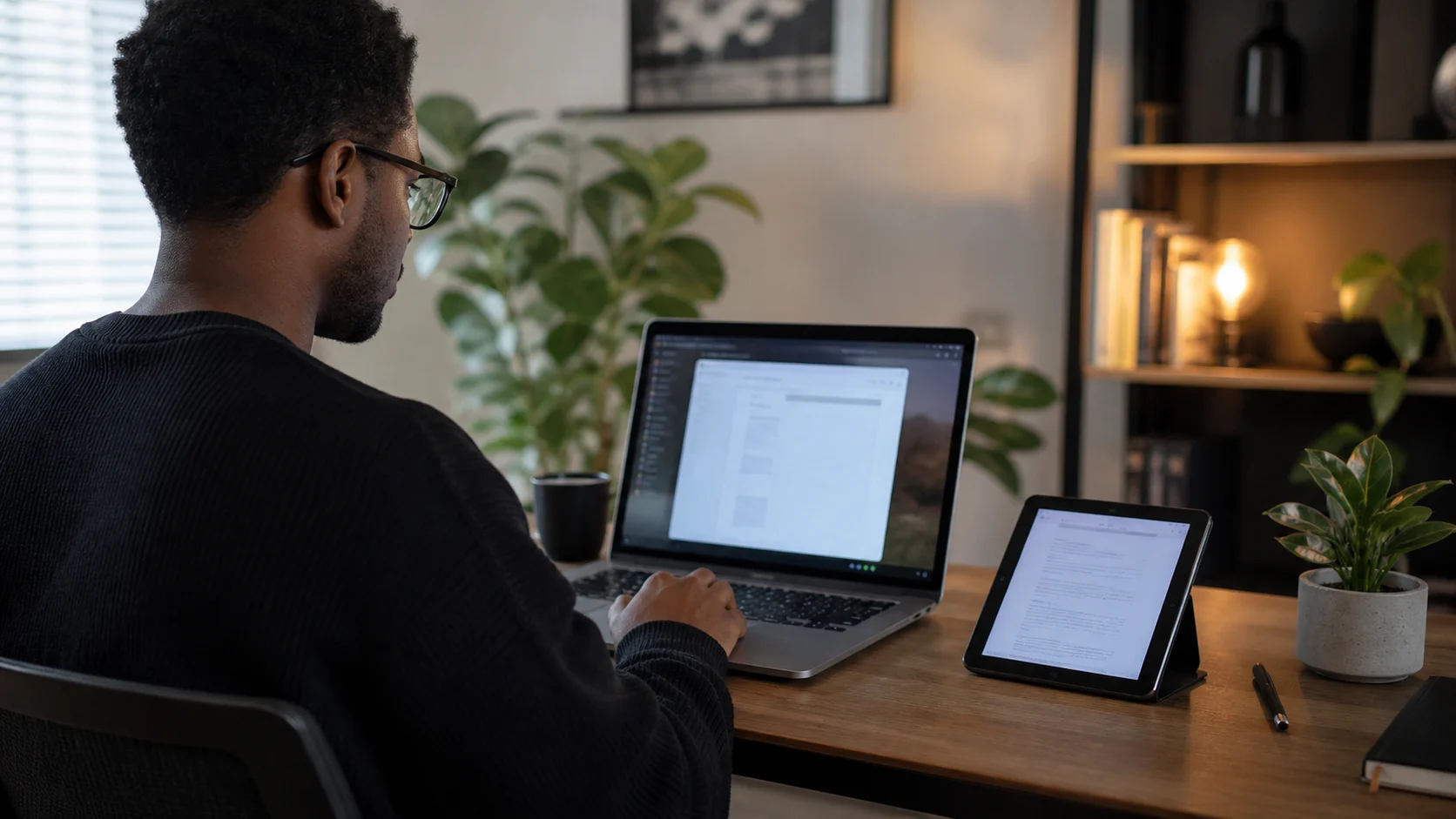
Das Tablet aus der Schublade kann zum zweiten Bildschirm Ihres Computers werden. Was sich von Fall zu Fall unterscheidet, ist die Kombination: Mac oder Windows, iPad oder Android-Tablet. Wenn Sie wissen, welche Sie haben, bleiben nur noch ein paar Entscheidungen, wie Sie den zusätzlichen Bildschirm nutzen möchten.
Welche Tablets und Computer zusammenpassen
Auf der Computerseite läuft Any Display unter macOS 12.3 oder neuer (Apple Silicon und Intel), 64-Bit-Windows 10 und 11 (auch Windows on ARM) und Linux mit einer GNOME-Wayland-Sitzung. Als Empfänger funktionieren iPads ab iPadOS 16, Android-Tablets und -Smartphones ab Android 9 sowie das iPhone.
Die eingebauten Funktionen der Hersteller gibt es nur in festen Paaren. Apples Sidecar verbindet einen Mac mit einem iPad, Samsungs Second Screen ein Galaxy Tab mit Windows. Jede andere Kombination, etwa ein Galaxy Tab am Mac oder ein iPad am Windows-Laptop, braucht eine App, die die Lücke schließt. Genau für solche gemischten Paare ist Any Display gedacht.
Erweitern oder spiegeln?
Beim Erweitern (Extend) wird das Tablet zu einem eigenständigen zweiten Bildschirm. Die Hauptarbeit bleibt auf dem großen Monitor, auf dem Tablet liegen Chat, Nachschlagematerial oder eine Zeitleiste. Wer von einem zweiten Bildschirm spricht, meint fast immer das.
Beim Spiegeln (Mirror) sehen Sie dasselbe Bild wie am Computer. Das passt, wenn Sie mit dem Tablet in der Hand präsentieren oder jemand neben Ihnen mitschauen soll. Sie können auch nur ein einzelnes App-Fenster ans Tablet schicken, wenn Sie nicht den ganzen Desktop zeigen wollen. Die Verbindungsschritte stehen in der Anleitung zum Erweitern und Spiegeln.
WLAN oder Kabel hängt davon ab, wo Sie sitzen
Im selben WLAN findet die App Ihren Computer automatisch und verbindet sich ohne Kabel. Das ist ideal für den lockeren Einsatz, und das Tablet darf mit aufs Sofa. Ein USB-Kabel ist meist stabiler, egal wie es um den Router steht, und lädt das Tablet nebenbei, die bessere Wahl also für einen festen Arbeitsplatz.
In manchen Firmen- und Hotelnetzen sehen sich Geräte gegenseitig nicht, dann schlägt die automatische Suche fehl. USB löst das. Bei Android muss manchmal das USB-Debugging eingeschaltet werden, und um ein iPad per USB an Windows anzuschließen, wird die App Apple Devices aus dem Microsoft Store gebraucht. Wie Sie ein drahtloses Setup verbessern, steht im Artikel zum kabellosen zweiten Bildschirm.
Was sich ändert, wenn es auf dem Schreibtisch steht
Zuerst fällt meist auf, dass die Maus in die falsche Richtung springt, weil die Position des Tablets in den Einstellungen nicht zu seinem Standort passt. Ziehen Sie es in den Anzeigeeinstellungen von Windows oder macOS an die richtige Stelle. Auch Auflösung und Skalierung stellen Sie dort ein; ein kleines Tablet lässt sich mit etwas höherer Skalierung meist besser lesen.
Steht das Tablet hochkant und ist Auto Rotate aktiv, eignet es sich gut für lange Dokumente, Code oder Chatlisten. Das Video kommt als H.265, wenn beide Seiten es unterstützen, sonst als H.264, mit bis zu 120 fps (je nach Bildwiederholrate des Bildschirms und Computer). Wie flüssig es sich anfühlt, hängt von Netzwerk und Geräten ab; ehrlich lässt sich das nur im eigenen Aufbau testen.
Wofür sich ein Tablet als Monitor eignet und wofür weniger
Wenn Sie nur mehr Platz auf dem Bildschirm brauchen, erfüllt ein Tablet die Aufgabe gut. In der Praxis sieht das so aus.
- Gut geeignet: Dokument neben Nachschlagematerial, Chat, Mail und Kalender am Rand, Code und Logs, mehr Fläche auf Dienstreisen
- Was dazukommt: direkte Touch-Bedienung, ein Trackpad-Modus, Zeichnen mit einem Stift, der Druck und Neigung überträgt
- Schwächere Punkte: Arbeiten, die exakte Farben verlangen, und DRM-geschützte Videos wie bei Netflix, die schwarz bleiben können
Den Ton des Computers können Sie ebenfalls auf das verbundene Tablet schicken. Er kommt entweder dort oder aus den Computerlautsprechern, nicht aus beiden gleichzeitig. Die einzelnen Funktionen finden Sie unter zweiter Bildschirm und Touch-Steuerung.
Häufige Fragen
- Kann ich jedes Tablet als zweiten Bildschirm nutzen?
- Jedes iPad ab iPadOS 16 und jedes Android-Tablet ab Android 9 sollte funktionieren. Die Kompatibilität bestimmter Modelle nennen wir nur, wenn wir sie geprüft haben. Installieren Sie die App und probieren Sie Ihr Gerät aus.
- Brauche ich ein USB-Kabel, um das Tablet als Monitor zu nutzen?
- Nein. Die Verbindung kommt automatisch im selben WLAN zustande. Ein USB-Kabel ist meist stabiler, hilfreich bei unzuverlässigen Netzen oder langen Sitzungen am festen Platz.
- Kann ich festlegen, auf welcher Seite der Tablet-Bildschirm liegt?
- Ja. In den Anzeigeeinstellungen von Windows oder macOS lassen sich Position, Auflösung und Skalierung des Tablet-Bildschirms ändern.
- Muss ich die Tablet-App separat bezahlen?
- Nein. Der Kauf erfolgt in der Computer-App, die Tablet-App verbindet sich, indem Sie sich mit demselben Konto anmelden.