SuperDisplay am Mac oder iPad? Das funktioniert stattdessen
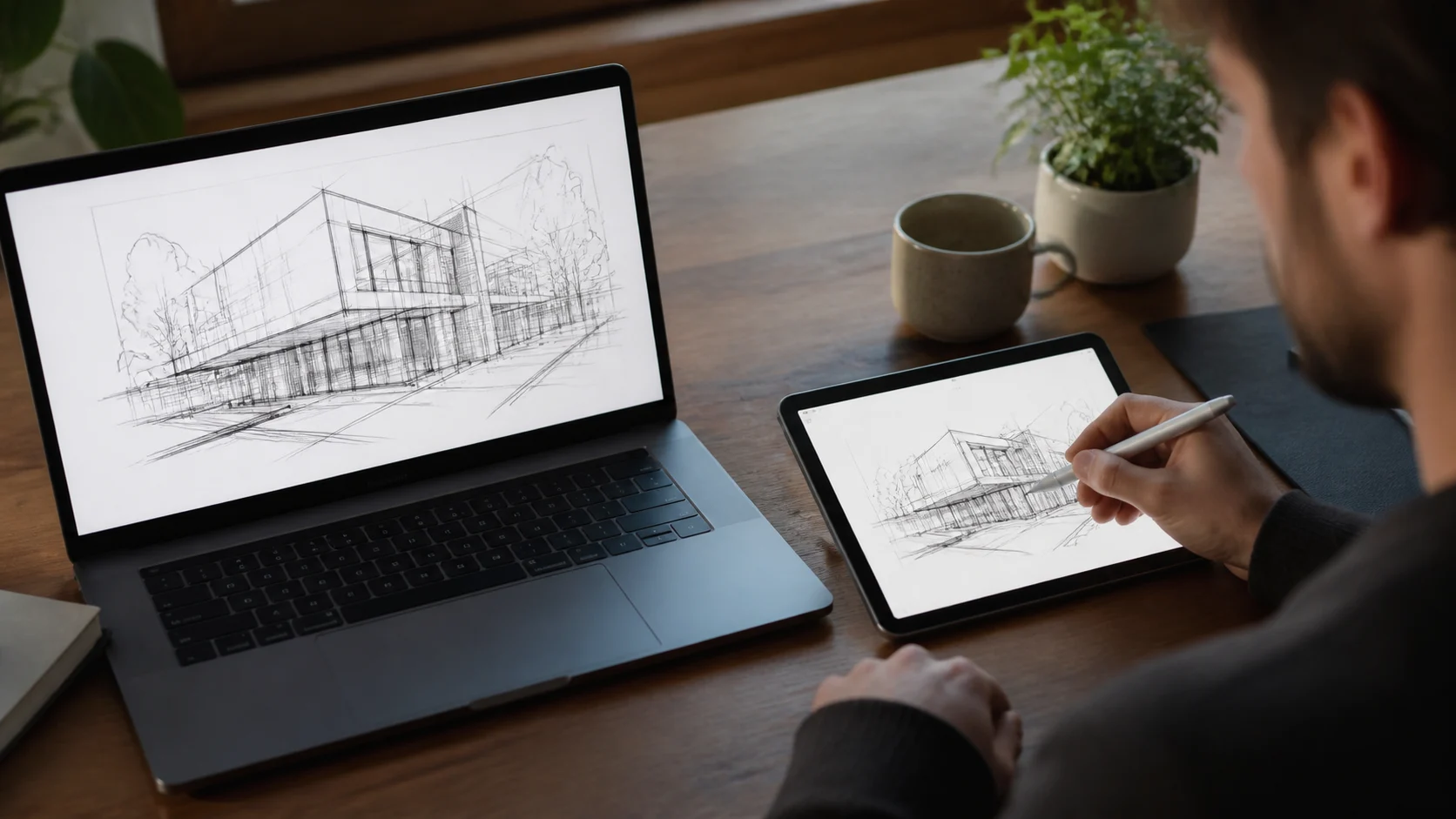
Wenn Sie nach SuperDisplay gesucht haben und Ihr Computer ein Mac oder Ihr Tablet ein iPad ist, ist es normal, dass es nicht klappt. SuperDisplay ist auf einen Windows-PC in Kombination mit einem Android-Gerät ausgelegt, Mac und iPad waren nie sein Ziel. Die Tabelle unten zeigt, was Ihre eigene Kombination kann, und erspart Ihnen das Ausprobieren von Programmen, die dafür nie gedacht waren. Auch ein Blick auf die Geräte, die Sie in den nächsten Jahren vielleicht kaufen, lohnt sich.
SuperDisplay ist für eine Kombination gebaut
SuperDisplay läuft auf einem Windows-PC und macht ein Android-Tablet oder -Smartphone zu Bildschirm und Stifteingabegerät. Wenn das Ihr Setup ist, passt es vielleicht gut. Der Name klingt allerdings universell, und viele merken erst nach einem Versuch auf dem Mac oder iPad, dass es nicht passt.
Die Unterstützung kann sich ändern, prüfen Sie daher die Seiten von SuperDisplay selbst auf den neuesten Stand. Die Tabelle zeigt die gängigen Kombinationen.
| Computer und Gerät | SuperDisplay | Any Display |
|---|---|---|
| Windows-PC + Android-Tablet | Das vorgesehene Setup | Unterstützt |
| Mac + Android-Tablet | Nicht das vorgesehene Setup | Unterstützt |
| Windows-PC + iPad | Nicht das vorgesehene Setup | Unterstützt |
| Mac + iPad | Nicht das vorgesehene Setup | Unterstützt |
Wenn Sie einen Mac nutzen
Any Display unterstützt Macs mit macOS 12.3 oder neuer, Apple Silicon und Intel. Das Tablet kann ein Android-Gerät (9 oder neuer) oder ein iPad (iPadOS 16 oder neuer) sein, das im selben WLAN automatisch gefunden oder per USB-Kabel verbunden wird. Sie können den Desktop erweitern, spiegeln oder nur ein einzelnes App-Fenster senden.
Die Einrichtung dauert wenige Minuten: App auf dem Mac und dem Tablet installieren, mit demselben Konto anmelden und den Computer aus der Liste wählen. Die Anleitung zum Erweitern und Spiegeln hat die Screenshots.
Wenn es um den Stift ging: Druck und Neigung von Apple Pencil und S Pen können auch am Mac in Zeichenprogrammen ankommen. Das Verhalten unterscheidet sich je nach App, ein Test mit dem eigenen Stift ist deshalb die einzige verlässliche Antwort.
Wenn Sie ein iPad nutzen
Auch ein iPad an einem Windows-PC funktioniert, per WLAN oder USB. Um ein iPad per Kabel mit Windows zu verbinden, brauchen Sie zuerst die App Apple Devices aus dem Microsoft Store. Wenn Sie das iPad als Zeichenfläche nutzen möchten, beschreibt das iPad als Zeichentablett nutzen den Arbeitsablauf.
Gut zu wissen: Der Apple Pencil (USB-C) hat keine Druckempfindlichkeit. Wenn Sie Druck brauchen, nehmen Sie einen Stift, der ihn unterstützt.
Wenn Sie einen Windows-PC und ein Android-Tablet haben
Das ist das Revier von SuperDisplay. Wenn es für Sie funktioniert, müssen Sie nicht wechseln. Es gibt trotzdem Gründe, sich umzusehen: Ein Mac oder iPad ist dazugekommen, Sie möchten den Bildschirm zwischen zwei Computern teilen, oder Sie wollen Touch-Steuerung und Audioausgabe in derselben App wie Ihren Zweitbildschirm.
Any Display läuft unter Windows 10 und 11, einschließlich ARM64, und unter Android 9 oder neuer, per WLAN oder USB. Unter Android müssen Sie eventuell das USB-Debugging einschalten.
WLAN oder USB ist eine Entscheidung, die Sie jederzeit überdenken können. WLAN ist in einem aufgeräumten Heimnetz bequem, ein Kabel ist besser, wenn Sie stundenlang zeichnen oder das Netz überlastet ist. Die Latenz hängt von Netz und Geräten ab, und USB ist meist die stabilere der beiden Verbindungen.
So vergleichen Sie die Stifteingabe
Beim Zeichnen zählt nicht der App-Name, sondern ob Druck und Neigung mit Ihrem Stift und Ihrem Zeichenprogramm richtig ankommen. Pen Input in Any Display gibt Druck und Neigung unterstützter Stifte an Zeichenprogramme am Computer weiter und verringert ungewollte Striche, wenn die Handfläche den Bildschirm berührt. Unter Windows zielt es auf Apps mit Windows-Ink-Unterstützung, und manchmal lohnt ein Blick in die Stifteinstellungen der App selbst. Ziehen Sie ein paar Striche mit aufgelegter Hand.
Die Seite zur Stifteingabe nennt unterstützte Stifte, und der Test im eigenen Arbeitsablauf bleibt die sicherste Prüfung.
Häufige Fragen
- Funktioniert SuperDisplay auf einem Mac?
- SuperDisplay ist für einen Windows-PC und ein Android-Gerät gebaut, ein Mac ist nicht sein Ziel. Die Unterstützung kann sich ändern, prüfen Sie die Seiten von SuperDisplay auf den neuesten Stand.
- Gibt es etwas wie SuperDisplay für das iPad?
- Any Display kann ein iPad (iPadOS 16 oder neuer) als Bildschirm und Stifteingabegerät für einen Windows-PC oder einen Mac nutzen.
- Kann ich ein Android-Tablet am Mac als Zeichentablett nutzen?
- Ja. Druck und Neigung unterstützter Stifte wie des S Pen können in Zeichenprogrammen am Mac ankommen. Das Verhalten kann je nach App abweichen.
- Funktioniert der Stiftdruck in jeder Zeichen-App gleich?
- Das hängt vom Gerät und der App ab. Testen Sie Ihren Stift und Ihre App in der Testphase.