便携显示器 vs 平板:买之前坦率比较一下
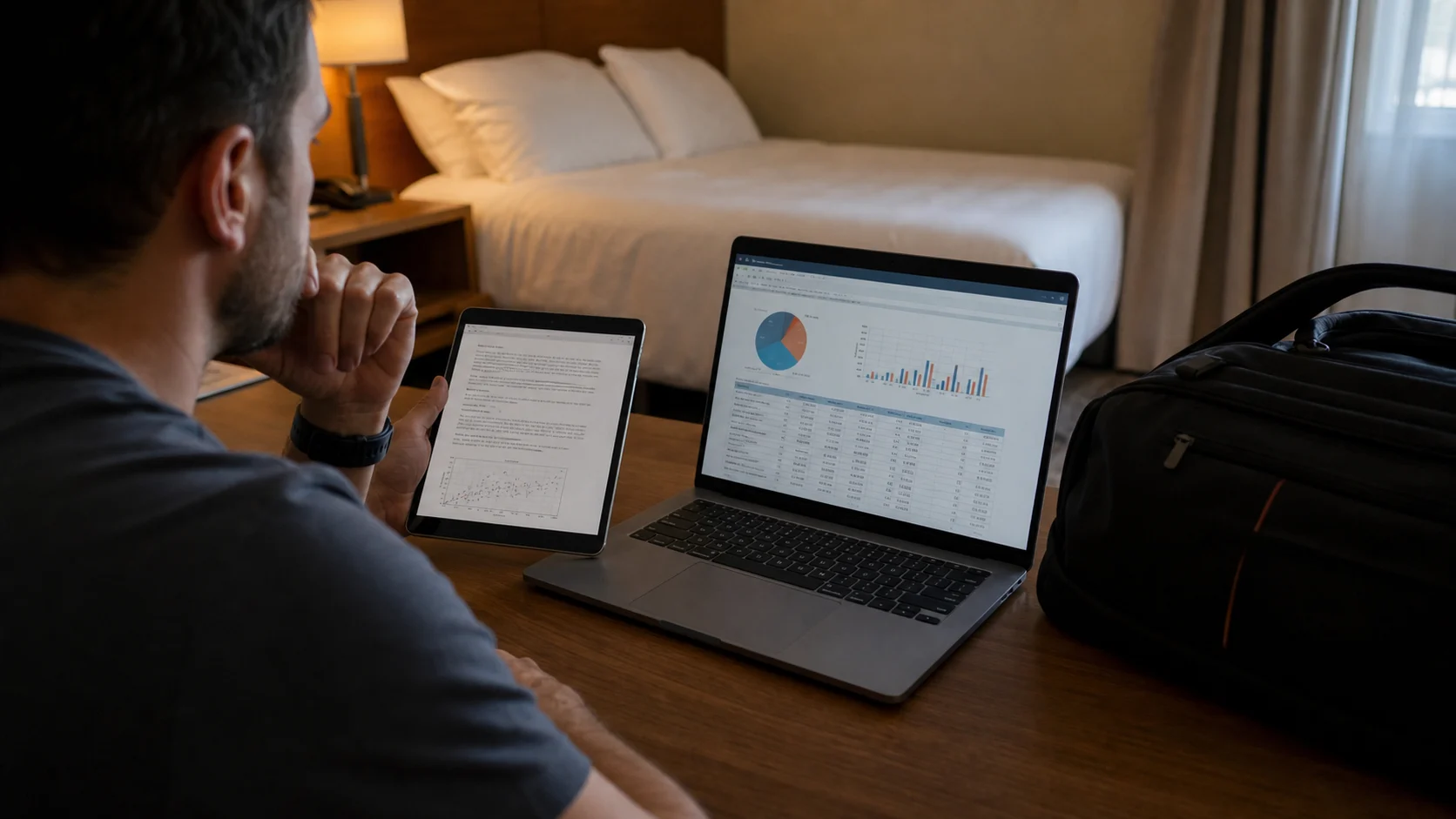
想要一块能带出门的副屏,却拿不准是买便携显示器还是直接用家里的平板,答案取决于你做什么、手上有什么。有些场合便携显示器明显更好,也有些场合你已有平板,买显示器就没必要。下面两边都说清楚。
先看你手上已有什么
如果你已经有 iPad 或三星 Galaxy Tab,而且平时本来就带着,买显示器的理由就少了。如果没有平板,或者平板没法放在电脑旁边,便携显示器就是最简单的答案。算算花多少钱,也算算包里是不是又多了一样东西。尺寸也要考虑:便携显示器的屏幕往往比平板大,需要大空间看表格或剪辑时间线时更有优势;平板则很容易放进小包,还能在路上当阅读设备。
便携显示器明显更好的情况
最大的优点是简单:一根线就能亮。在不能安装软件的公司电脑或公用电脑上也能用,有 HDMI 或 USB-C 视频输入的话,还能接游戏机、相机和装不了应用的迷你主机。
画质和响应也更有利,因为中间没有压缩,所以对色彩要求高的工作,或者在乎延迟和准确度的快节奏游戏,显示器更稳妥。另外也想想,平板在当显示器的时候,就不能做它本来的事,比如阅读或手写。显示器还不用操心电量:平板连续投屏几个小时就需要充电,要么备好充电器,要么边充边用。
平板更合适的情况
首先,你可以用已有的设备开始。触控和手写笔本来就带着,所以如果你还想用手操作屏幕或画画,平板更有优势,也可以无线使用。
Any Display 能把 Mac 或 Windows 的桌面,通过同一 Wi-Fi 或 USB 发送到 iPad 或安卓平板。可以扩展桌面、镜像,或只发送某一个应用窗口,触控、手写笔输入和电脑声音也都包含在内。详细功能见副屏功能页。断开连接后平板还是普通的平板,随时能拿来画画、看书、记笔记,这是显示器做不到的。
画质和延迟,坦白说是这样
平板连接会压缩视频。Any Display 在支持的设备上用 H.265,否则用 H.264,最高 120fps(取决于屏幕刷新率和电脑),但实际感受取决于你的网络和设备。USB 通常更稳定。
用来放文档、代码、聊天窗口和参考资料,对大多数人已经足够。需要严格校色的工作,或者一帧都很重要的游戏,显示器才是合适的工具。还要注意,Netflix 这类受 DRM 保护的视频可能会显示黑屏。
按情况快速判断
下表归纳了常见情况。
| 情况 | 更合适的选择 |
|---|---|
| 已有平板,旁边放文档或聊天窗口 | 平板 |
| 还想用手写笔或触控 | 平板 |
| 想不插线使用 | 平板 |
| 需要接游戏机或相机 | 便携显示器 |
| 电脑上不能安装应用 | 便携显示器 |
| 在意色彩准确度和最低延迟 | 便携显示器 |
也想想自己到底有多常带出门:一年才组装两次的环境,和天天用的环境,决定是不一样的。如果两边都沾边,不妨先用手上的平板试几天,不够用再买显示器。连接方法见扩展与镜像指南,整体介绍见把平板当副屏使用。
常见问题
- 带笔记本出差,哪个更合适?
- 如果平板本来就在包里,就不会增加装备。在酒店商务中心或公司电脑这种不能安装软件的场合,只需插线的便携显示器更保险。
- 游戏机的画面能投到平板上吗?
- Any Display 发送的是 Mac 或 Windows 电脑的画面,不接收游戏机的 HDMI 输出。需要这种用法的话,请选择有相应输入接口的显示器。
- 买硬件之前可以先用平板试试吗?
- 可以。试用期间,你可以在现有平板上测试画质、响应和连接稳定性,再决定要不要买显示器。