用平板当副屏之前,先了解这几件事
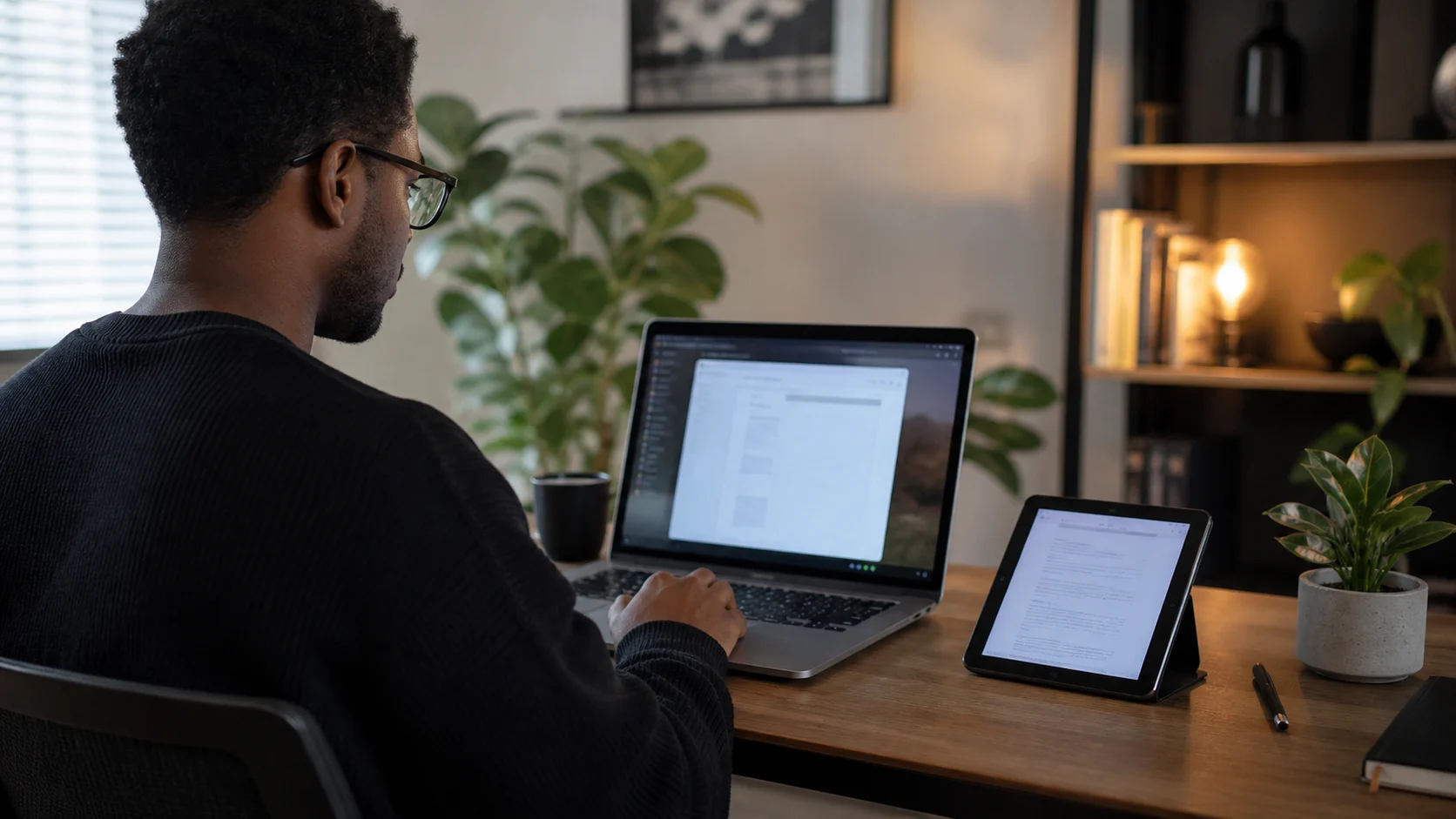
抽屉里闲置的平板,完全可以变成电脑旁边的副屏。电脑是 Mac 还是 Windows,平板是 iPad 还是安卓,可选的方式会略有不同。先确认自己的组合,再想好这块屏幕要怎么用,后面会顺利很多。
哪些平板和电脑可以搭配
电脑端支持 macOS 12.3 及以上的 Mac(Apple 芯片和 Intel 都可以)、64 位 Windows 10 和 11(含 Windows on ARM),以及运行 GNOME Wayland 会话的 Linux。接收画面的一端可以是 iPadOS 16 及以上的 iPad,Android 9 及以上的平板或手机,也可以是 iPhone。
系统自带的功能都是固定搭配:苹果的随航(Sidecar)对应 Mac 和 iPad,三星的 Second Screen 对应三星平板和 Windows。其他组合,比如 Mac 配三星平板、Windows 配 iPad,就需要一个能打通两边的应用。Any Display 就是为这种混搭设备准备的。
扩展屏还是镜像
扩展(Extend)会让平板成为一块独立的第二屏幕。主显示器放工作窗口,平板放聊天软件、参考资料或时间线。大多数人说想要副屏,指的就是扩展。
镜像(Mirror)则是把电脑的画面原样显示出来,适合手里拿着平板讲解,或者给身边的人看屏幕。如果不想暴露整个桌面,也可以只把某一个应用窗口发到平板上。具体的连接过程可以看扩展与镜像指南。
无线还是有线,看你坐在哪里
在同一个 Wi-Fi 下,应用会自动发现电脑,不用连线就能连接。拿着平板去沙发上也没问题,随手用很方便。USB 数据线则不太受路由器状态影响,通常更稳定,还能顺便充电,固定在桌上长时间使用时更省心。
有些公司和酒店的网络会禁止设备之间互相发现,自动搜索可能找不到电脑,这时换成 USB 就可以。安卓设备有时需要打开 USB 调试;在 Windows 上用 USB 连接 iPad,需要先从微软商店安装 Apple Devices 应用。想把无线环境调得更好,可以看无线副屏这篇文章。
真正摆到桌上以后会遇到的事
第一次连上时,平板在系统里的位置往往和实际摆放不一致,鼠标会往奇怪的方向跑。在 Windows 或 macOS 的显示设置里把它拖到正确的位置即可。分辨率和缩放也在同一处调整,尺寸较小的平板把缩放稍微调大,文字会更好读。
把平板竖起来并开启自动旋转(Auto Rotate),看长文档、代码或聊天列表很合适。画面在两端都支持时使用 H.265,否则使用 H.264,最高 120fps(取决于屏幕刷新率和电脑)。实际的流畅程度取决于网络和设备,所以最可靠的办法是在自己的环境里试一试。
平板副屏适合做什么,不太适合做什么
如果只是想多一块显示空间,平板完全够用。大致可以这样分:
- 适合:文档和参考资料并排看,聊天、邮件、日历放在旁边,看代码和日志,出差时临时扩大屏幕
- 额外的好处:直接触控,触控板模式,用手写笔画画时传递压感和倾斜
- 相对吃力:需要严格校色的工作,以及受 DRM 保护的视频(比如 Netflix,可能出现黑屏)
电脑的声音也可以发送到已连接的平板上播放,不过是二选一,不会和电脑扬声器同时出声。想分别了解各项功能,可以看扩展屏功能和触控操作的介绍。
常见问题
- 任何平板都能当副屏吗?
- iPadOS 16 及以上的 iPad 和 Android 9 及以上的平板都可以使用。具体机型的兼容性我们只写已确认的部分,建议安装后用自己的设备试一下。
- 平板当副屏一定要用 USB 线吗?
- 不一定。在同一个 Wi-Fi 下会自动连接。网络不稳定或需要在桌上长时间固定使用时,USB 通常更稳定。
- 可以调整平板屏幕在电脑的哪一侧吗?
- 可以。在 Windows 或 macOS 的显示设置里,可以调整平板屏幕的位置、分辨率和缩放。
- 平板上的应用需要另外付费吗?
- 不需要。购买在电脑端应用里完成,平板应用使用同一账号登录即可连接。