如何把安卓平板做成电脑的无线副屏和扩展屏
把闲置的 Android 平板变成 Mac 或 Windows 电脑的第二块屏幕。Any Display 无需额外硬件,通过 Wi-Fi 或 USB 连接即可扩展或镜像桌面。
- 1
在电脑上安装服务端
在 Mac(Apple Silicon 或 Intel)或 Windows 上下载并运行 Any Display 服务端,安装后自动发现同一 Wi-Fi 下的平板。
- 2
安装 Android 应用
在 Android 平板上从 Google Play 安装 Any Display,确保平板与电脑处于同一网络。
- 3
通过 Wi-Fi 或 USB 连接
同一 Wi-Fi 下点击列表中的电脑即可连接。要更低延迟请用 USB 数据线直连。USB 可能需开启 USB 调试。
- 4
选择扩展或镜像
用扩展(Extend)拓宽工作区,或镜像(Mirror)显示相同画面。平板还支持触控输入。
如何把安卓平板做成电脑的无线副屏和扩展屏
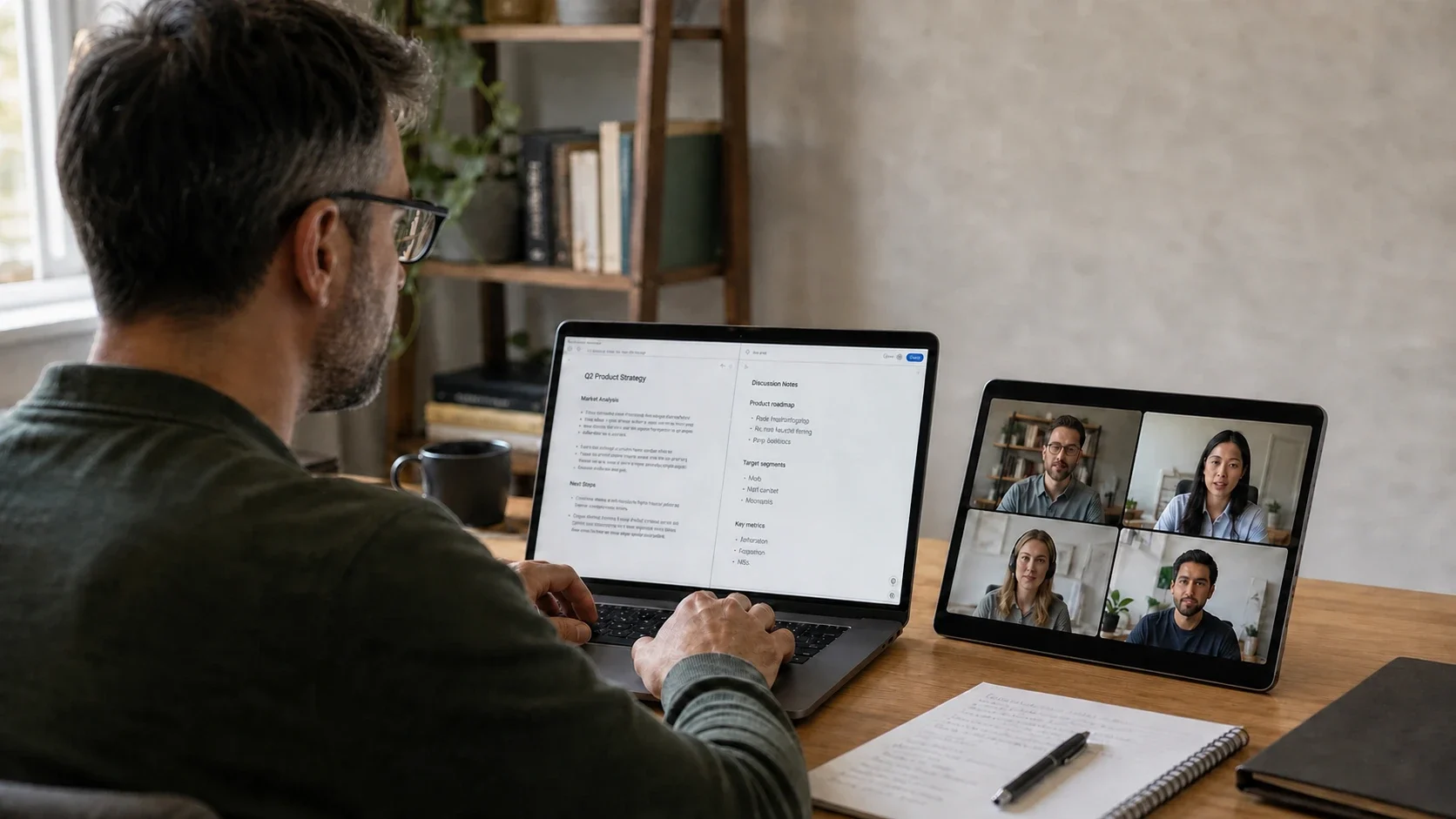
- 支持哪些 Android 平板?
- 大多数较新的 Android 平板都可使用。仅需 Wi-Fi;若用 USB 直连,可能需在开发者选项中开启 USB 调试。
- 延迟有多大?
- 采用基于 WebRTC H.264 的低延迟串流,Wi-Fi 下已很快。若需更低延迟,建议 USB 直连。
- 是免费的吗?
- 可以先免费试用。安装后可免费体验3天全部 Premium 功能,无需填写付款信息。若要继续使用,在电脑上的 Any Display 应用中一次性购买 Basic、Pro 或 Premium 终身许可即可,平板无需另外购买。
- 一定要用 USB 连接吗?
- 不需要。同一网络时仅用 Wi-Fi 即可。USB 只是想进一步降低延迟时的可选方式。