副屏软件推荐:平板变电脑副屏,Wi-Fi 和 USB 都能连
选副屏软件先看三点:电脑和平板的系统是否都支持、能否同时用 Wi-Fi 和 USB、能否先免费试用。Any Display 同时支持 Windows 和 Mac 电脑、安卓平板和 iPad,Wi-Fi 与 USB 都能连,还可以先免费试用3天。
市面上的副屏软件大多只支持一种电脑系统,或者只能连一种平板,连接方式也各有限制。下面按实际使用时最在意的几点来比较,帮你少走弯路。
关键判断
- 系统支持:Windows 和 Mac 电脑,安卓平板和 iPad 全部支持
- 连接方式:Wi-Fi 无线连接,USB 直连延迟更低
- 付费方式:先免费试用3天,再一次付费终身使用
副屏软件推荐:平板变电脑副屏,Wi-Fi 和 USB 都能连
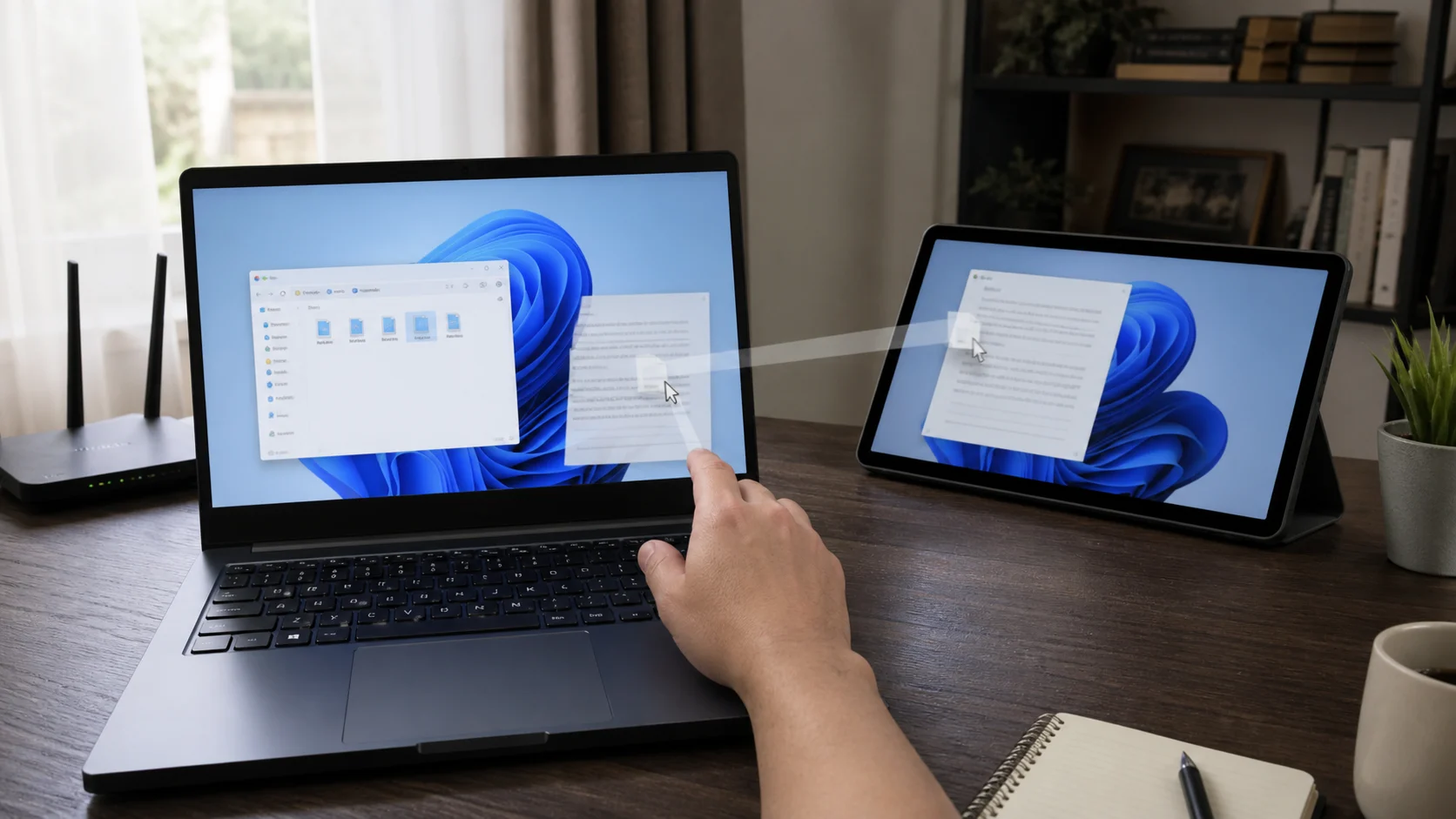
常见副屏软件与 Any Display 在使用时最容易踩坑的几个差异。
| Feature | Any Display | 常见副屏软件 |
|---|---|---|
| 电脑系统 | Windows 和 Mac | 部分只支持 Windows |
| 平板类型 | 安卓平板和 iPad | 部分只支持 iPad 或只支持安卓 |
| 连接方式 | Wi-Fi 和 USB 都支持 | 部分只支持其中一种 |
| 触控与手写笔 | 触控操作电脑,Premium 支持 Apple Pencil、S Pen 压感 | 手写笔多为付费加购或不支持 |
| 中国大陆安装 | 提供不含 Google Play 服务的 APK;在电脑端购买终身方案可用微信支付 | 通常依赖 Google Play |
- 免费的副屏软件够用吗?
- 免费软件通常只支持一种系统、有分辨率限制或带广告。Any Display 没有广告,可以先免费试用3天全部功能,满意再一次付费、终身使用。
- 安卓平板和 iPad 用的是同一个软件吗?
- 是的。电脑端装一个 Any Display,安卓平板从 Google Play 或 APK 安装,iPad 从 App Store 安装,都连同一个电脑端。
- 延迟大不大?
- 采用 WebRTC H.264 低延迟传输,同一 Wi-Fi 下打字和拖动窗口都很跟手。要更低延迟可以用 USB 直连。
- 怎么付款?
- 在电脑上的 Any Display 应用中打开“设置 > 方案”购买,会在浏览器中通过 Paddle 结账,支持银行卡等方式;微信支付仅适用于一次付费的终身(Lifetime)方案,不适用于按年订阅。许可证与账号绑定,平板登录同一账号即可使用,无需另外购买。平板应用内没有购买入口。
审核依据
对比栏中的“常见副屏软件”为该类软件的常见做法,非针对某一款产品的实测;Any Display 一栏按 1.5 版本功能整理,2026年9月9日核对。
使用限制
- 其他软件的价格和功能可能随时变化,购买前请以其官网为准。
- 平板应用(包括不含 Google Play 服务的 APK)内没有购买入口。许可证在电脑上的 Any Display 应用中购买,与账号绑定,平板无需另外购买。