如何把iPad当作Mac的第二显示器
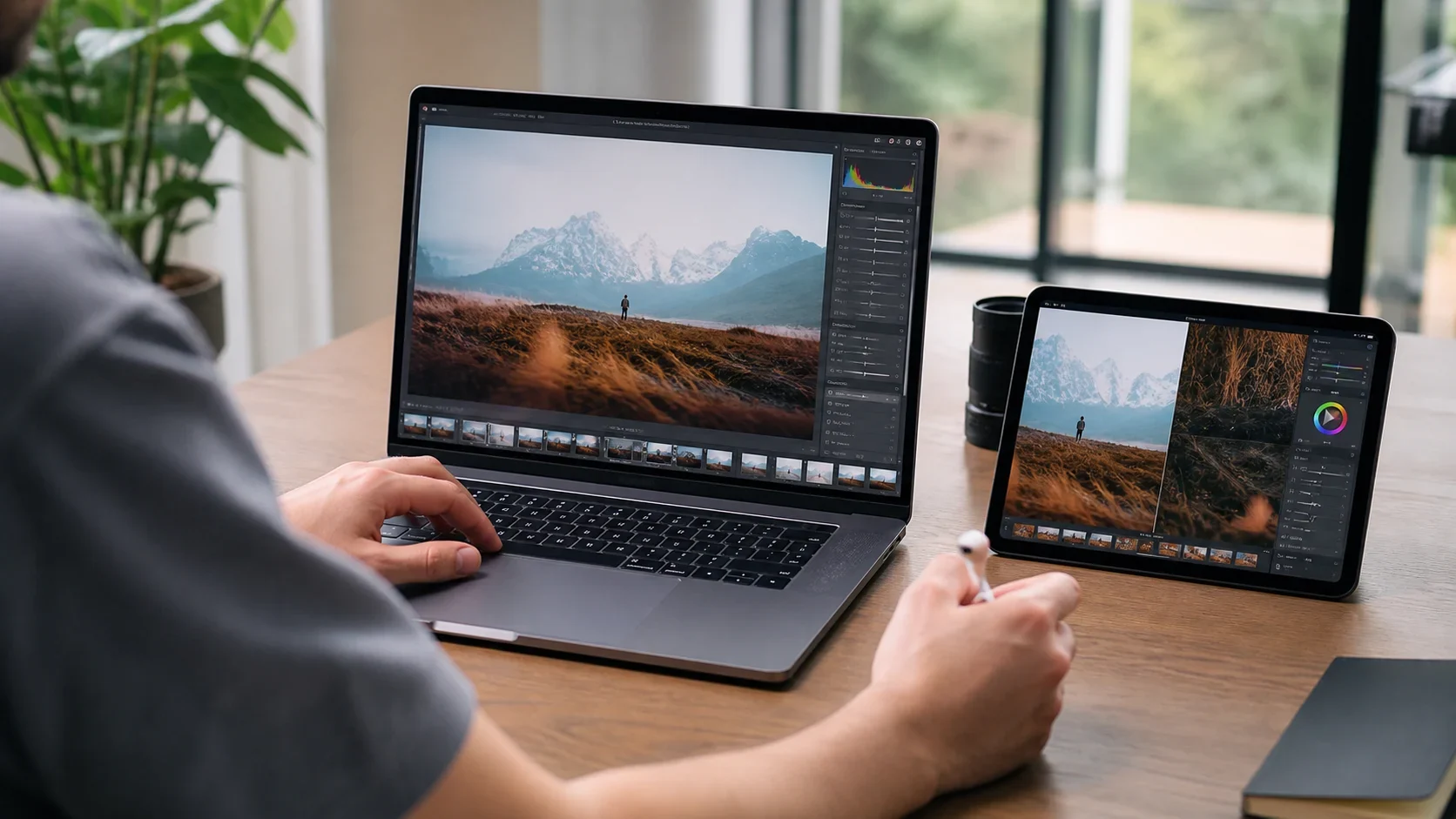
觉得屏幕不够用?把桌上的iPad变成Mac的第二块显示器吧。苹果的Sidecar只在部分机型上才能流畅运行,而Any Display在Intel Mac和Apple Silicon Mac上都能使用,除了Wi-Fi,还支持USB直连,让你以更低的延迟扩展画面。无需额外硬件,按照下面的步骤操作,几分钟即可完成。
- 1
1. 在Mac上安装Any Display服务端
在Mac上下载并运行Any Display应用(服务端)。我们同时提供Apple Silicon(arm64)和Intel(x64)版本,按你的Mac选择对应版本即可。首次启动时请授予屏幕录制权限。
- 2
2. 在iPad上安装Any Display应用
在App Store下载iPad版Any Display应用并打开。只要Mac和iPad都已开机且连在同一网络,就可以直接进入下一步。
- 3
3. 通过Wi-Fi或USB连接
如果两台设备在同一Wi-Fi下,只需在iPad应用中点按出现的Mac即可自动连接。想要更低的延迟,就用数据线把iPad连到Mac。USB直连不受网络状况影响,又快又稳。
- 4
4. 选择扩展或镜像
连接后,iPad会被识别为Mac的额外屏幕。想扩大工作区就选扩展模式,想显示相同画面就选镜像模式。把窗口拖到iPad一侧即可立即使用。
- 5
5. 调整分辨率与排列
在Mac的系统设置 > 显示器中调整iPad屏幕的位置和排列,让鼠标在两块屏幕之间自然移动。支持HiDPI,文字和图标显示清晰锐利。
如何把iPad当作Mac的第二显示器
- Intel Mac也能用吗?
- 可以。Any Display同时支持Intel(x64)和Apple Silicon(arm64)的Mac,即使在Sidecar受限的旧款Mac上,也能把iPad当作第二显示器。
- 延迟有多大?
- 它采用基于WebRTC H.264的低延迟串流。Wi-Fi环境下已足够流畅;如果需要更快的反应,可以用USB直连进一步降低延迟。
- 可以免费使用吗?
- 可以先免费试用。安装后可免费体验3天全部 Premium 功能,无需填写付款信息。若要继续使用,在电脑上的 Any Display 应用中一次性购买 Basic、Pro 或 Premium 终身许可即可,平板无需另外购买。
- 一定要用USB连接吗?
- 不必。只要在同一网络下,仅用Wi-Fi即可连接。USB只是在你追求更低延迟和更稳定连接时的可选方案。
- 需要哪些操作系统?
- 服务端运行于macOS(Intel和Apple Silicon)和Windows,客户端为iPadOS或Android平板。本指南以Mac和iPad的组合为准。
- 可以用iPad触控操作Mac吗?
- 可以。触摸iPad屏幕时,输入会回传到Mac,让你直接操作画面。