可攜式螢幕 vs 平板:買之前坦白比較一下
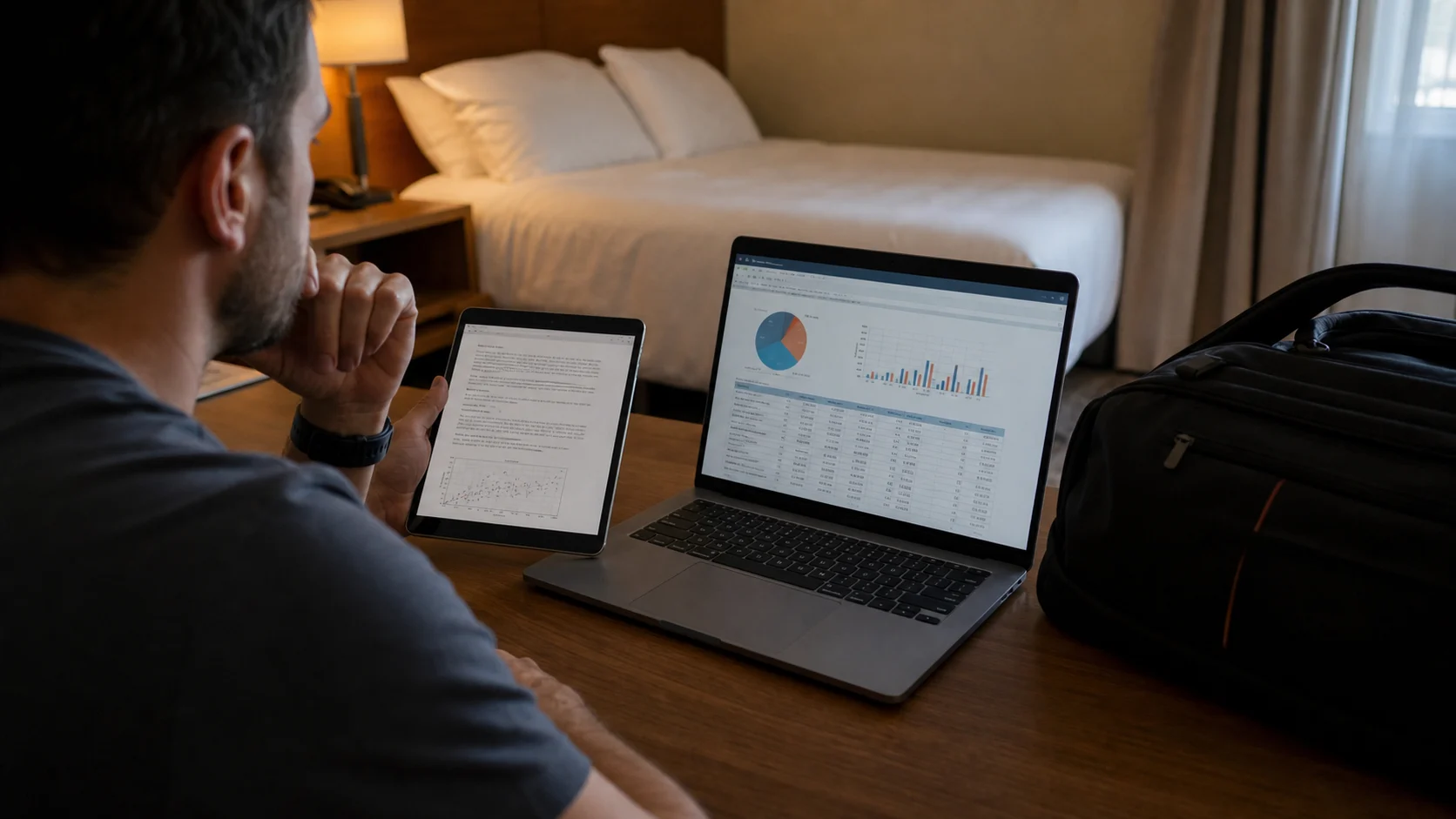
想要一塊可以帶出門的第二螢幕,卻不確定是買可攜式螢幕,還是直接用家裡的平板,答案取決於你做什麼、手上有什麼。有些情況下可攜式螢幕明顯比較好,也有些情況下你已有平板,買螢幕就沒必要。下面兩邊都說清楚。
先看你手上已有什麼
如果你已經有 iPad 或三星 Galaxy Tab,而且平常本來就帶著,買螢幕的理由就變少了。如果沒有平板,或平板沒辦法放在電腦旁邊,可攜式螢幕就是最簡單的答案。算算要花多少錢,也算算包包裡是不是又多了一樣東西。尺寸也要考慮:可攜式螢幕的畫面往往比平板大,需要寬敞空間看試算表或剪輯時間軸時比較有優勢;平板則很容易放進小包包,還能在路上當閱讀裝置。
可攜式螢幕明顯比較好的情況
最大的優點是簡單:一條線就能亮。在不能安裝軟體的公司電腦或共用電腦上也能用,有 HDMI 或 USB-C 影像輸入的話,還能接遊戲主機、相機和裝不了應用程式的迷你主機。
畫質和反應也比較有利,因為中間沒有壓縮,所以對色彩要求高的工作,或在乎延遲與準確度的快節奏遊戲,螢幕比較穩妥。另外也想想,平板在當螢幕的時候,就不能做它原本的事,例如閱讀或手寫。螢幕還不用煩惱電量:平板連續投影好幾個小時就需要充電,要嘛備好充電器,要嘛邊充邊用。
平板比較適合的情況
首先,你可以用已有的裝置開始。觸控和手寫筆本來就有,所以如果你還想用手操作畫面或畫圖,平板比較有優勢,也可以無線使用。
Any Display 能把 Mac 或 Windows 的桌面,透過同一個 Wi-Fi 或 USB 傳送到 iPad 或 Android 平板。可以延伸桌面、鏡像,或只傳送某一個應用程式視窗,觸控、手寫筆輸入和電腦聲音也都包含在內。詳細功能請見第二螢幕功能頁。中斷連線後平板還是一般的平板,隨時能拿來畫圖、看書、做筆記,這是螢幕做不到的。
畫質和延遲,老實說是這樣
平板連線會壓縮影像。Any Display 在支援的裝置上使用 H.265,否則使用 H.264,最高 120fps(取決於螢幕更新率與電腦),不過實際感受取決於你的網路與裝置。USB 通常比較穩定。
拿來放文件、程式碼、聊天視窗和參考資料,對大多數人已經足夠。需要嚴格校色的工作,或是一格畫面都很重要的遊戲,螢幕才是合適的工具。還要注意,Netflix 這類受 DRM 保護的影片可能會顯示黑畫面。
依情況快速判斷
下表整理了常見情況。
| 情況 | 比較適合的選擇 |
|---|---|
| 已有平板,旁邊放文件或聊天視窗 | 平板 |
| 還想用手寫筆或觸控 | 平板 |
| 想不插線使用 | 平板 |
| 需要接遊戲主機或相機 | 可攜式螢幕 |
| 電腦上不能安裝應用程式 | 可攜式螢幕 |
| 在意色彩準確度與最低延遲 | 可攜式螢幕 |
也想想自己到底多常帶出門:一年才組裝兩次的環境,和天天使用的環境,決定是不一樣的。如果兩邊都沾得上邊,不妨先用手上的平板試幾天,不夠用再買螢幕。連線方式請見延伸與鏡像指南,整體介紹請見把平板當第二螢幕使用。
常見問題
- 帶筆電出差,哪個比較適合?
- 如果平板本來就在包包裡,就不會增加裝備。在飯店商務中心或公司電腦這種不能安裝軟體的場合,只需插線的可攜式螢幕比較保險。
- 遊戲主機的畫面可以投到平板上嗎?
- Any Display 傳送的是 Mac 或 Windows 電腦的畫面,不接收遊戲主機的 HDMI 輸出。需要這種用法的話,請選擇有對應輸入埠的螢幕。
- 買硬體之前可以先用平板試試看嗎?
- 可以。試用期間,你可以在現有平板上測試畫質、反應與連線穩定性,再決定要不要買螢幕。