Duet Display 替代方案:連接 Mac、Windows 與 iPad、Android,3天免費試用
Duet Display 能把 iPad 或 Android 平板當作 Mac、Windows 的第二螢幕,是一款成熟的應用。Any Display 也能做同樣的事。安裝後可免費試用3天全部 Premium 功能,喜歡的話再一次性購買 Basic、Pro 或 Premium 終身授權。它同時支援 iPad 與 Android,在同一 Wi-Fi 下可無線連線,需要更低延遲時也能用 USB 直連。無需額外硬體。
Duet Display 替代方案:連接 Mac、Windows 與 iPad、Android,3天免費試用
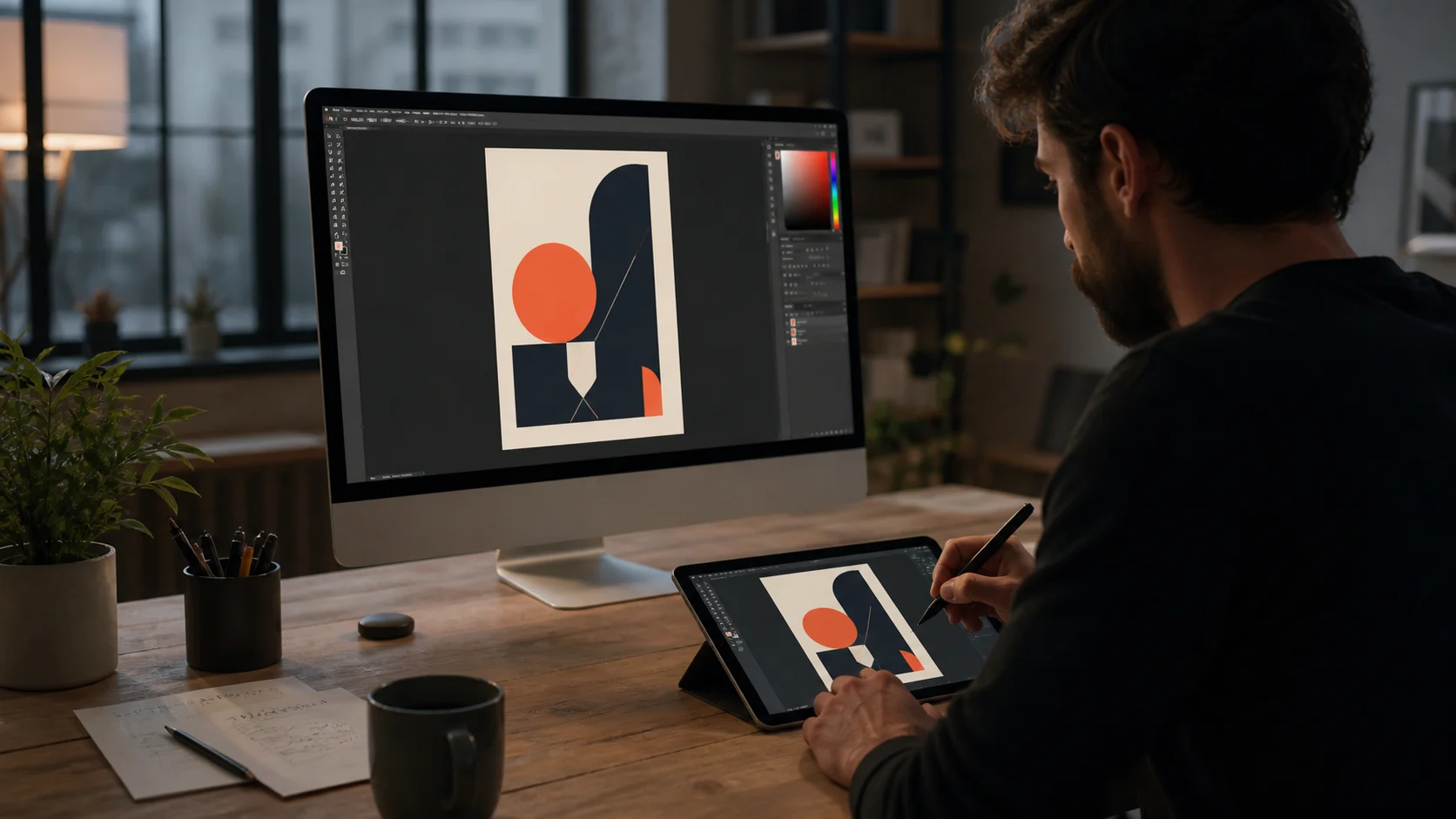
以下將 Any Display 與 Duet Display 逐項比較。兩者都能讓平板成為第二螢幕、無需額外裝置,可以重點比較支援的裝置和連線方式。
| Feature | Any Display | Duet Display |
|---|---|---|
| Android 支援 | 支援 | 支援 |
| Wi-Fi + USB 連線 | 同時支援 Wi-Fi 無線與 USB 直連 | 同時支援 Wi-Fi 無線與 USB 直連 |
| 支援平台 | 伺服器:Mac、Windows / 用戶端:iPad、Android | iOS、Android、Mac、Windows |
| 額外硬體 | 無需 | 無需 |
- Any Display 怎麼收費?
- 可以先免費試用。安裝後可免費體驗3天全部 Premium 功能,無需填寫付款資訊。若要繼續使用,在電腦上的 Any Display 應用程式中一次性購買 Basic、Pro 或 Premium 終身授權即可,平板不需要另外購買。
- 延遲能像 Duet Display 一樣低嗎?
- Any Display 採用基於 WebRTC H.264 的低延遲串流。即使在 Wi-Fi 下也夠流暢,若想取得最低延遲,建議使用 USB 直連。
- Android 平板也能當第二螢幕嗎?
- 可以。除了 iPad,Android 平板同樣能作為 Mac、Windows 的第二螢幕,支援螢幕延伸、鏡像與觸控輸入。
- 一定要用 USB 連線嗎?
- 不需要。只要電腦和平板在同一 Wi-Fi 網路下,就能無線連線、無需線材。USB 是在你需要更低延遲或更穩定連線時的可選方案。
- 連線不上怎麼辦?
- 請先確認電腦和平板處於同一 Wi-Fi 網路。若仍無法連線,可改用 USB 直連,或檢查防火牆是否允許該應用,多數情況都能因此解決。
- 支援哪些作業系統?
- 伺服器可運行於 macOS(Apple Silicon 與 Intel)和 Windows,用戶端支援 iPad(iPadOS)和 Android 平板。
官方來源
- Duet Display official plans and supported devices (2026-08-24)