平板當第二螢幕之前,先認識這幾件事
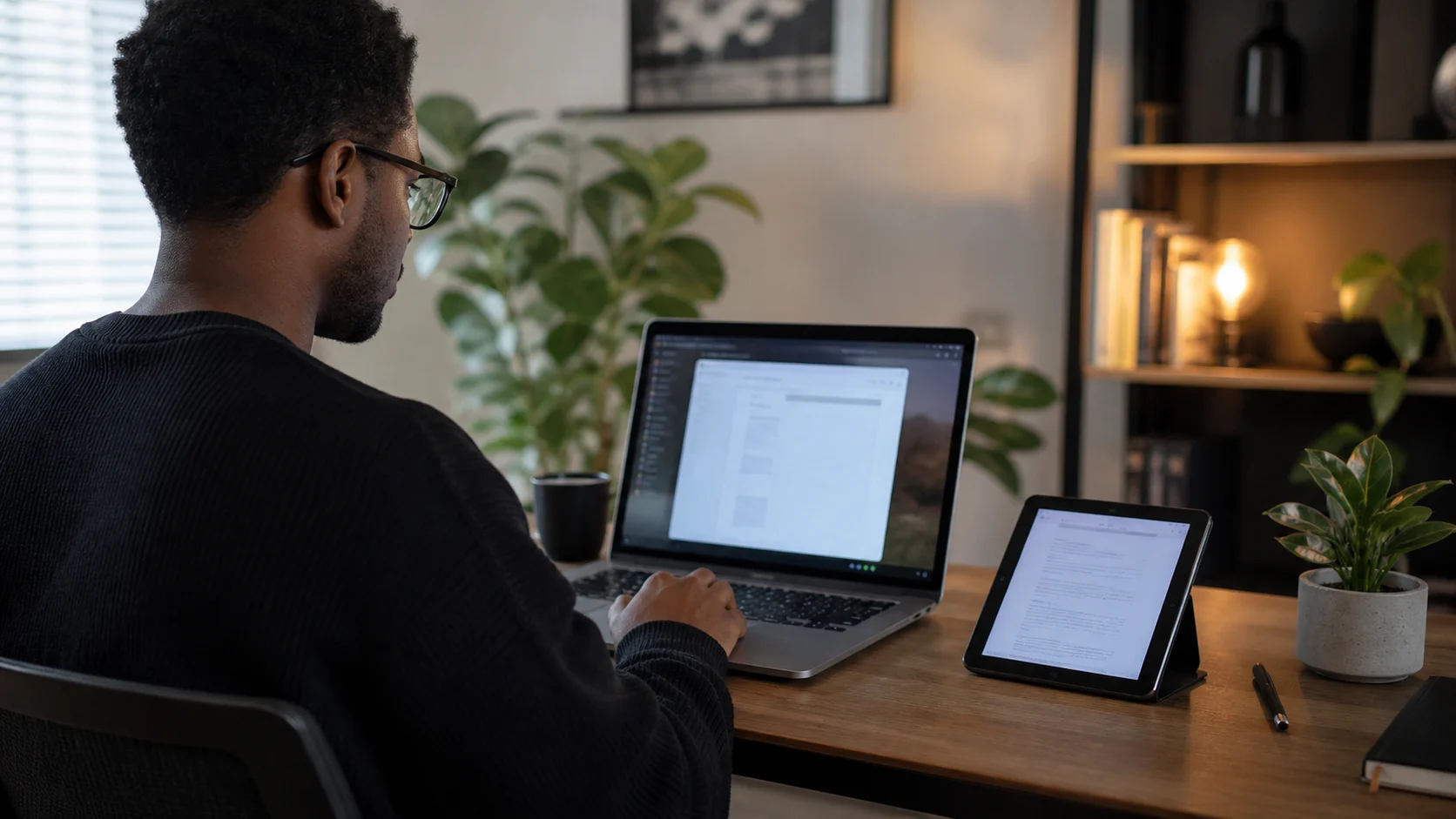
抽屜裡閒置的平板,其實可以變成電腦旁邊的第二螢幕。電腦是 Mac 還是 Windows,平板是 iPad 還是 Android,能選的做法會有些不同。先確認自己的組合,再想好這塊螢幕要怎麼用,後面會順很多。
哪些平板與電腦可以搭配
電腦端支援 macOS 12.3 以上的 Mac(Apple 晶片與 Intel 皆可)、64 位元 Windows 10 與 11(包含 Windows on ARM),以及執行 GNOME Wayland 工作階段的 Linux。接收畫面的一端可以是 iPadOS 16 以上的 iPad、Android 9 以上的平板或手機,也可以是 iPhone。
系統內建的功能都是固定搭配:蘋果的 Sidecar(並行)對應 Mac 與 iPad,三星的 Second Screen 對應 Galaxy Tab 與 Windows。其他組合,例如 Mac 搭 Galaxy Tab、Windows 搭 iPad,就需要一個能銜接兩邊的應用程式。Any Display 正是為這種混搭設備而做。
延伸螢幕還是鏡像
延伸(Extend)會讓平板成為一塊獨立的第二螢幕。主螢幕放工作視窗,平板放通訊軟體、參考資料或時間軸。多數人說想要第二螢幕,指的就是延伸。
鏡像(Mirror)則是把電腦的畫面原樣顯示,適合手持平板講解,或是讓身邊的人看畫面。如果不想露出整個桌面,也可以只把單一應用程式視窗送到平板。連線的步驟可以參考延伸與鏡像指南。
無線或有線,看你坐在哪裡
在同一個 Wi-Fi 下,應用程式會自動找到電腦,不用接線就能連上。拿著平板到沙發上也沒問題,隨手用很方便。USB 傳輸線比較不受路由器狀況影響,通常更穩定,還能順便充電,固定在桌上長時間使用時更省心。
有些公司與飯店的網路會限制裝置彼此互相看見,自動搜尋可能找不到電腦,這時改用 USB 就可以了。Android 有時需要開啟 USB 偵錯;在 Windows 上用 USB 連接 iPad,則要先從 Microsoft Store 安裝 Apple Devices 應用程式。想把無線環境調得更好,可以看無線第二螢幕這篇文章。
實際擺到桌上之後會遇到的事
第一次連線時,平板在系統中的位置常和實際擺放不一樣,滑鼠會往奇怪的方向跑。到 Windows 或 macOS 的顯示器設定,把它拖到正確的位置即可。解析度與縮放比例也在同一處調整,尺寸較小的平板把縮放調大一點,文字會比較好讀。
把平板直立起來並開啟自動旋轉(Auto Rotate),看長文件、程式碼或聊天清單很合適。畫面在兩端都支援時使用 H.265,否則使用 H.264,最高 120fps(取決於螢幕更新率與電腦)。實際順不順取決於網路與裝置,所以最可靠的做法是在自己的環境裡試試看。
平板螢幕適合做什麼,不太適合做什麼
如果只是想多一些顯示空間,平板就很夠用。大致可以這樣分:
- 適合:文件與參考資料並排、通訊軟體與行事曆放一旁、看程式碼與記錄檔、出差時臨時擴充畫面
- 額外的好處:直接觸控、觸控板模式、用手寫筆繪圖時傳遞壓力與傾斜
- 比較吃力:需要精準校色的工作,以及受 DRM 保護的影片(例如 Netflix,可能會出現黑畫面)
電腦的聲音也可以送到已連線的平板播放,不過是二選一,不會和電腦喇叭同時發聲。想分別了解各項功能,可以看第二螢幕功能與觸控操作的介紹。
常見問題
- 任何平板都能當第二螢幕嗎?
- iPadOS 16 以上的 iPad 與 Android 9 以上的平板都可以使用。各機型的相容性我們只寫已確認的部分,建議安裝後用自己的裝置試試。
- 平板當第二螢幕一定要用 USB 線嗎?
- 不一定。在同一個 Wi-Fi 下會自動連線。網路不穩或需要在桌上長時間固定使用時,USB 通常更穩定。
- 可以調整平板螢幕在電腦的哪一側嗎?
- 可以。在 Windows 或 macOS 的顯示器設定中,可以調整平板螢幕的位置、解析度與縮放比例。
- 平板上的應用程式需要另外付費嗎?
- 不需要。購買在電腦端應用程式中完成,平板應用程式使用同一個帳號登入就能連線。