Como usar um tablet como segunda tela do computador
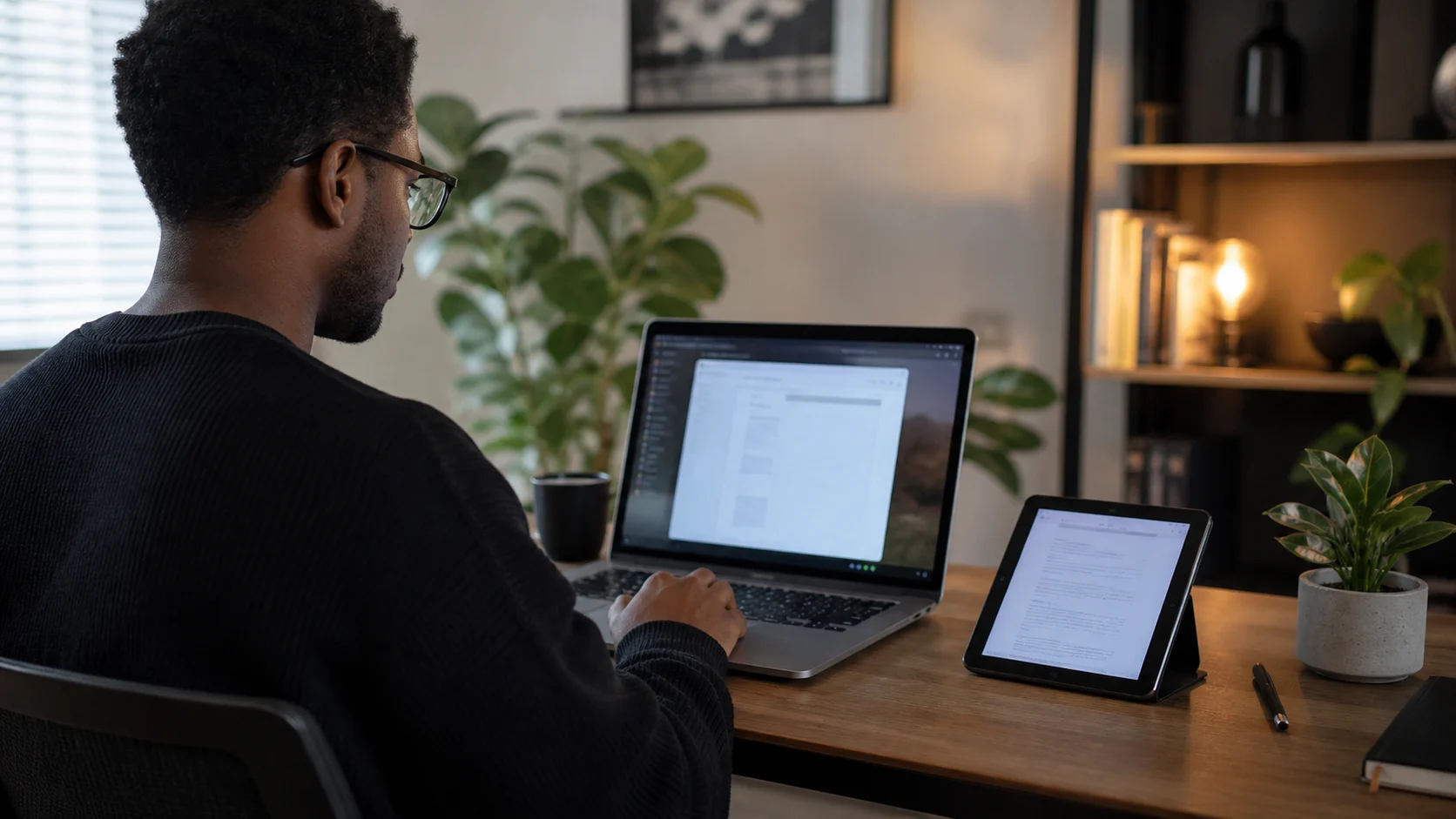
O tablet que está parado na gaveta pode virar a segunda tela do seu computador. O que muda de um caso para outro é a combinação: Mac ou Windows, iPad ou tablet Android. Sabendo qual é a sua, o resto são poucas escolhas sobre como você quer aproveitar a tela extra.
Quais tablets e computadores funcionam juntos
No lado do computador, o Any Display funciona no macOS 12.3 ou mais recente (Apple Silicon e Intel), no Windows 10 e 11 de 64 bits (inclusive Windows on ARM) e no Linux com sessão GNOME Wayland. Do lado que recebe a imagem, você pode usar um iPad com iPadOS 16 ou mais recente, um tablet ou celular com Android 9 ou mais recente e um iPhone.
Os recursos nativos vêm em pares fixos. O Sidecar da Apple liga um Mac a um iPad. O Second Screen da Samsung liga um Galaxy Tab ao Windows. Qualquer outra combinação, como um Galaxy Tab no Mac ou um iPad num notebook Windows, precisa de um aplicativo que faça a ponte. É esse caso de combinações mistas que o Any Display foi feito para atender.
Estender ou espelhar?
Estender (Extend) transforma o tablet numa tela independente. O trabalho principal fica no monitor grande e no tablet ficam o chat, o material de consulta ou a linha do tempo. Quando alguém diz que quer uma segunda tela, quase sempre é isso.
Espelhar (Mirror) mostra a mesma imagem do computador. Serve para apresentar com o tablet na mão ou para quem está ao lado acompanhar. Também dá para enviar só a janela de um aplicativo, se você não quer mostrar a área de trabalho inteira. Os passos da conexão estão no guia de estender e espelhar.
Sem fio ou com cabo, depende de onde você senta
Na mesma rede Wi-Fi, o aplicativo encontra o computador automaticamente e conecta sem cabo. É ótimo para uso leve, e você pode levar o tablet para o sofá. Um cabo USB costuma ser mais estável, não importa como esteja o roteador, e ainda carrega o tablet, então é a melhor escolha para uma mesa fixa.
Algumas redes de empresas e hotéis impedem que os dispositivos se enxerguem, e a detecção automática pode falhar. O USB resolve. No Android, às vezes é preciso ativar a depuração USB, e para ligar um iPad ao Windows por USB é necessário o app Apple Devices, da Microsoft Store. Para ajustar uma configuração sem fio, veja o artigo sobre segunda tela sem fio.
O que muda quando ele já está na sua mesa
A primeira coisa que você vai notar é o mouse indo para o lado errado, porque a posição do tablet nas configurações não bate com o lugar onde ele está. Arraste-o para o lugar certo nas configurações de vídeo do Windows ou do macOS. Resolução e escala ficam ali também, e um tablet pequeno costuma ficar mais legível com a escala um pouco maior.
Em pé, com o Auto Rotate ligado, ele funciona bem para documentos longos, código ou listas de conversa. O vídeo vai em H.265 quando os dois lados suportam e, caso contrário, em H.264, a até 120 fps (conforme a taxa de atualização da tela e o computador). A fluidez depende da sua rede e dos aparelhos, então o teste mais honesto é experimentar no seu próprio equipamento.
Para que serve um tablet como monitor, e para que nem tanto
Se você só quer mais espaço de tela, o tablet resolve bem. Na prática fica assim.
- Combina bem: documento ao lado do material de consulta, chat, e-mail e agenda de lado, código e logs, mais espaço em viagem de trabalho
- O que você ganha: toque direto, modo trackpad, desenho com caneta que envia pressão e inclinação
- Pontos mais fracos: trabalho que exige cor exata e vídeos com proteção DRM, como Netflix, que podem aparecer em preto
Você também pode enviar o áudio do computador para o tablet conectado. O som sai por um lado ou pelo outro, não pelos dois ao mesmo tempo. Para ver cada recurso separadamente, abra segunda tela ou controle por toque.
Perguntas frequentes
- Posso usar qualquer tablet como segunda tela?
- Qualquer iPad com iPadOS 16 ou mais recente e qualquer tablet com Android 9 ou mais recente deve funcionar. Só informamos a compatibilidade de modelos específicos quando ela foi verificada, então instale o aplicativo e teste o seu.
- Preciso de cabo USB para usar o tablet como monitor?
- Não. A conexão é automática na mesma rede Wi-Fi. O cabo USB costuma ser mais estável, útil em redes instáveis ou em longas sessões numa mesa fixa.
- Posso mudar de que lado fica a tela do tablet?
- Sim. Nas configurações de vídeo do Windows ou do macOS você muda a posição, a resolução e a escala da tela do tablet.
- Preciso pagar à parte pelo aplicativo do tablet?
- Não. A compra é feita no aplicativo do computador, e o do tablet se conecta entrando com a mesma conta.