Como usar o iPad como segundo monitor no Windows
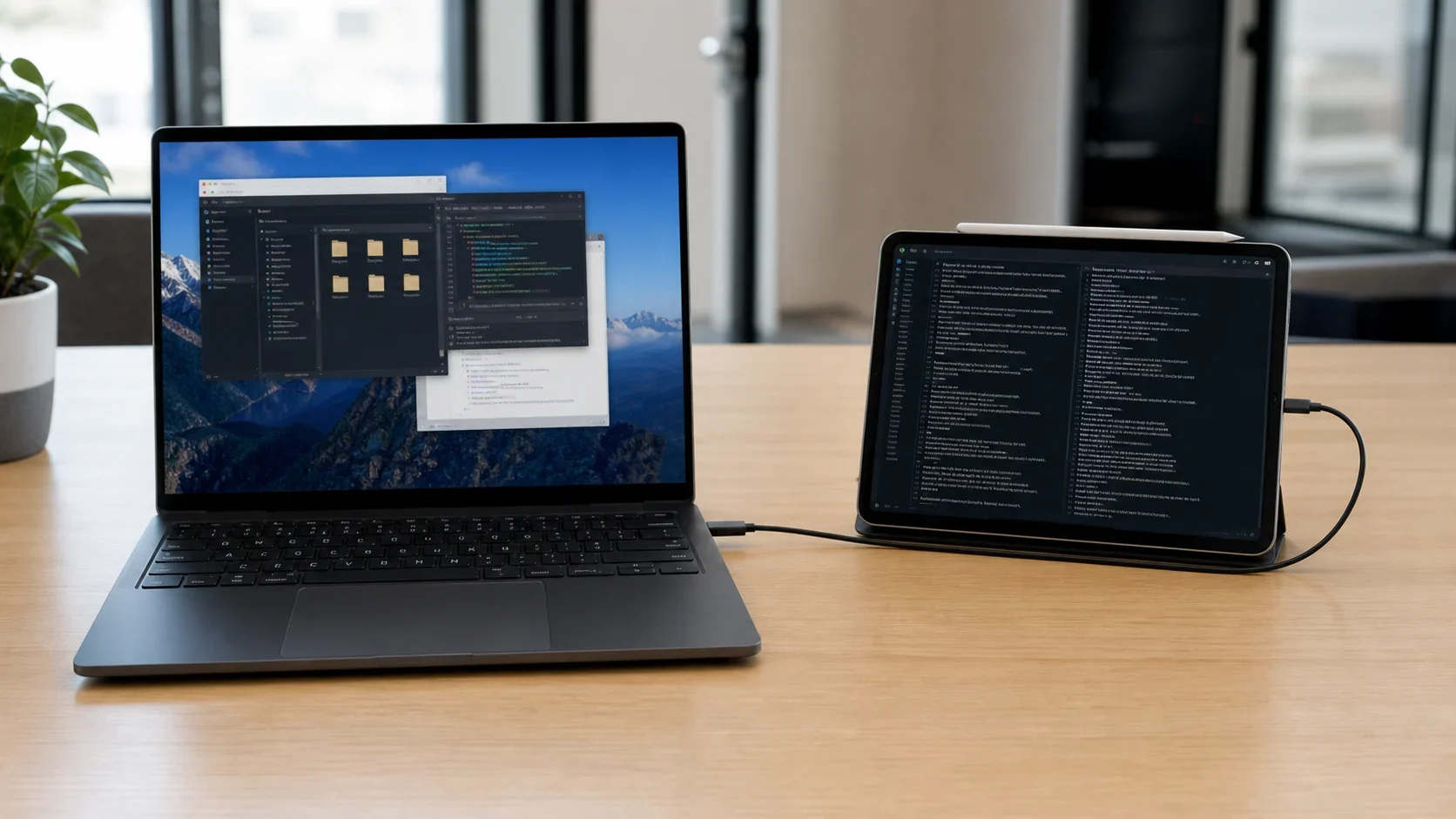
Tem um iPad parado e pouco espaço no PC com Windows? Com o Any Display, você transforma o iPad em um segundo monitor para Windows em poucos minutos. Conecte por Wi-Fi na mesma rede ou direto por USB para uma latência ainda menor, estenda a área de trabalho e use a tela de toque do iPad. Não é preciso nenhum cabo especial nem adaptador: basta o servidor no PC e o app no iPad.
- 1
Instale o servidor do Any Display no Windows
Baixe e instale o aplicativo Any Display no seu PC com Windows. Abra e mantenha em execução, pois é ele que compartilha a tela com o iPad.
- 2
Instale o app no iPad
Baixe o Any Display na App Store no seu iPad e abra o app. Inclui um teste grátis de 3 dias com todos os recursos; depois, uma compra única libera uma licença vitalícia.
- 3
Conecte por Wi-Fi ou USB
No Wi-Fi, mantenha o PC e o iPad na mesma rede: o iPad detecta o seu PC automaticamente e basta tocar para conectar. No USB, una os dois dispositivos com o cabo para obter a menor latência possível.
- 4
Escolha o modo estendido e comece a usar
Selecione o modo de tela estendida para ganhar uma área de trabalho extra (ou espelhamento, se quiser duplicar a imagem). Arraste janelas para o iPad e use a tela de toque para controlar o conteúdo diretamente.
Como usar o iPad como segundo monitor no Windows
- Qual é a latência ao usar o iPad como segundo monitor?
- O Any Display usa streaming WebRTC com H.264 otimizado para baixa latência. No Wi-Fi a resposta já é fluida com uma rede estável, e a conexão USB oferece a menor latência por ser direta, ideal para tarefas mais exigentes.
- É grátis?
- Sim, para começar. Cada instalação inclui um teste grátis de 3 dias com todos os recursos Premium, sem dados de pagamento. Para continuar usando, pague uma única vez no app Any Display do seu computador por uma licença vitalícia Basic, Pro ou Premium; o tablet não precisa de outra compra.
- Preciso de um cabo USB?
- Não é obrigatório. Você pode conectar por Wi-Fi se o PC e o iPad estiverem na mesma rede. O USB é opcional e recomendado quando você quer a menor latência ou não tem uma rede estável.
- O iPad não aparece ou não conecta, o que fazer?
- Verifique se o servidor do Any Display está aberto no PC e se os dois dispositivos estão na mesma rede Wi-Fi. Se o iPad continuar sem aparecer, confira se o firewall do Windows não está bloqueando o app ou conecte direto por USB.
- Quais sistemas são compatíveis?
- O servidor funciona no Windows e no Mac (arm64 e x64). Como cliente, você pode usar um iPad com iPadOS ou um tablet Android. Neste guia usamos um PC com Windows e um iPad.