Como usar um tablet Android como segundo monitor
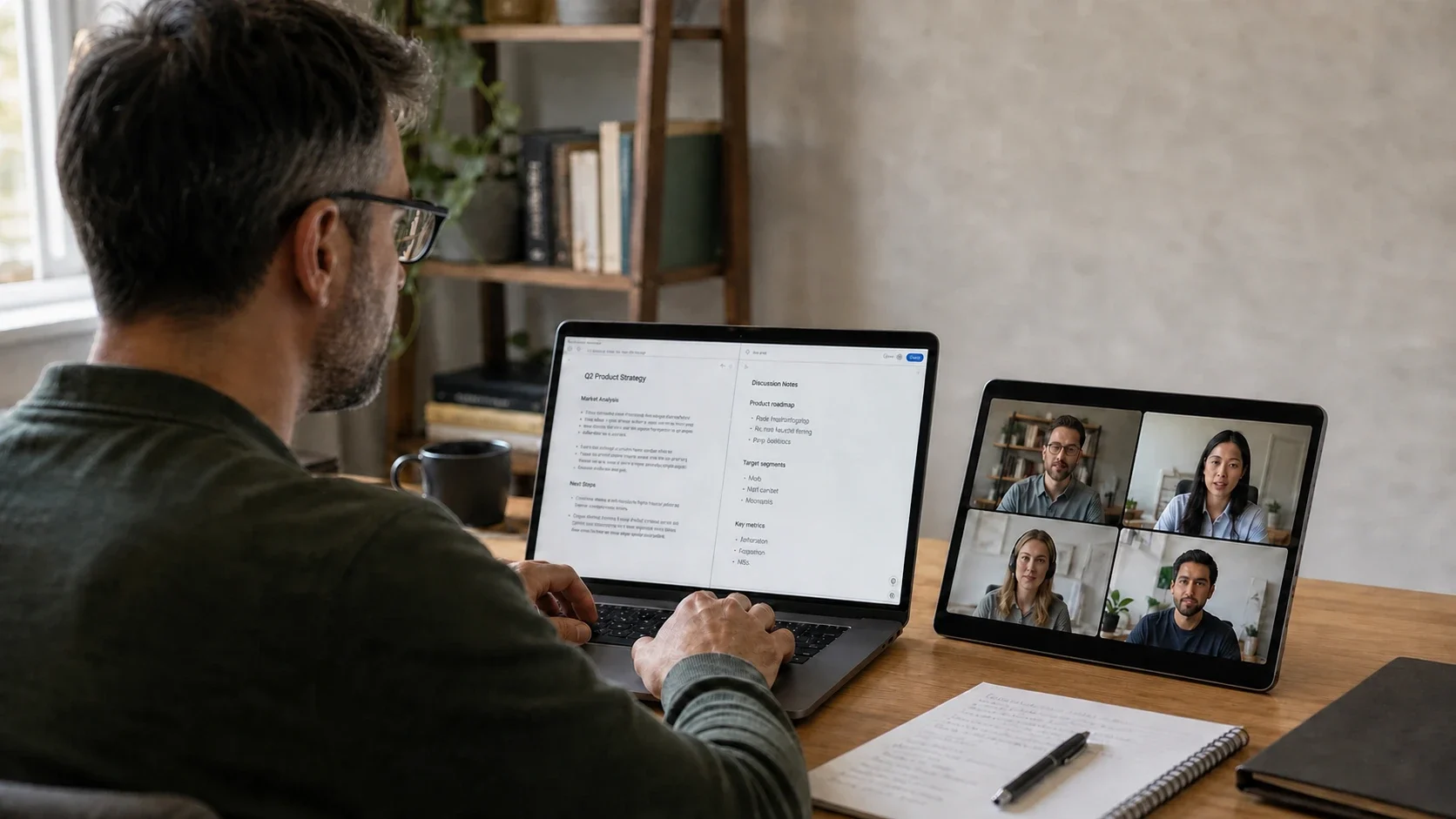
Transforme aquele tablet Android parado em uma segunda tela para o seu Mac ou PC com Windows. O Any Display se conecta por Wi-Fi ou USB para estender ou espelhar a área de trabalho, sem hardware adicional.
- 1
Instale o app servidor no PC
Baixe e execute o app servidor Any Display no seu Mac (Apple Silicon ou Intel) ou Windows. Ele detecta tablets na mesma rede Wi-Fi.
- 2
Instale o app Android
Baixe o Any Display na Google Play no seu tablet Android. Verifique se o tablet e o PC estão na mesma rede.
- 3
Conecte por Wi-Fi ou USB
Na mesma Wi-Fi, toque no seu PC na lista para conectar. Para a menor latência, ligue um cabo USB. O USB pode exigir ativar a depuração USB.
- 4
Escolha Estender ou Espelhar
Use Estender para ampliar sua área de trabalho ou Espelhar para mostrar a mesma tela. O toque no tablet também é suportado.
Como usar um tablet Android como segundo monitor
- Quais tablets Android são compatíveis?
- Funciona com a maioria dos tablets Android modernos. Basta o Wi-Fi, e para uma conexão USB direta talvez seja preciso ativar a depuração USB nas opções do desenvolvedor.
- Qual é a latência?
- O Any Display usa streaming de baixa latência com WebRTC H.264. É rápido por Wi-Fi e, se você precisar de ainda menos atraso, recomendamos a conexão USB direta.
- É grátis?
- Sim, para começar. Cada instalação inclui um teste grátis de 3 dias com todos os recursos Premium, sem dados de pagamento. Para continuar usando, pague uma única vez no app Any Display do seu computador por uma licença vitalícia Basic, Pro ou Premium; o tablet não precisa de outra compra.
- Preciso de conexão USB?
- Não. Na mesma rede, só o Wi-Fi já funciona. O USB é uma opção para reduzir ainda mais a latência.