スマホやタブレットをMac・PCのWebカメラにする方法
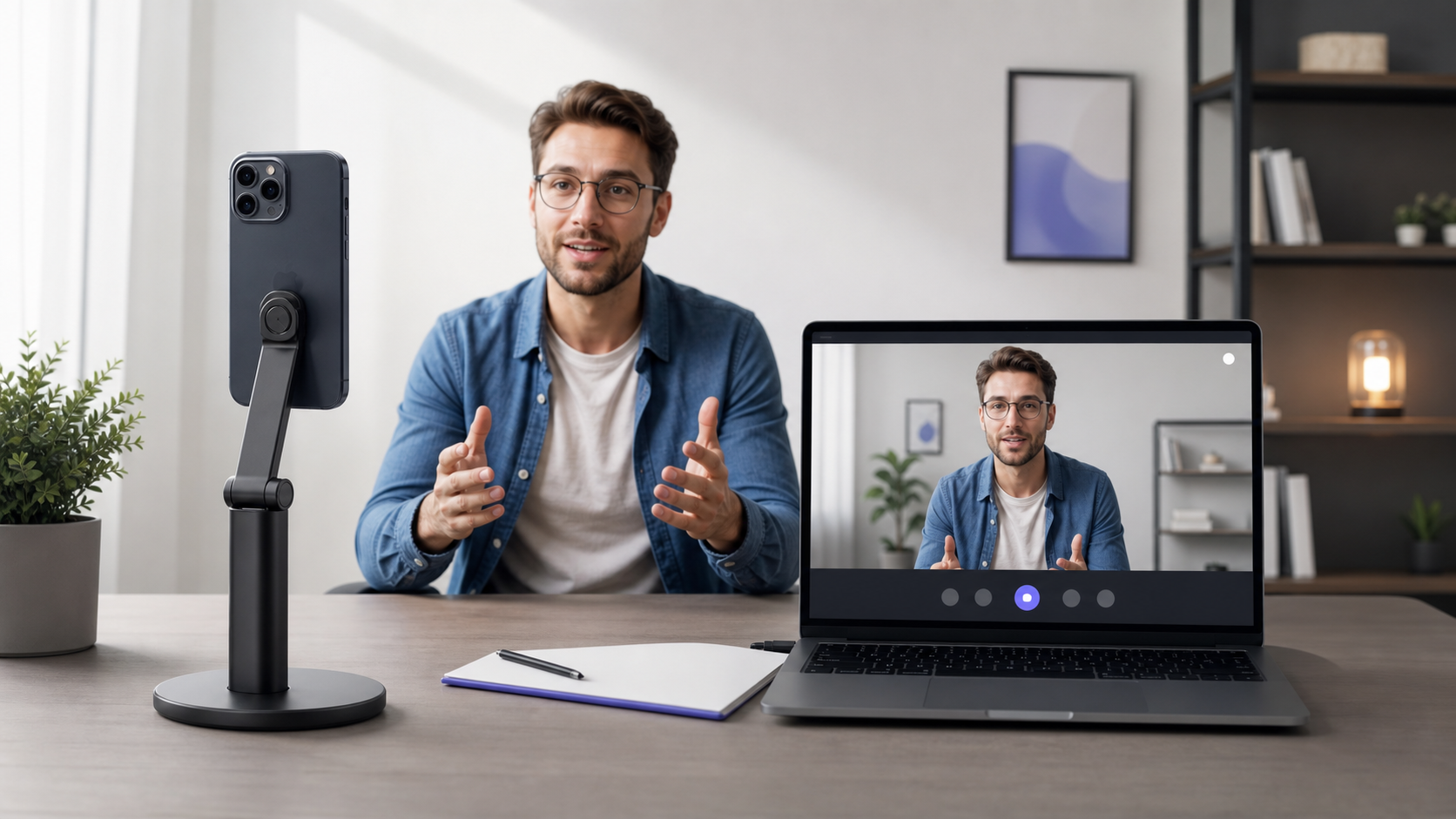
Any Display Premiumでは、モバイル端末の前面・背面カメラをMacまたはWindowsの仮想Webカメラとして使用できます。
iPhone・iPad・AndroidのカメラをAny Displayで接続し、MacまたはWindowsのWebカメラとして使う方法です。
判断ポイント
- Any Display Premium
- Wi-Fi & USB
- iPhone · iPad · Android
- Mac · Windows
- 1
1. デスクトップとモバイルアプリを接続
MacまたはWindowsでAny Displayを起動し、iPhone・iPad・Android端末をWi-FiまたはUSBで接続します。
- 2
2. Webカメラをオンにする
デスクトップアプリでWebカメラをオンにし、カメラ・解像度・FPS・左右反転を選択します。
- 3
3. AnyDisplay Camera
macOSでは案内に従ってカメラ拡張を許可します。Windowsでは別途拡張を許可せずに仮想カメラが準備されます。使用するアプリのカメラ一覧で「AnyDisplay Camera」を選択してください。
スマホやタブレットをMac・PCのWebカメラにする方法
- 前面・背面カメラを切り替えられますか?
- はい。デスクトップアプリのWebカメラカードで、接続端末が対応するカメラを選択できます。
- USB接続にも対応しますか?
- はい。Wi-FiとUSBの両方に対応します。
確認基準
制限事項
- Webカメラ機能はPremiumに含まれます。カメラ権限とデスクトップ側の仮想カメラ設定が必要です。