カメラ共有
端末のカメラをパソコンのウェブカメラとして使います。レンズと画質を調整し、会議・録画アプリでAnyDisplay Cameraを選択します。
- 1
端末と仮想カメラ
端末一覧でカメラを選びます。USB Androidは画面の案内によりモバイルアプリなしで使える場合もあります。アプリ経由では端末でカメラ共有とカメラ許可を選びます。仮想カメラの設定案内があれば完了し、受信アプリでAnyDisplay Cameraを選びます。
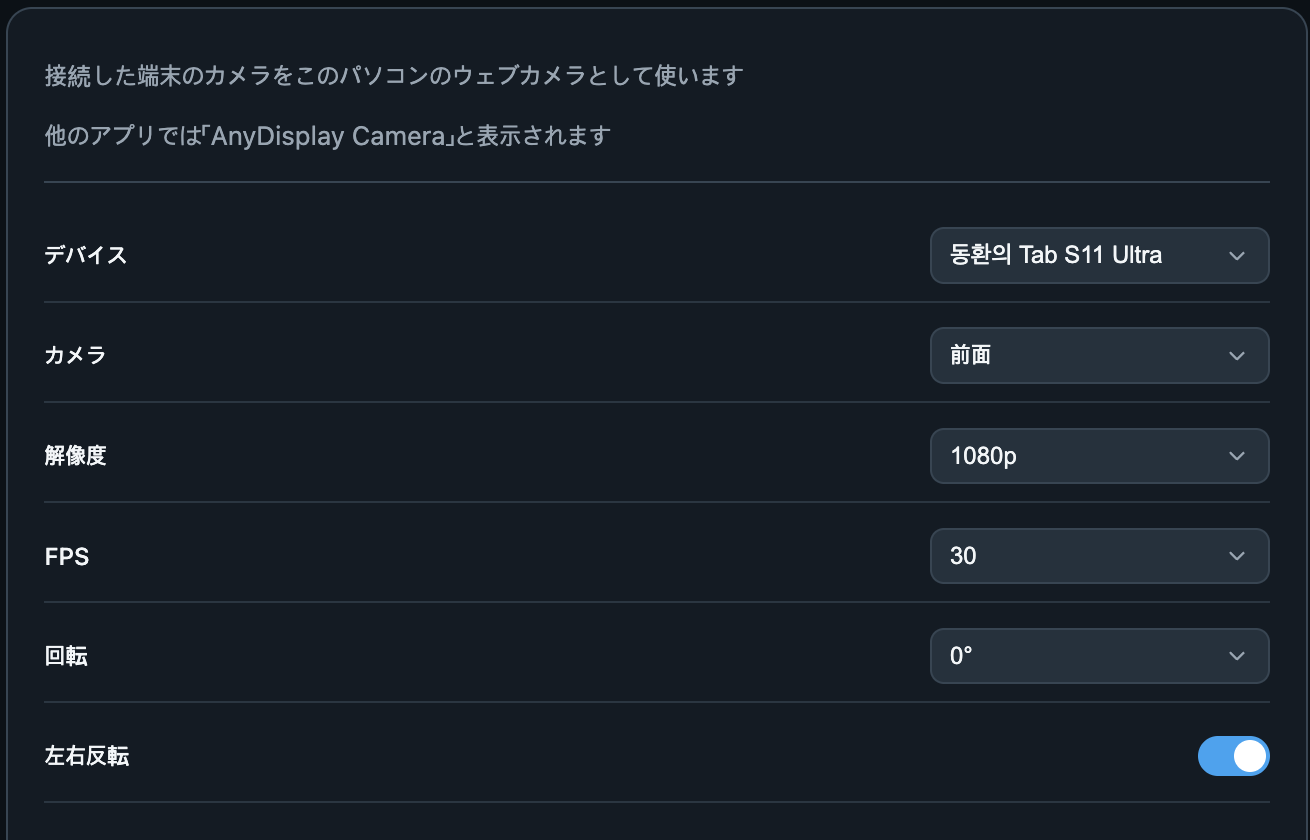
端末と仮想カメラ · Any Display 1.6.2 - 2
レンズ・解像度・FPS
カメラで前面・背面など利用可能なレンズを選択します。高解像度は細部、高FPSは動きに有利ですが負荷が増えます。選べる値は端末とレンズによります。不安定なら解像度やFPSを下げて比較します。
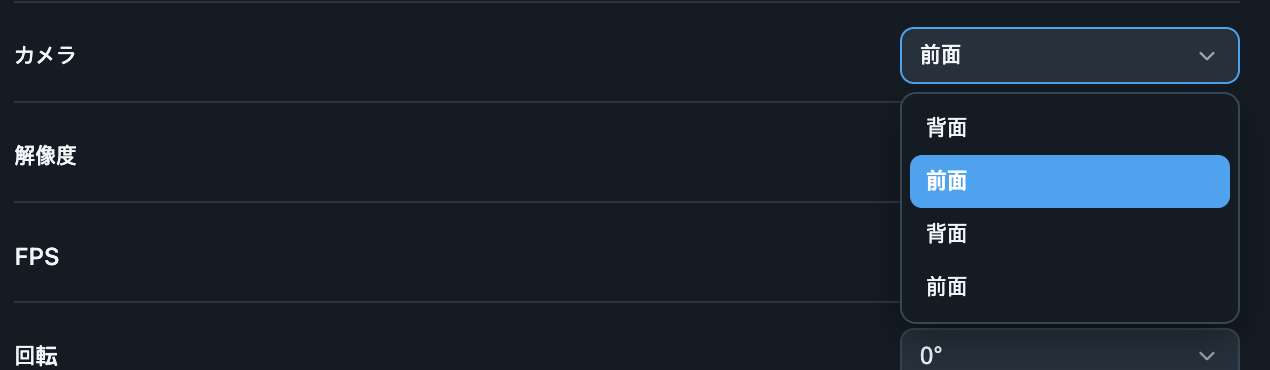
レンズ・解像度・FPS · Any Display 1.6.2 - 3
回転と左右反転
設置方向に合わせて回転を選びます。左右反転は鏡像にします。文字を映すときは受信アプリでも読みやすい向きか確認します。会議アプリ自身のミラー表示も影響します。
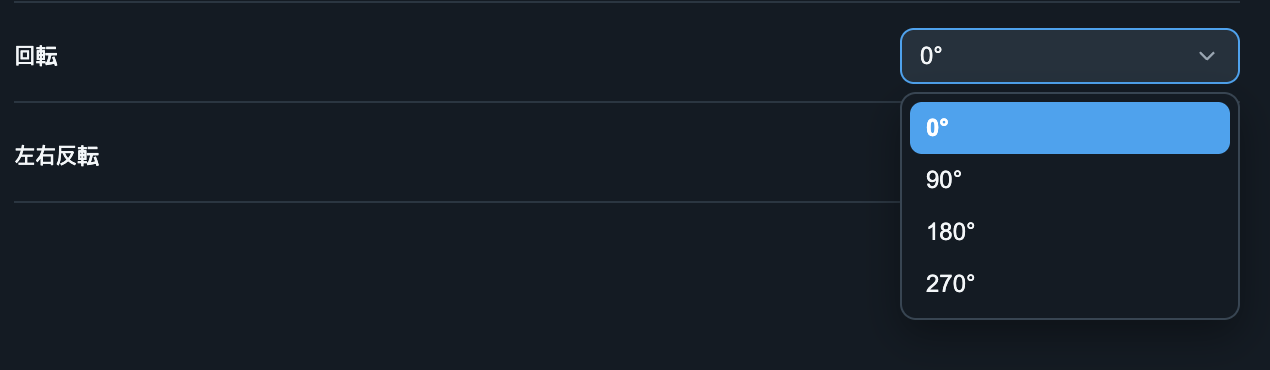
回転と左右反転 · Any Display 1.6.2 - 4
プレビュー・開始・停止
プレビューはAny Display内の映像表示です。ウェブカメラ開始で送信を始めます。プレビューを隠しても停止にはなりません。終了時は停止を押します。受信アプリのカメラ一覧が古ければ開き直し、マイクは音声設定で別途選びます。