リモートカメラ
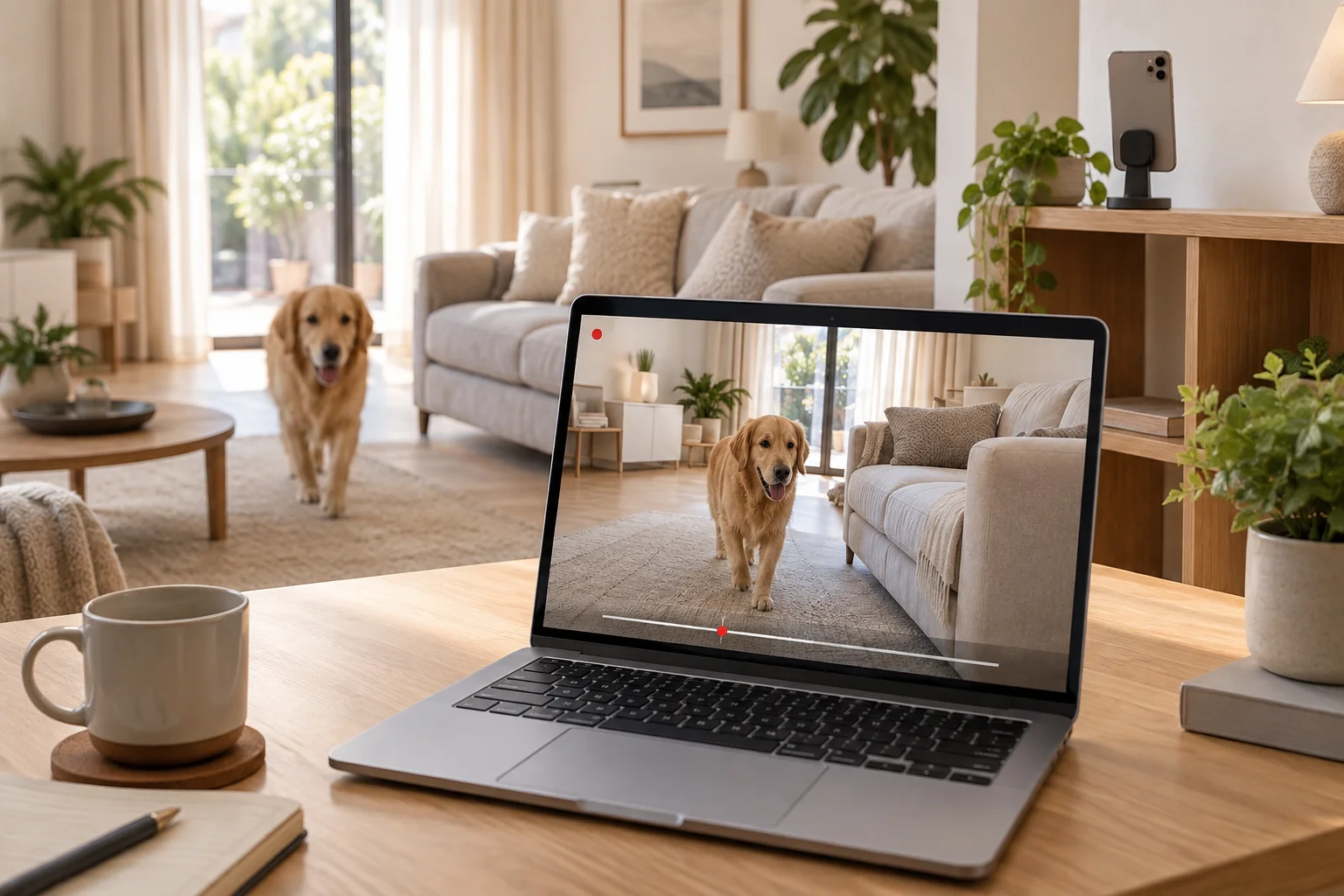
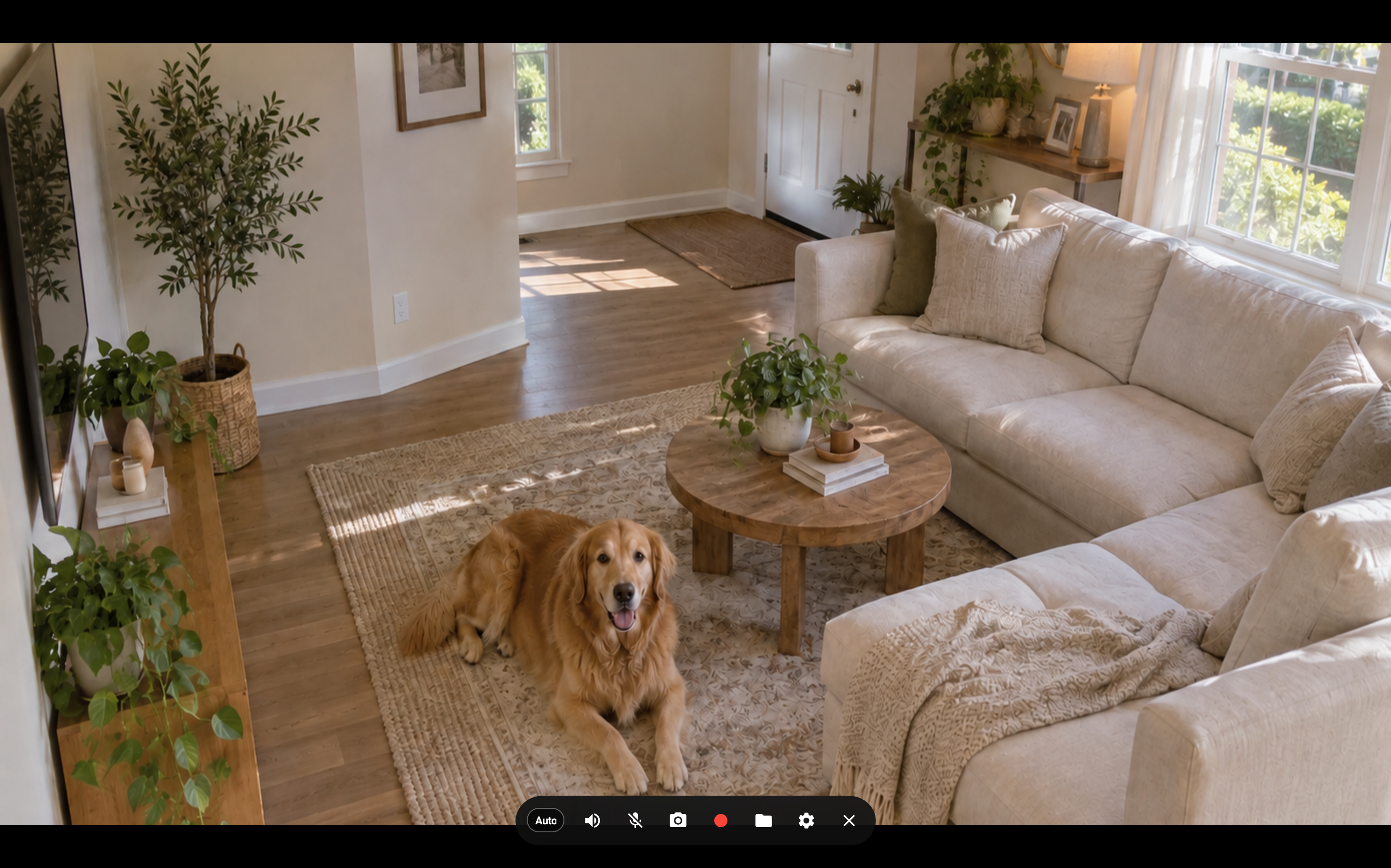
スマートフォン・タブレット・PCのカメラで、自宅やオフィスをどこからでも確認。同じアカウントの端末でライブ映像を見て、PCでは常時録画・予約録画・動体検知録画で大切な瞬間を保存できます。
手持ちの端末を 自宅の見守りカメラに。
判断ポイント
- 常時録画
- 予約録画
- 動体検知録画
- 1
同じアカウントでログイン
両方の端末で Settings → Sign in を開き、Google・Apple・Microsoft またはメールでログインします。初回のログイン画面からも進めます。同じ認証方法とアカウントを使い、名前と利用権限を確認してください。別アカウントの端末は一覧に表示されない場合があります。体験・ライセンスの案内が出た場合は先に完了します。
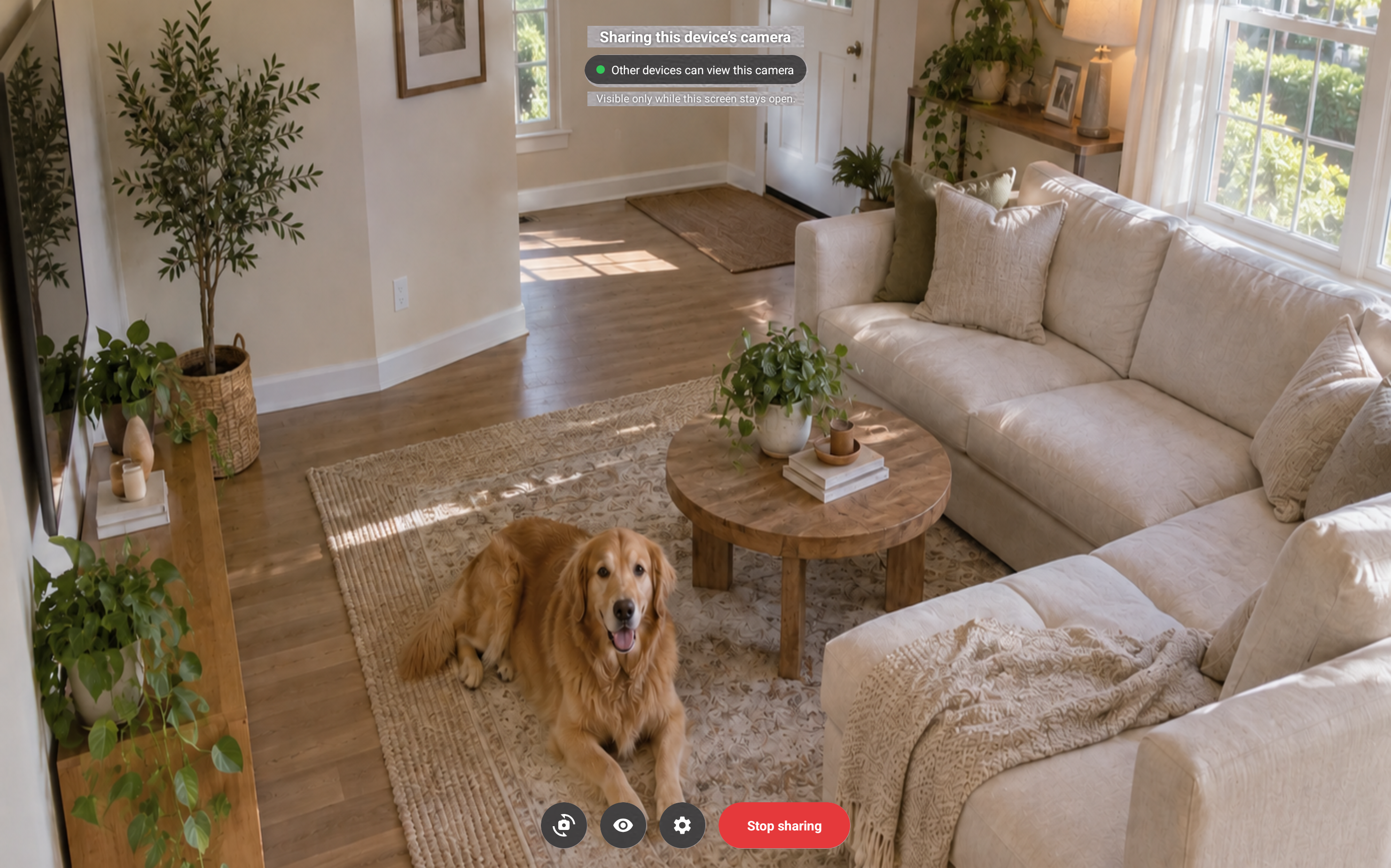
撮影側と視聴側にAny Displayをインストールし、同じアカウントでログインします。Premiumまたは体験版と、両端末のインターネット接続が必要です。
- 2
- 3
- 4
- 5
予約録画
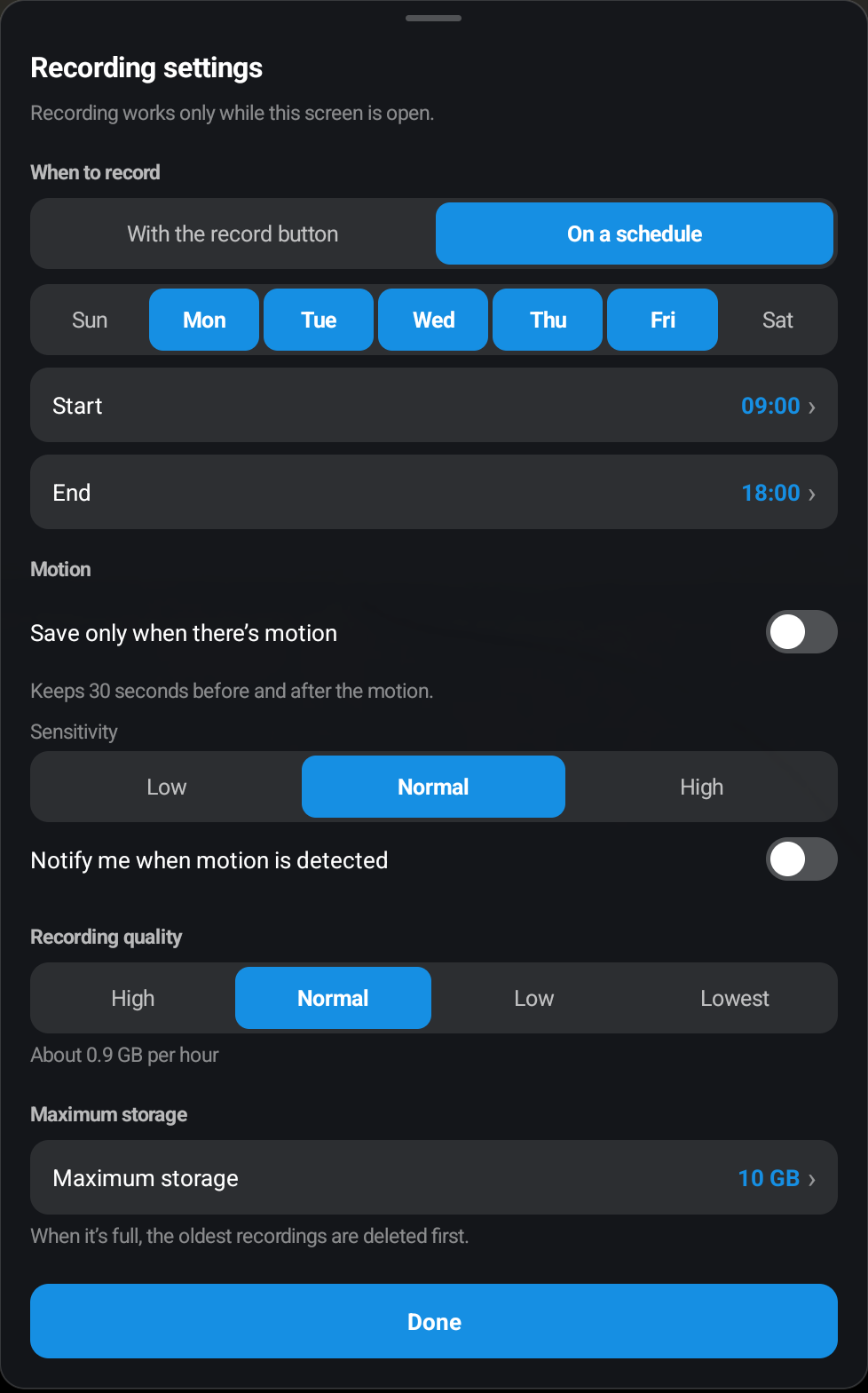
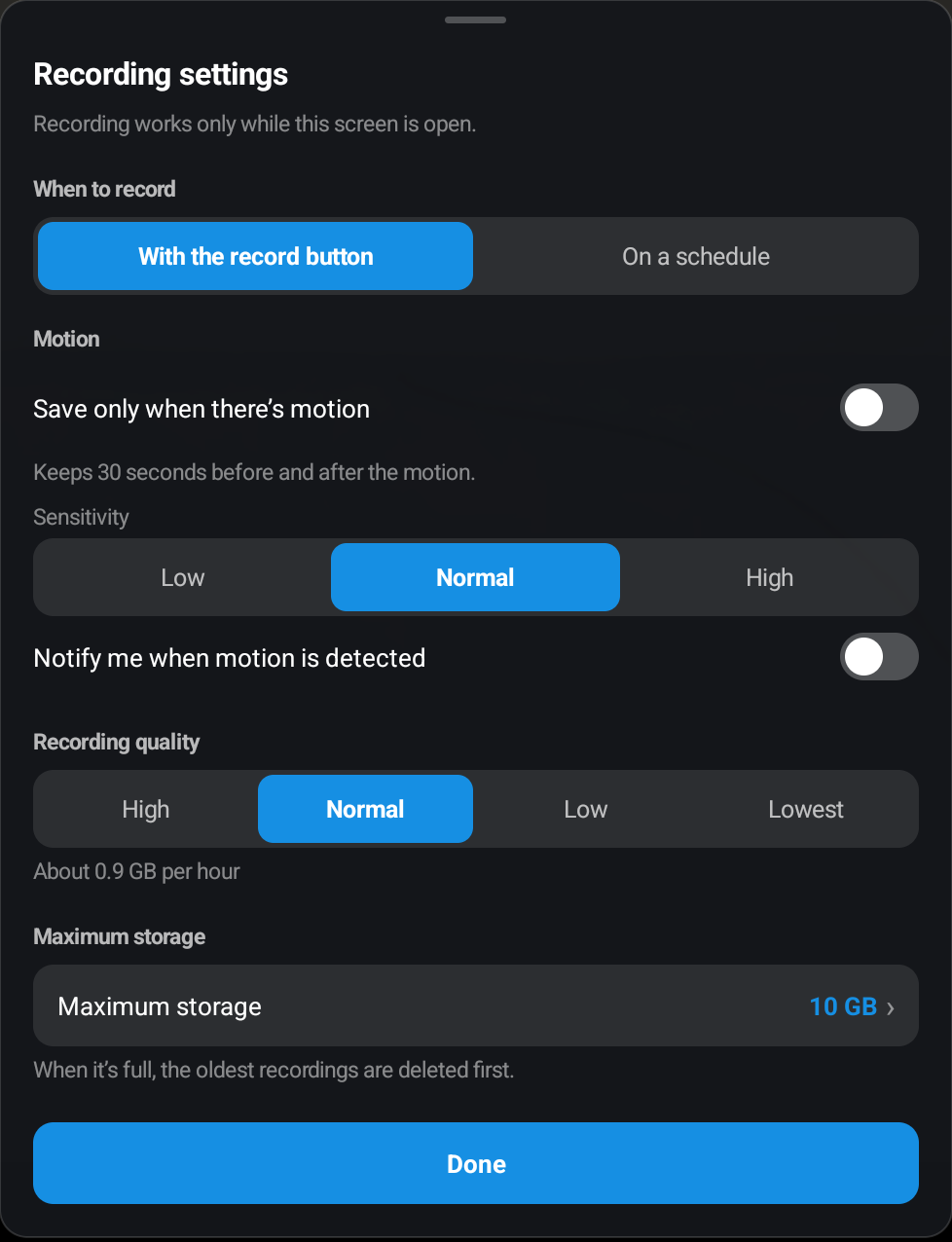
歯車 → 録画設定 → スケジュールで曜日・開始・終了時刻を選びます。時刻は保存する端末の現地時間です。
撮影側は同じアカウントでログインし、アプリとインターネット接続を維持します。スマートフォン・タブレットはカメラ共有画面を開いたままにしてください。
パソコン側は起動・ログイン・Premiumまたは体験を維持し、スリープを避けてください。予約時に表示ウィンドウが自動で開き、終了時に停止します。アプリ終了中やスリープ中は動作しません。
モバイル側はカメラ表示画面を開いたまま接続を維持する必要があります。閉じたアプリを予約が自動起動することはありません。終了が開始より早い場合は翌日まで、同時刻なら選択曜日の終日です。動きだけ保存と併用でき、切断中の映像は後から復元できません。
予約録画 · Android tablet · English - 6
- 7
保存先と容量
画質と最大容量を設定します。パソコンでは保存先も選べます。映像は表示側に保存され、上限に達すると古い録画から削除されます。フォルダボタンで確認してください。
リモートカメラ