キーボード・マウス共有
MacとWindowsで入力機器を共有します。画面境界で操作先を切り替え、修飾キー・言語切替・個別キーを調整します。
- 1
接続の準備
同じネットワークで両アプリを開き、入力機器のあるパソコンから相手を選択します。Macのアクセシビリティ権限を確認します。
- 2
方向と切替モニター
相手の実際の位置に合わせて左・右・上・下を選びます。複数モニターでは切替モニターを指定し、その画面の選んだ境界を越えると切り替わります。共有開始後、相手は要求元・方向・操作側を確認して承認します。
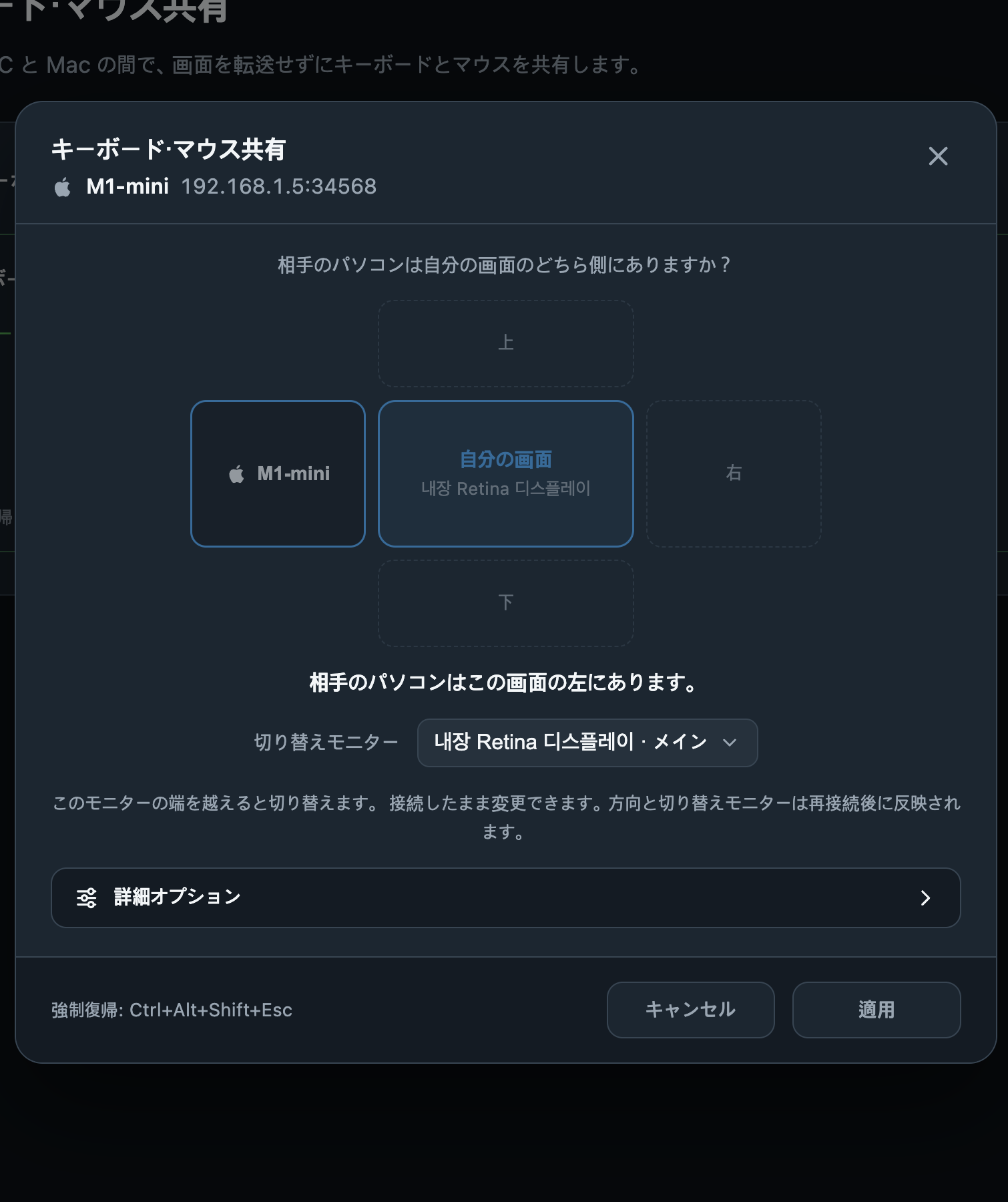
方向と切替モニター · Any Display 1.6.2 - 3
操作先と強制復帰
自分の画面・リモート画面の状態で入力先を確認します。映像は送らないので各パソコンのモニターを見ます。Ctrl+Alt+Shift+Escで自分の操作へ強制復帰できます。
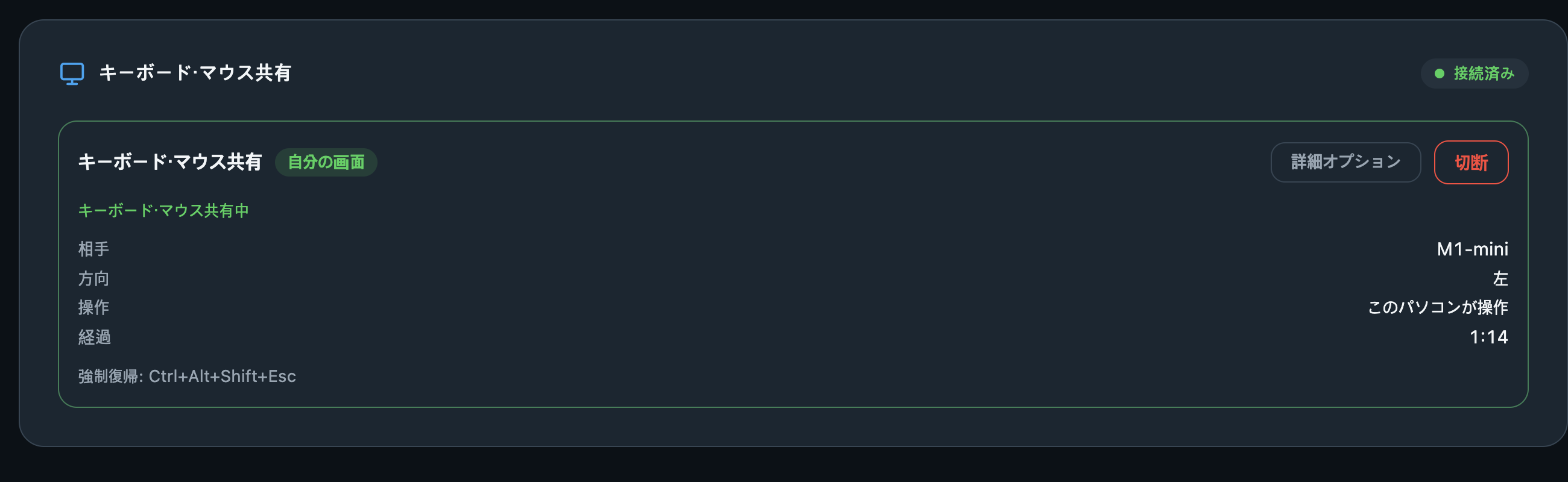
操作先と強制復帰 · Any Display 1.6.2 - 4
修飾キーと言語切替
詳細設定でローカルの修飾キーを相手のキーへ割り当てます。初期値はOSの組み合わせに対応します。言語切替キーは通常システムから自動検出します。必要なら記録し、重複の警告を解消します。不要なら使用しないを選びます。
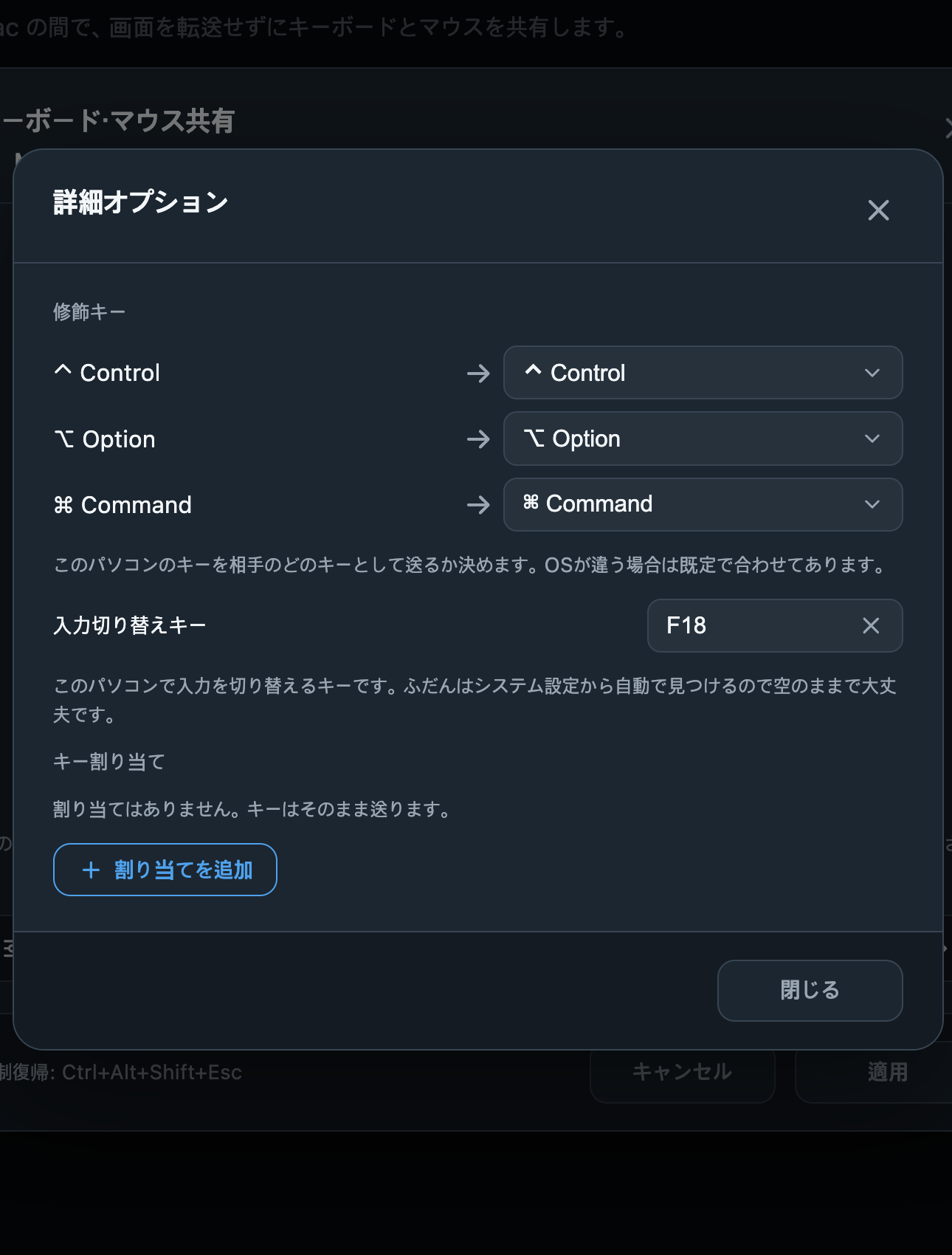
修飾キーと言語切替 · Any Display 1.6.2 - 5
キー割り当てと適用
割り当て追加で元キーと送信キーを組にします。設定がなければそのまま送ります。不要な割り当ては削除します。詳細設定は接続中に変更できますが、方向と切替モニターは再接続が必要です。適用後に入力を試し、終了時は切断。保存した許可は設定の接続権限管理で変更します。