XP-Pen-Artist-Alternative: So starten Einsteiger günstig
Wer digital zeichnen lernen will, ohne viel auszugeben, schaut gern nach einem preiswerten Grafiktablett mit Display. Eine gute Wahl. Aber wenn du noch nicht weißt, ob das Zeichnen bei dir bleibt, lohnt sich eine Reihenfolge, bevor du Geräte kaufst, und der günstigste erste Schritt ist, mit einem Gerät zu beginnen, das du schon hast.
Die günstigste Option hängt davon ab, was schon in deiner Tasche ist
Einsteiger-Displays sind deutlich günstiger geworden, aber es bleibt ein weiteres Gerät, das du kaufen musst. Dazu kommen ein Kabel zum Computer, Platz auf dem Schreibtisch und die Treiberinstallation.
Hast du schon ein iPad oder Galaxy Tab mit Stift, musst du gar keine zusätzliche Hardware kaufen. Stell die Frage also um: nicht „Welches Display-Tablett ist am günstigsten?“, sondern „Habe ich schon etwas, das reicht?“.
Wenn du schon ein Tablet und einen Stift hast
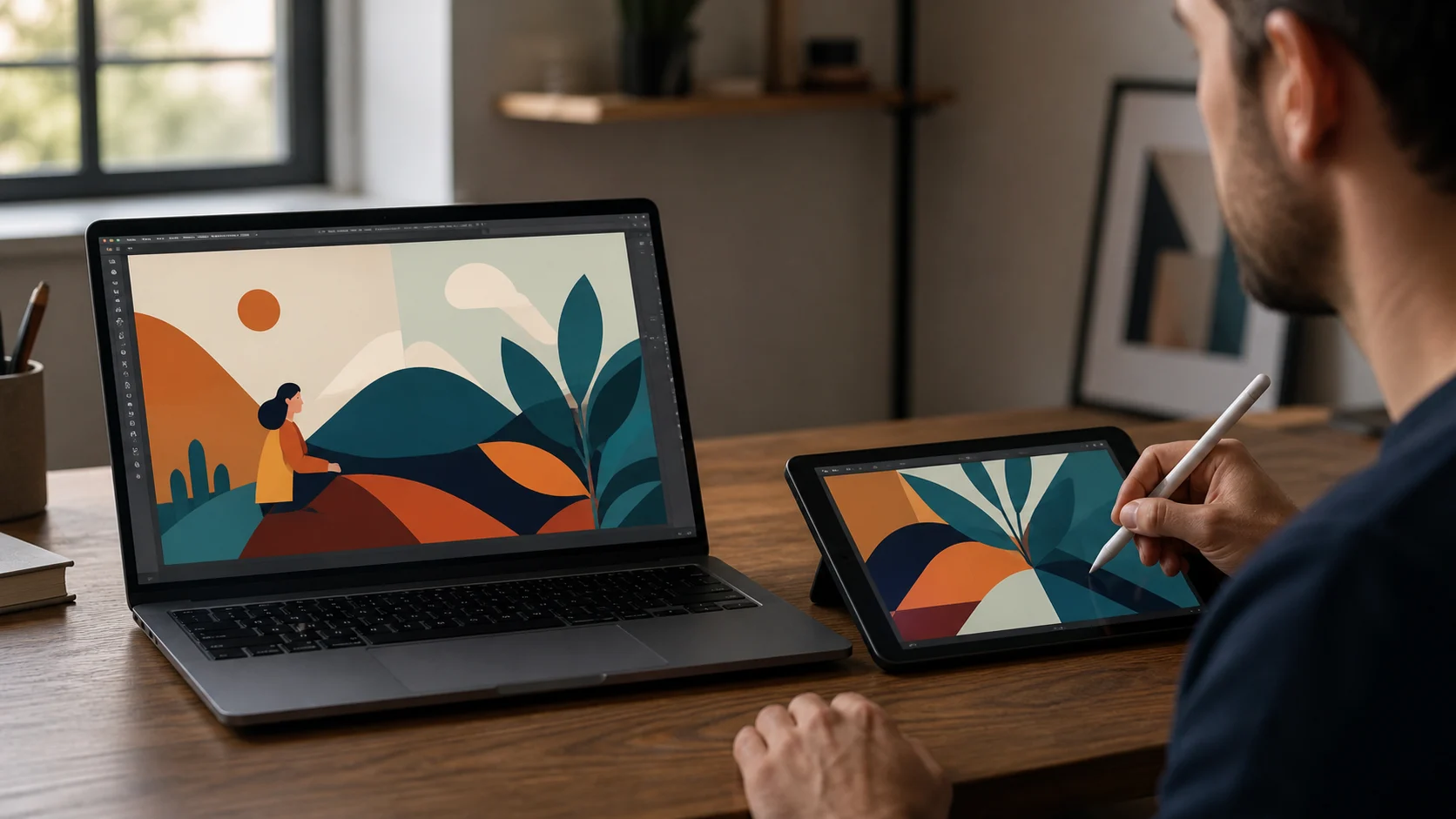
Installiere Any Display auf Computer und Tablet, und das Tablet wird zum zweiten Bildschirm des Computers. Setz den Stift auf, und in der Zeichen-App des Computers erscheinen Linien, mit Druck und Neigung, wenn der Stift sie unterstützt. Die Handballenerkennung hilft gegen Striche durch die aufliegende Hand.
Du nutzt dieselben Programme, die du am Computer ohnehin verwendest, auch kostenlose Zeichen-Apps. Wenn du nach ein paar Sitzungen sicher bist, dass du einen eigenen Bildschirm willst, kannst du ihn dann immer noch kaufen.
Wenn du noch gar nichts hast
Hier ehrlich gesagt: Wenn du weder Tablet noch Stift besitzt, ist ein Einsteiger-Display oft der günstigere Weg, denn ein reines Zeichengerät kann weniger kosten als ein neues Tablet plus Stift.
Ein Tablet kann aber viel mehr als zeichnen. Wenn du auch Videos schaust, liest und Notizen machst, kann ein einziges Gerät mehrere Rollen übernehmen. Wirst du nur zeichnen, neige zum eigenen Gerät. Hast du andere Verwendungen im Sinn, zum Tablet. Ein gebrauchtes Tablet oder eines, das zu Hause keiner nutzt, ist ebenfalls ein realistischer Einstieg. Es gibt mehr Wege, ohne große Ausgabe zu starten, als man denkt.
Worüber Einsteiger oft stolpern
Der Start ist leicht, aber ein paar Dinge sind vorher gut zu wissen.
- Stiftart: Der Apple Pencil (USB-C) hat keine Druckempfindlichkeit, prüfe also, ob dein Stift Druck unterstützt.
- Verbindung: Drahtlos ist bequem, aber zum Zeichnen ist USB meist stabiler.
- Kleiner Bildschirm: Du wirst viel zoomen und verschieben, und das Zoomen mit zwei Fingern wird schnell zur Gewohnheit.
Wenn du bei der ersten Verbindung hängst, führt dich die Anleitung zum Erweitern und Spiegeln des Bildschirms durch.
Oft zeichnen ist wichtiger als die Ausrüstung
Auf Einsteigerniveau ist der Unterschied zwischen Geräten viel kleiner als der Unterschied zwischen Menschen, die täglich zeichnen, und denen, die es nicht tun. Viele kaufen gute Ausrüstung und legen sie nach ein paar Wochen in die Schublade, während jemand mit gewöhnlicher Ausrüstung, der jeden Tag zeichnet, schnell besser wird.
Deshalb hilft es, die Option mit der niedrigsten Hürde zum Öffnen der App zu wählen. Ist das Tablet ohnehin etwas, das du täglich benutzt, musst du es nur nehmen und verbinden, und Zeichnen wird eher zur Gewohnheit. Und genau diese Gewohnheit entscheidet am Ende darüber, ob du dranbleibst und ob sich später ein eigenes Gerät lohnt.
Teste es an einem Wochenende
Installiere die App am Samstagnachmittag und zeichne bis Sonntagabend. Kritzeleien oder Abzeichnen sind beides in Ordnung. Achte darauf, ob es Spaß gemacht hat und wo es hakte. Hat es Spaß gemacht und war die Reibung klein, mach einfach weiter. War sie groß, ist das die genaueste Antwort darauf, was du kaufen solltest.
Wenn dich Displays der Profiklasse interessieren, lies den Artikel zur Wacom-Cintiq-Alternative. Wenn dich Platz und Mobilität mehr beschäftigen, geht es weiter mit der Huion-Kamvas-Alternative.
Häufige Fragen
- Kann ich ohne Display-Tablett wie von XP-Pen mit dem Zeichnen anfangen?
- Mit einem iPad oder Galaxy Tab und einem unterstützten Stift kannst du es mit dem Computer verbinden und loslegen. Hast du noch gar kein Gerät, kann ein Einsteiger-Display günstiger sein.
- Kann ich mit einem Stift ohne Druckempfindlichkeit zeichnen?
- Linien erscheinen, aber Änderungen bei Strichstärke und Deckkraft lassen sich kaum ausdrücken. Der Apple Pencil (USB-C) hat keinen Druck, nimm also einen anderen unterstützten Stift, wenn du ihn willst.
- Kann ich kostenlose Zeichen-Apps nutzen?
- Ja. Jede Zeichen-App, die auf deinem Computer läuft, funktioniert, und der Stift wird so weit durchgereicht, wie die App ihn unterstützt.
- Funktioniert es auf Mac und Windows?
- Ja. Es läuft unter macOS 12.3 oder neuer und 64-Bit-Windows 10 und 11. Das Empfangsgerät kann ein iPad, iPhone oder ein Android-Tablet oder -Handy sein.