Huion-Kamvas-Alternative für kleine Schreibtische und Rucksäcke
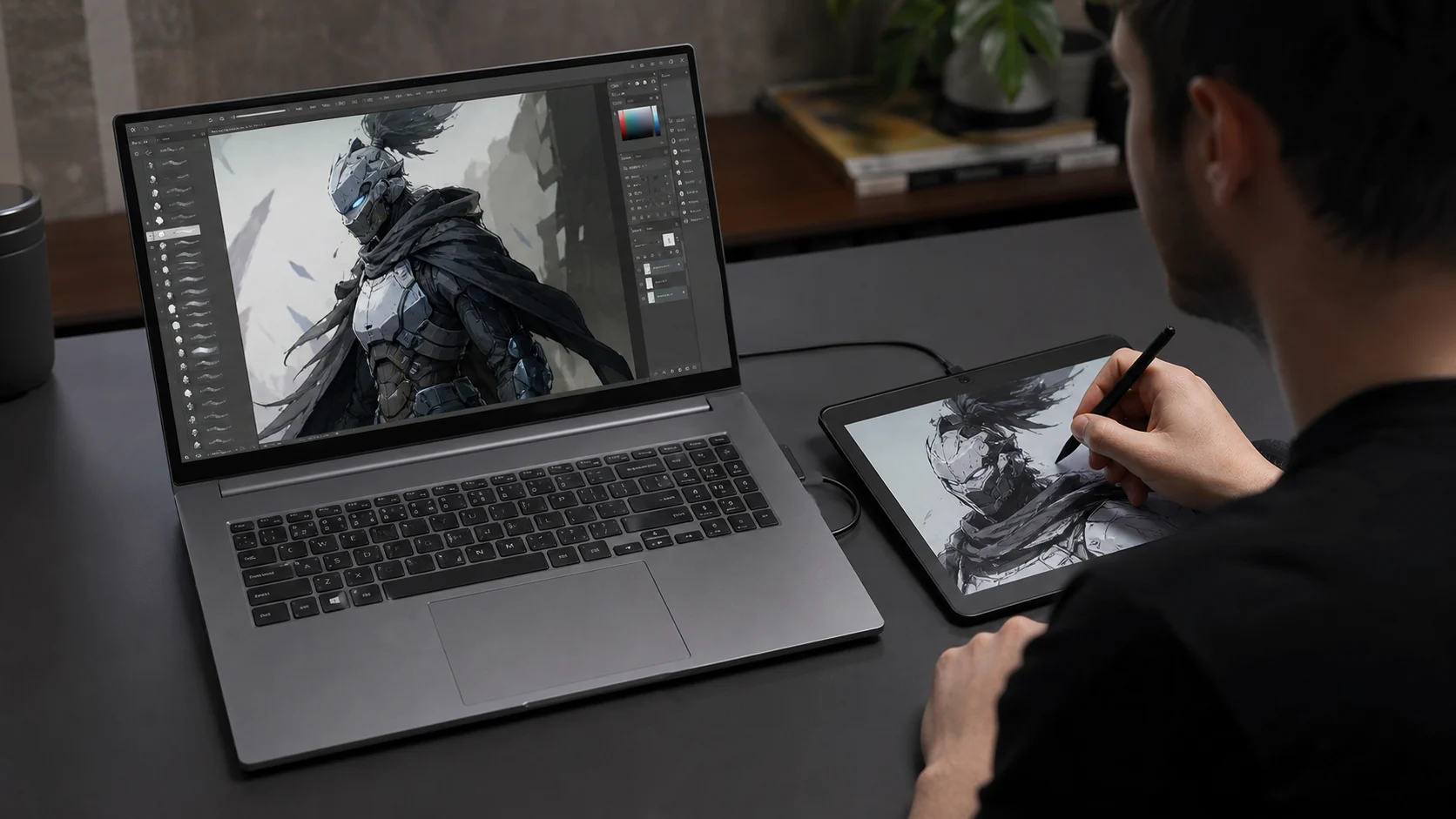
Ein Schreibtisch im Wohnheim, ein Platz in der Bibliothek, ein Rucksack, der zwischen Uni und Zuhause pendelt. Für Studierende ist ein Pen-Display genauso eine Frage von Platz und Gewicht wie von Leistung. Wenn du dir etwas wie ein Huion Kamvas ansiehst und dich fragst, ob das Tablet, das du ohnehin nutzt, die Aufgabe übernehmen könnte, findest du hier, wann das geht und wann nicht.
Rechne zuerst den Platz auf dem Schreibtisch nach
Ein Pen-Display braucht einen festen Platz. Rechne Gerät, Ständer, Kabel zum Computer und Stromversorgung zusammen, und der Platz neben dem Laptop ist schnell voll. Auf einem kleinen Tisch dauern Aufbauen und Wegräumen manchmal länger als das Zeichnen selbst.
Ein Tablet liegt beim Benutzen auf dem Tisch und wandert danach zurück in die Tasche. Nicht jedes Mal Platz schaffen zu müssen, ist auf engem Raum eine große Sache, besonders wenn du den Tisch mit Mitbewohnern teilst oder in einem Gemeinschaftsraum arbeitest. Den Stift neben den Notizen ablegen zu können, entlastet auch den Kopf, und der Rucksack wird leichter.
Vorlesung, Notizen und Aufgaben auf einem Gerät
Für Studierende ist wichtig, dass ein Gerät mehrere Aufgaben übernimmt. Nutze das Tablet für Vorlesungsfolien und Notizen, und verbinde es zur Aufgabenzeit mit Any Display mit dem Laptop und zeichne in dessen Zeichen-App. Mit einem unterstützten Stift kommen Druck und Neigung an, und die Handballenerkennung verhindert Striche durch die aufliegende Hand.
Wenn dein Studiengang für Aufgaben Desktop-Software nutzt, etwa Design, Animation oder Architektur, ist es praktisch, auf dem Tablet-Bildschirm in genau der Anwendung zeichnen zu können, die du auch im Kurs nutzt. Touch und Stift können den Laptop außerdem steuern. Das spart dir Umwege bei Abgaben und hilft dir, schneller in den Arbeitsfluss zu kommen.
Wenn du es in die Bibliothek oder ins Atelier mitnimmst
Die Verbindung findet deinen Computer im selben WLAN automatisch. Campus- und Café-Netze hindern Geräte aber manchmal daran, sich zu sehen, und dann findet das Tablet den Laptop nicht. In dem Fall verbinde sie mit einem USB-Kabel. Android braucht womöglich aktiviertes USB-Debugging, und für ein iPad per USB unter Windows brauchst du die App Apple Devices aus dem Microsoft Store.
Ein Punkt zum Aufpassen: Ein von der Hochschule gestellter oder verwalteter Laptop kann die Installation neuer Apps sperren, prüfe es also, bevor du darauf baust.
Wann ein eigenes Gerät auch für Studierende besser ist
Fairerweise: Wenn Zeichnen dein Studienfach ist und du täglich Stunden an einem großen Bildschirm verbringst, ist ein eigenes Pen-Display bequemer. Der Bildschirm ist größer, und an den Akku denkst du nie. Wird ein Großteil deiner Abgaben gedruckt und es kommt auf Farbe an, beruhigt ein Bildschirm für farbverbindliches Arbeiten mehr.
Für Notizen, leichtes Skizzieren und gelegentliche Aufgaben ist es dagegen vernünftiger, das Tablet zu nutzen, das du schon hast, als ein eigenes Gerät dazuzustellen.
Ein kleiner Ständer verändert deine Haltung
Auf einem flach auf dem Tisch liegenden Tablet zu zeichnen, ermüdet Nacken und Handgelenk schnell. Es mit einem günstigen Klappständer leicht anzuwinkeln, macht einen großen Unterschied, und der Ständer passt in die Tasche. Er übernimmt eine leichte Version der Rolle, die der Ständer eines eigenen Displays spielt.
Willst du eine größere Arbeitsfläche, stell das Tablet neben den Laptop und lass Paletten und Ebenen auf dem Laptop-Bildschirm.
Probier es an einem Abend
Installiere die App auf Computer und Tablet und melde dich mit demselben Konto an, dann ist die Verbindung bereit. Das dauert nicht lange, und du siehst sofort, ob dir die Arbeitsweise liegt. Die Schritte stehen in der Anleitung zum Erweitern und Spiegeln des Bildschirms. Schalte zuerst einen erweiterten Bildschirm ein und zeichne mit dem Stift.
Wenn du die Kosten auf Einsteigerniveau weiter durchdenken willst, hilft der Artikel zur XP-Pen-Artist-Alternative.
Häufige Fragen
- Kann ich mich mit dem Laptop meiner Hochschule verbinden?
- Du musst die App auf dem Laptop installieren können. Von Hochschulen verwaltete Geräte können Installationen einschränken, prüfe das also zuerst.
- Mein Tablet findet den Computer im Campus-WLAN nicht.
- Das Netzwerk hindert Geräte womöglich daran, sich zu sehen. Verbinde sie stattdessen mit einem USB-Kabel.
- Kann ich ein Tablet für Notizen und fürs Zeichnen nutzen?
- Ja. Nutze weiter die Notiz-App des Tablets und verbinde dich mit Any Display nur dann, wenn du die Zeichen-App des Computers brauchst.
- Kann ich auch ein iPhone verbinden?
- Auch ein iPhone kann den Bildschirm empfangen, aber das Display ist zum Zeichnen klein, ein Tablet ist meist bequemer.