XP-Pen Artist 的替代方案:新手可以这样入门
想入门数字绘画、又不想花太多钱的人,常会去看性价比高的数位屏。这是个不错的选择。不过,如果你还不确定自己能不能坚持画下去,买设备之前有个顺序值得走一遍。最省钱的第一步,是先用你已经有的设备开始。
最便宜的选择,取决于你包里已经有什么
入门级数位屏的价格已经亲民不少,但终究还得再买一台设备,还要配连接电脑的线、占用桌面空间、安装驱动。
如果你已经有带笔的iPad或三星平板,就没有任何额外硬件要买。所以换个问法:不是“哪款数位屏最便宜”,而是“我手上有没有能用的”。
如果你已经有平板和笔
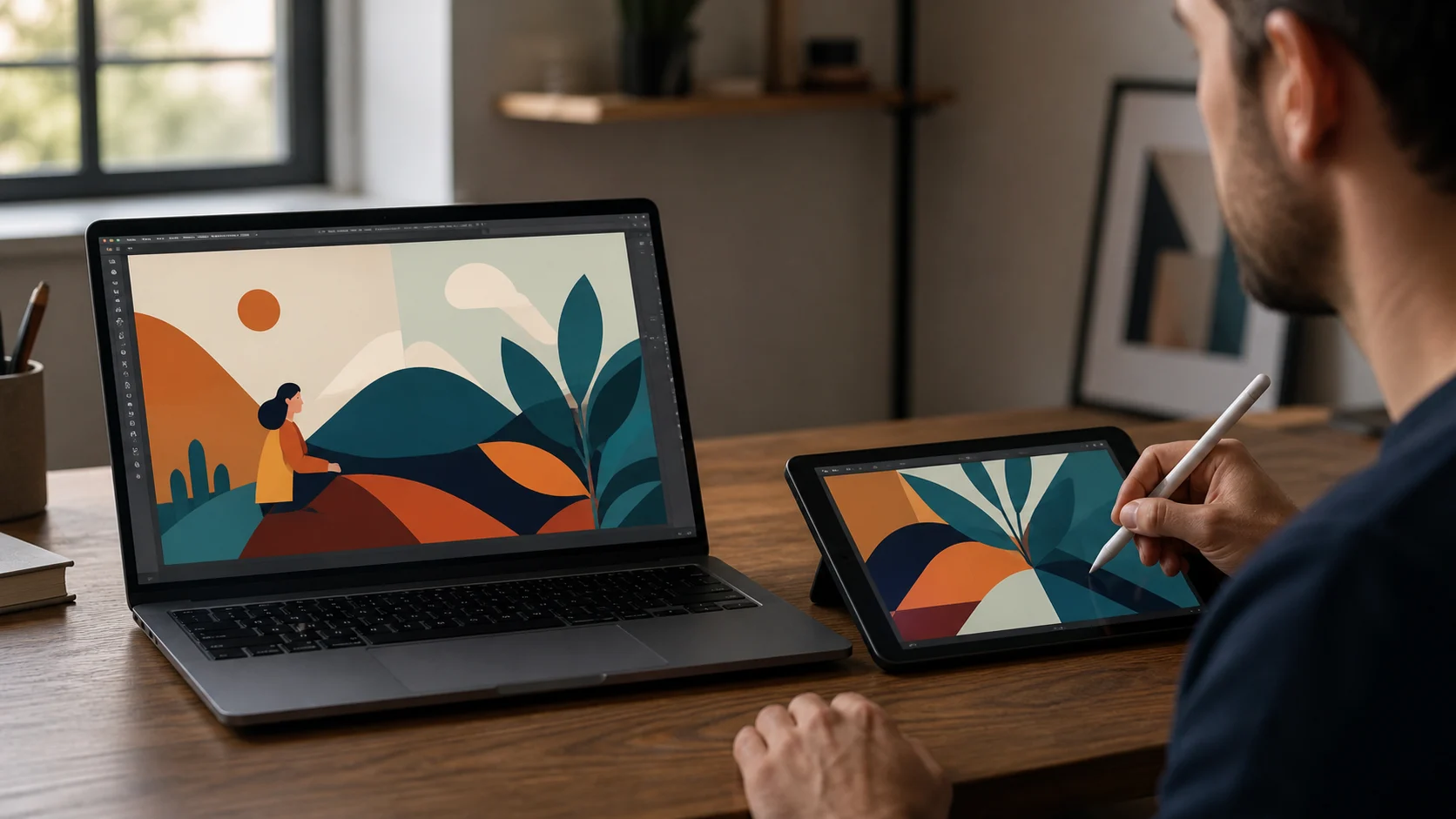
在电脑和平板上都装好Any Display,平板就成了电脑的副屏。笔一落下,电脑上的绘画软件里就会出现线条,如果笔支持,压感和倾斜也会生效。手掌放在屏幕上造成的误触,也会减少。
软件还是你平时在电脑上用的那些,免费的绘画软件也可以。画上几次,确定自己想要专用屏幕之后再买,也不迟。
如果你什么都还没有
这里要说句实话。如果平板和笔你都没有,入门级数位屏往往更便宜,因为只用来绘画的设备,价格可能比新买一台平板再加一支笔更低。
不过平板除了画画还有很多用途。如果你还要看视频、读书、记笔记,一台设备就能身兼数职。只画画的话偏向专用设备,还有其他用途的话偏向平板。
新手常踩的坑
上手很容易,但有几点提前知道会更省心。
- 笔的类型:Apple Pencil(USB-C)没有压感,需要压感的话请确认笔是否支持。
- 连接方式:无线很方便,但画画时USB通常更稳定。
- 屏幕较小:会经常缩放和平移,习惯双指捏合放大之后会顺手很多。
第一次连接如果卡住了,可以看扩展与镜像屏幕指南。
比设备更重要的是经常画
在入门阶段,设备之间的差别,远远小于每天画和不怎么画之间的差别。很多人买了好设备几周后就收进抽屉,而用普通设备但天天画的人进步很快。
所以一开始最好选打开应用门槛最低的方式。如果平板本来就是你每天在用的东西,取出来连上就行,画画成为习惯的可能性也更大。
用一个周末试一试
周六下午装好应用,一直画到周日晚上。涂鸦也好,临摹也好。感受一下好不好玩,哪里不方便。好玩而且麻烦很小,就继续用下去;如果麻烦很大,那就是关于该买什么设备最准确的答案。
如果你对专业级产品感兴趣,可以看Wacom Cintiq 的替代方案;如果更担心空间和便携,就接着读Huion Kamvas 的替代方案。
常见问题
- 没有 XP-Pen 这类数位屏,也能开始画画吗?
- 如果有iPad或三星平板和支持的笔,连接电脑就能开始。如果还没有任何设备,入门级数位屏可能更便宜。
- 没有压感的笔也能画吗?
- 能画出线条,但粗细和浓淡的变化很难表现。Apple Pencil(USB-C)没有压感,想要压感请换用其他支持的笔。
- 可以用免费的绘画软件吗?
- 可以。只要是能在电脑上运行的绘画软件都行,笔的输入会在软件支持的范围内生效。
- Mac和Windows都能用吗?
- 可以。支持macOS 12.3及以上和64位Windows 10、11。接收画面的设备可以是iPad、iPhone、Android平板或手机。