将手机或平板摄像头用作 Mac、PC 网络摄像头
Any Display Premium 可将移动设备的前置或后置摄像头变成 Mac 或 Windows 的虚拟网络摄像头。
使用 Any Display 连接 iPhone、iPad 或安卓设备的摄像头,并将其用作 Mac 或 Windows 网络摄像头。
关键判断
- Any Display Premium
- Wi-Fi & USB
- iPhone · iPad · Android
- Mac · Windows
- 1
1. 连接桌面端与移动端
在 Mac 或 Windows 上打开 Any Display,然后通过 Wi-Fi 或 USB 连接 iPhone、iPad 或安卓设备。
- 2
2. 开启网络摄像头
在桌面应用中开启网络摄像头,然后选择摄像头、分辨率、FPS 和水平翻转。
- 3
3. AnyDisplay Camera
在 macOS 上,请按提示允许摄像头扩展。Windows 无需单独批准扩展即可准备虚拟摄像头。请在所用应用的摄像头列表中选择“AnyDisplay Camera”。
将手机或平板摄像头用作 Mac、PC 网络摄像头
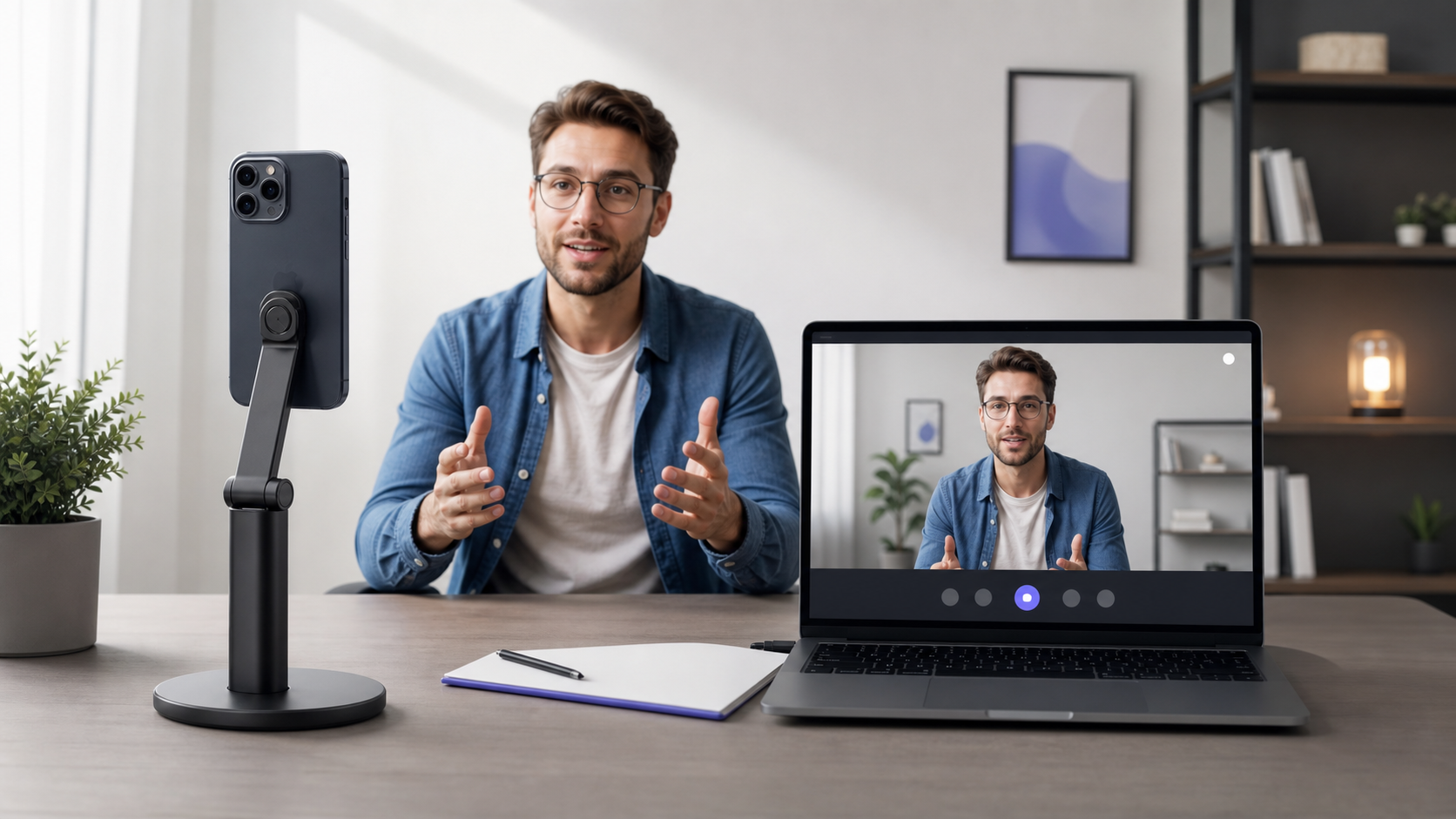
- 可以切换前置和后置摄像头吗?
- 可以。在桌面应用的网络摄像头卡片中选择已连接设备支持的摄像头。
- 支持 USB 连接吗?
- 支持 Wi-Fi 和 USB 连接。
审核依据
使用限制
- 网络摄像头功能包含在 Premium 中。需要授予摄像头权限并完成桌面端虚拟摄像头设置。