摄像头共享
将移动设备摄像头作为电脑网络摄像头,调整镜头、清晰度和方向,并在会议或录制应用中选择 AnyDisplay Camera。
- 1
设备与虚拟摄像头
从设备列表选择来源。界面提供相关方式时,USB Android 可不依赖移动应用使用。通过应用连接时,在设备上选择摄像头共享并允许相机权限。按提示完成虚拟摄像头设置。接收应用需单独选择 AnyDisplay Camera。
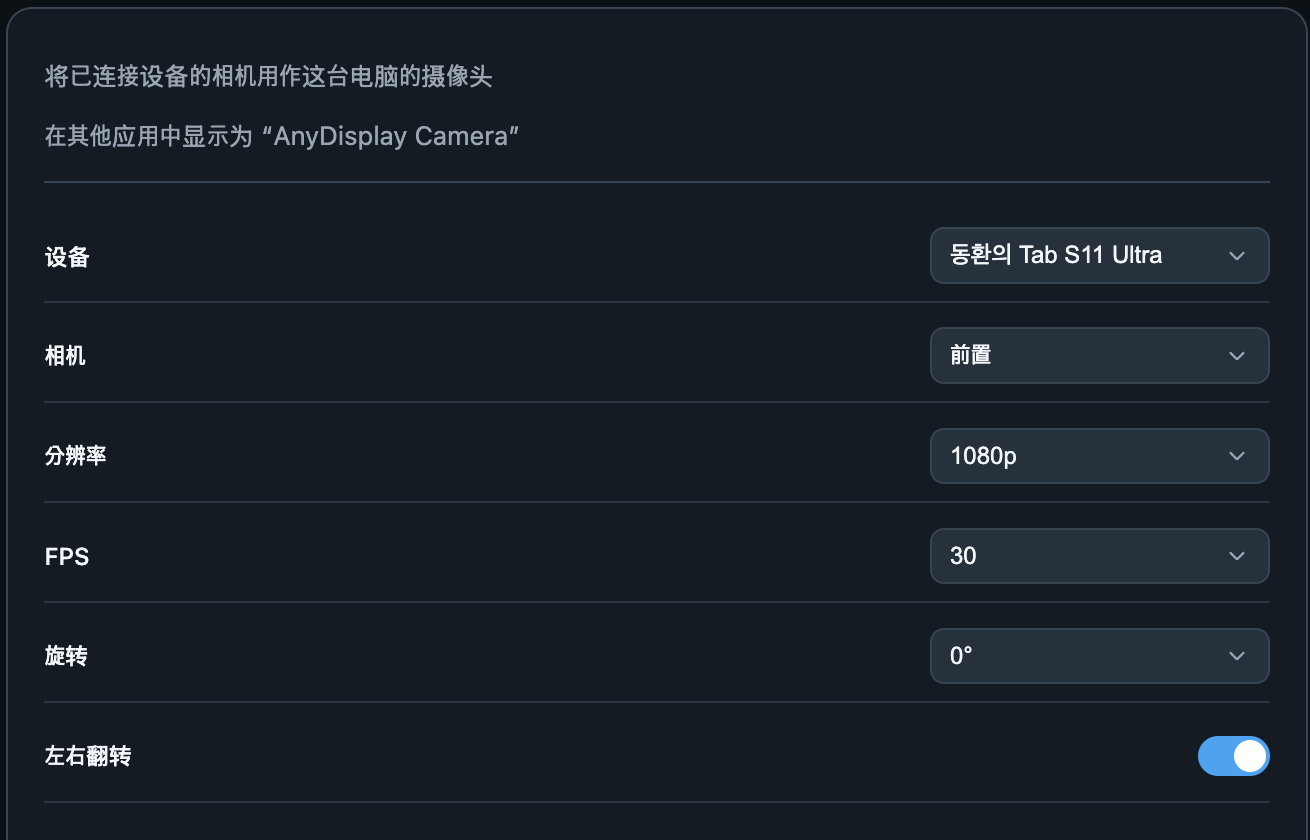
设备与虚拟摄像头 · Any Display 1.6.2 - 2
镜头、分辨率和 FPS
选择可用前后镜头。高分辨率增加细节,高 FPS 使动作更流畅,但都会增加负载。可选值取决于设备和镜头;不稳定时降低分辨率或 FPS 比较。
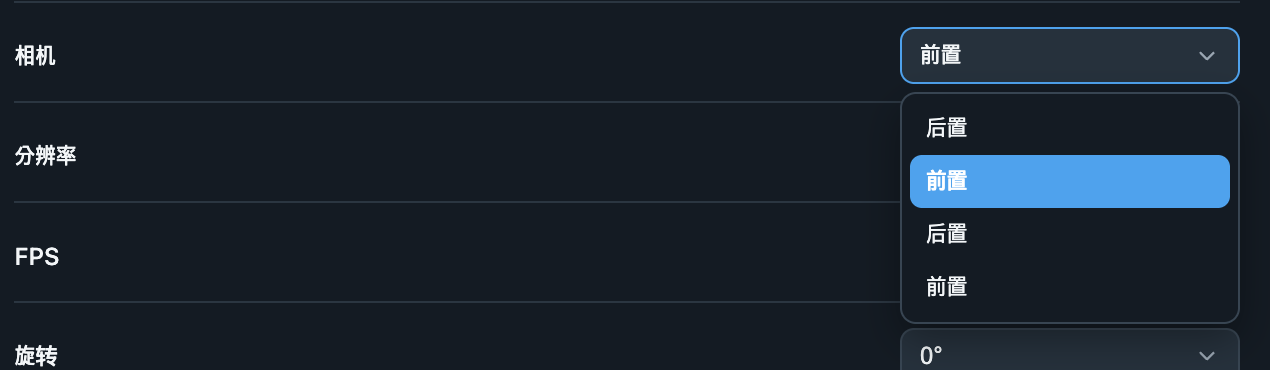
镜头、分辨率和 FPS · Any Display 1.6.2 - 3
旋转和镜像
按设备摆放方向选择旋转。左右翻转会形成镜像。展示文字时,在接收应用中核对方向,因为该应用也可能启用镜像预览。
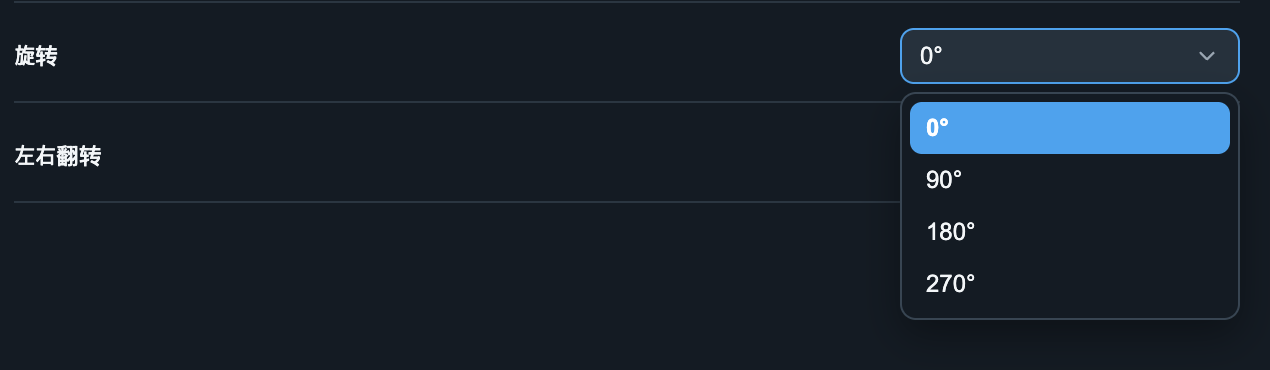
旋转和镜像 · Any Display 1.6.2 - 4
预览、开始和停止
预览只控制 Any Display 内的画面显示。开始摄像头才启动传输;隐藏预览不等于停止。结束请点击停止。其他应用的摄像头列表未更新时重新打开该应用,麦克风在其声音设置中另选。