副螢幕軟體推薦:平板變電腦第二螢幕,Wi-Fi 和 USB 都能連
選副螢幕軟體先看三點:電腦和平板的系統是否都支援、能否同時用 Wi-Fi 和 USB、能否先免費試用。Any Display 同時支援 Windows 和 Mac 電腦、Android 平板和 iPad,Wi-Fi 與 USB 都能連,還可以先免費試用3天。
市面上的副螢幕軟體大多只支援一種電腦系統,或者只能連一種平板,連線方式也各有限制。下面按實際使用時最在意的幾點來比較,幫你少走冤枉路。
判斷重點
- 系統支援:Windows 和 Mac 電腦,Android 平板和 iPad 全部支援
- 連線方式:Wi-Fi 無線連線,USB 直連延遲更低
- 付費方式:先免費試用3天,再一次付費終身使用
副螢幕軟體推薦:平板變電腦第二螢幕,Wi-Fi 和 USB 都能連
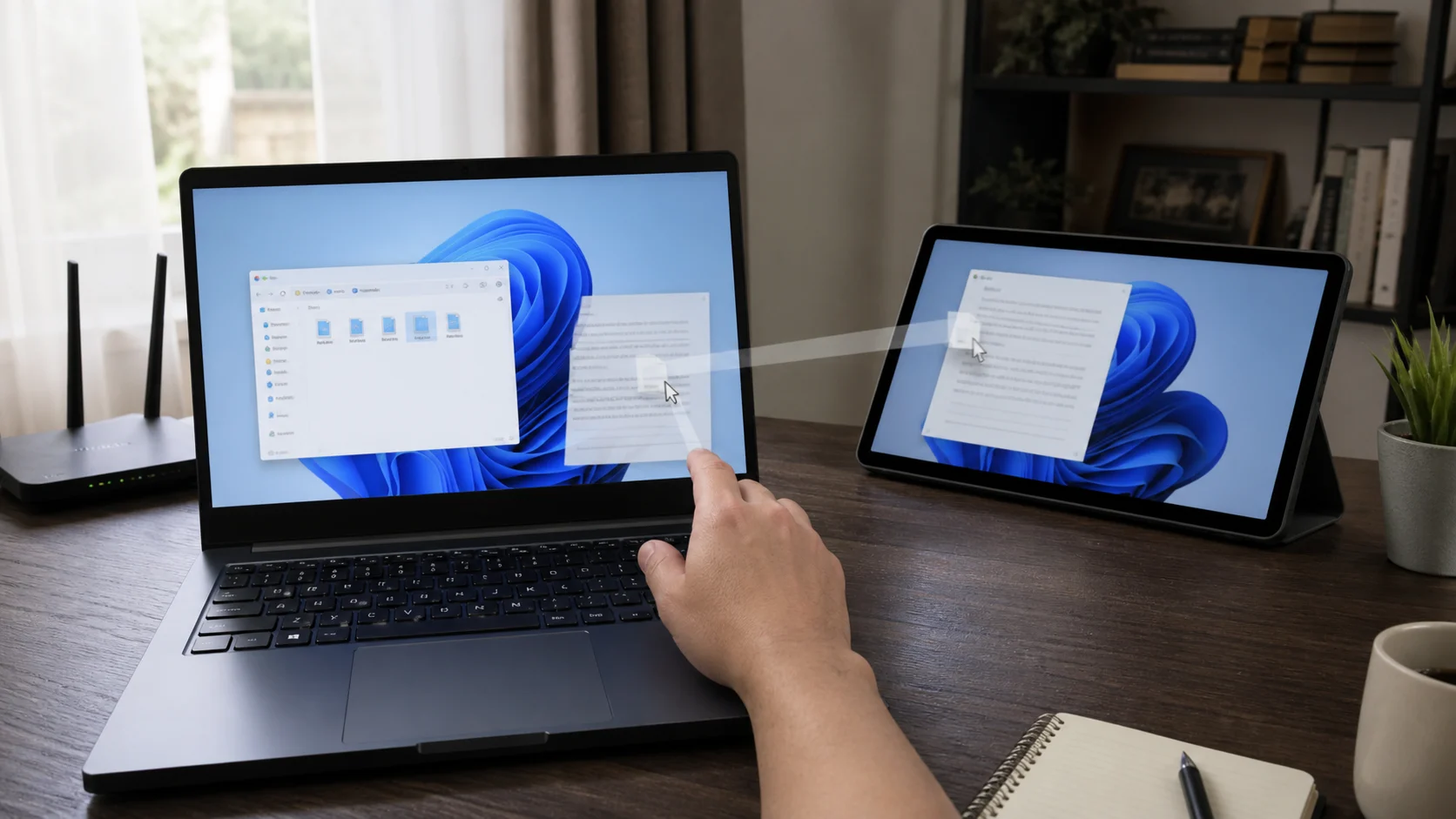
常見副螢幕軟體與 Any Display 在使用時最容易踩雷的幾個差異。
| Feature | Any Display | 常見副螢幕軟體 |
|---|---|---|
| 電腦系統 | Windows 和 Mac | 部分只支援 Windows |
| 平板類型 | Android 平板和 iPad | 部分只支援 iPad 或只支援 Android |
| 連線方式 | Wi-Fi 和 USB 都支援 | 部分只支援其中一種 |
| 觸控與手寫筆 | 觸控操作電腦,Premium 支援 Apple Pencil、S Pen 壓感 | 手寫筆多為付費加購或不支援 |
- 免費的副螢幕軟體夠用嗎?
- 免費軟體通常只支援一種系統、有解析度限制或帶廣告。Any Display 沒有廣告,可以先免費試用3天全部功能,滿意再一次付費、終身使用。
- Android 平板和 iPad 用的是同一個軟體嗎?
- 是的。電腦端裝一個 Any Display,Android 平板從 Google Play 安裝,iPad 從 App Store 安裝,都連同一個電腦端。
- 延遲大不大?
- 採用 WebRTC H.264 低延遲傳輸,同一 Wi-Fi 下打字和拖曳視窗都很跟手。要更低延遲可以用 USB 直連。
- 怎麼付款?
- 在電腦上的 Any Display 應用程式中開啟「設定 > 方案」購買,會在瀏覽器中透過 Paddle 結帳,支援信用卡等方式;微信支付僅適用於一次付費的終身(Lifetime)方案,不適用於年訂閱。授權與帳號綁定,平板登入同一帳號即可使用,不需要另外購買。平板應用程式內沒有購買入口。
檢查依據
比較欄中的「常見副螢幕軟體」為該類軟體的常見做法,非針對某一款產品的實測;Any Display 一欄依 1.5 版本功能整理,2026年9月9日核對。
使用限制
- 其他軟體的價格和功能可能隨時變化,購買前請以其官網為準。
- 效能與畫質會因裝置與網路而異。